
Ein Server-Icon ist das charakteristische Bild, das neben deinem Servernamen in der Minecraft Multiplayer-Serverliste erscheint. Während DoomHosting Server mit einem Standard-Icon ausgeliefert werden, kannst du es einfach an die einzigartige Identität deines Servers anpassen.
Voraussetzungen
- Zugang zu deinem Minecraft Server Kontrollpanel
- Eine Bilddatei, die den Server-Icon-Anforderungen entspricht
- Dein Server muss Minecraft Version 1.7 oder höher ausführen
Bildanforderungen
Bevor du dein Server-Icon hochlädst, stelle sicher, dass dein Bild diese Spezifikationen erfüllt:
Erforderliche Bildspezifikationen
- Abmessungen: Genau 64x64 Pixel
- Dateiformat: Nur PNG
- Dateiname: Muss
server-icon.pngsein - Dateigröße: Weniger als 1MB
Die Schaltfläche Server-Icon im Panel übernimmt das alles für dich: Jedes Bild wird auf 64x64 Pixel skaliert und als server-icon.png gespeichert. Die Vorgaben spielen nur eine Rolle, wenn du die Datei selbst per SFTP hochlädst.
Dein Server-Icon Ändern
Schritt 1: Bild Vorbereiten
- Wähle ein quadratisches Bild (PNG, JPG und WebP funktionieren). Ein nicht quadratisches Bild wird von der Mitte aus zugeschnitten.
- Halte es einfach: klare Formen und kräftige Farben wirken bei 64x64 Pixeln am besten.
Schritt 2: Icon Hochladen
- Öffne das Kontrollpanel und wähle deinen Minecraft Server aus
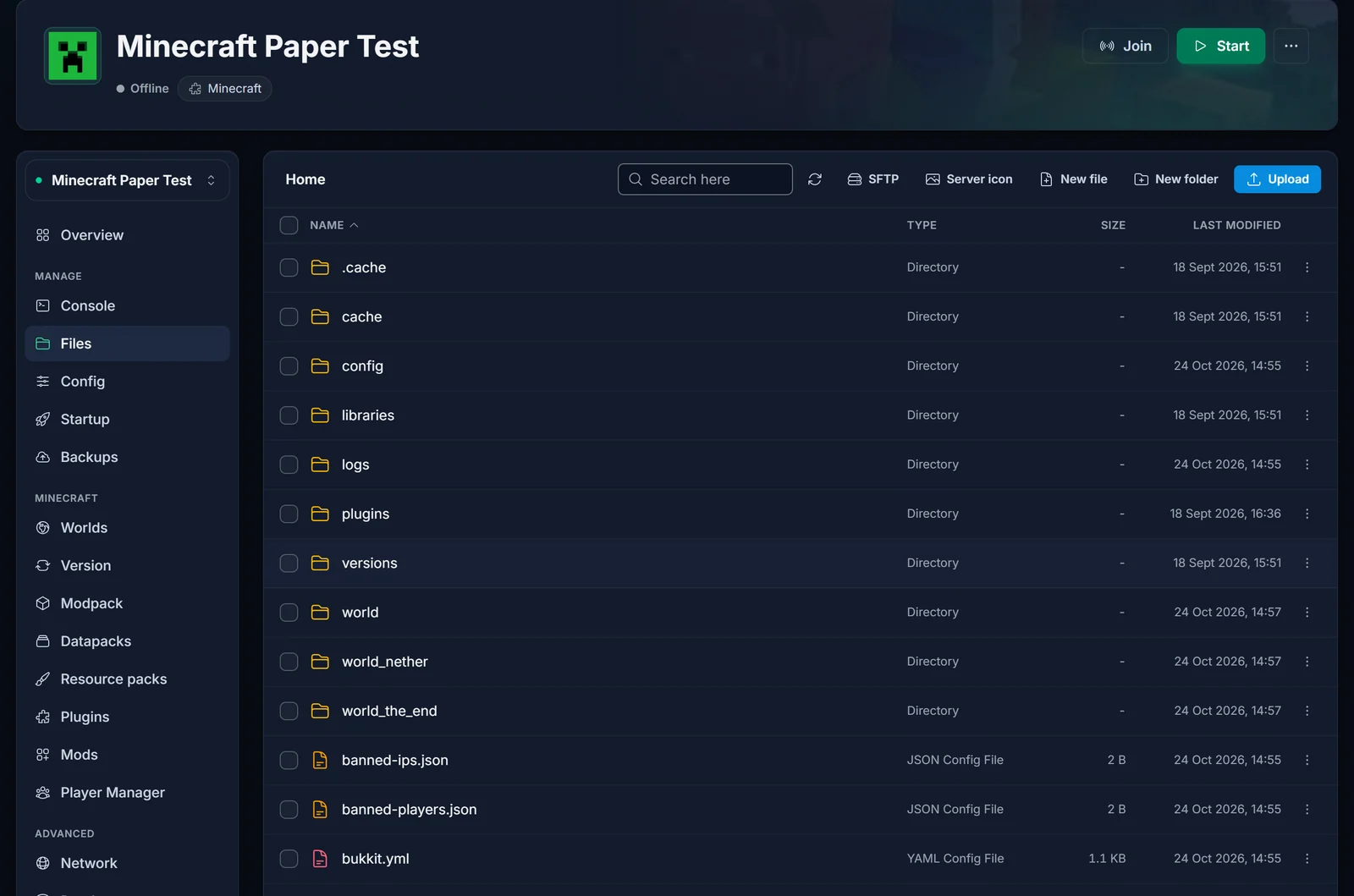
- Gehe zum Dateien-Tab und klicke im Hauptverzeichnis in der Werkzeugleiste auf Server-Icon. Auf kleinen Bildschirmen findest du es im +-Menü.
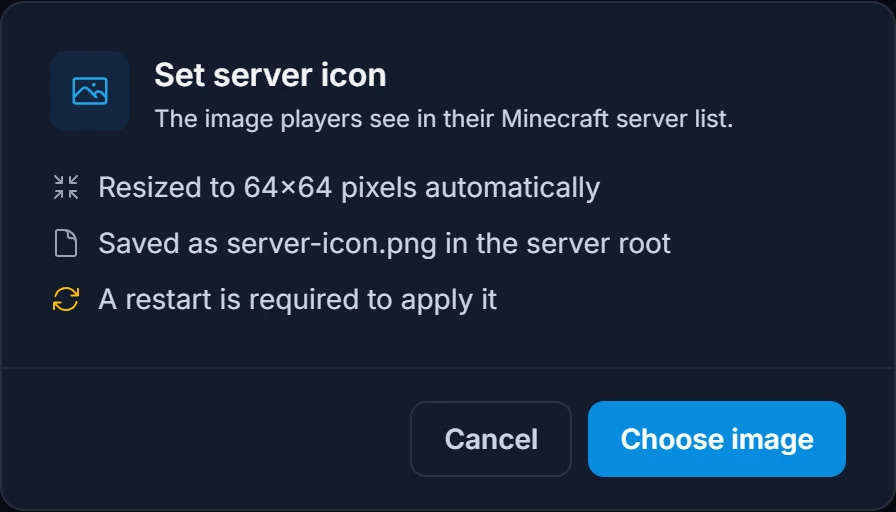
- Klicke auf Bild auswählen und wähle dein Bild. Das Panel skaliert es auf 64x64 Pixel und speichert es als
server-icon.pngim Hauptverzeichnis des Servers, wobei das alte Icon ersetzt wird.
- Zur Kontrolle gibst du
server-iconin das Suchfeld unter Dateien ein.server-icon.pngerscheint mit dem Zeitpunkt deines Uploads.
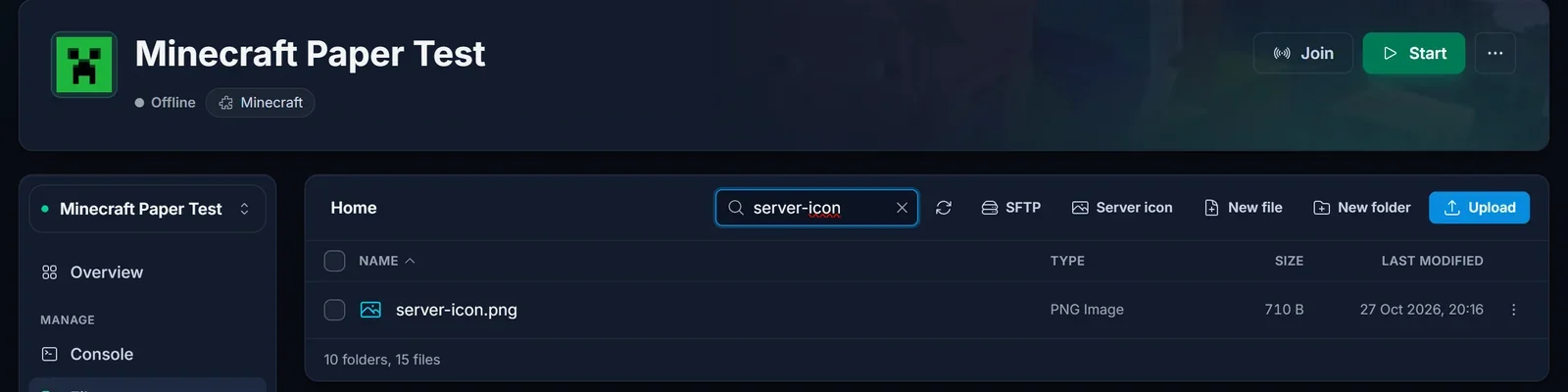
Lieber per SFTP hochladen? Lege eine 64x64 PNG mit dem Namen server-icon.png ins Hauptverzeichnis und überschreibe die alte Datei.
Schritt 3: Änderungen Anwenden
- Stoppe deinen Server, falls er läuft
- Starte deinen Server
- Warte auf die vollständige Initialisierung
Änderung Überprüfen
Um zu überprüfen, ob dein Server-Icon erfolgreich angewendet wurde:
- Öffne deinen Minecraft Client
- Gehe zu Mehrspieler
- Aktualisiere deine Serverliste
- Suche nach deinem Server mit dem neuen Icon
Häufige Probleme
Icon Wird Nicht Angezeigt
- Überprüfe, ob das Bild genau 64x64 Pixel groß ist
- Bestätige, dass die Datei exakt
server-icon.pngheißt - Prüfe, ob die Datei im PNG-Format ist
- Stelle sicher, dass sich die Datei im Hauptverzeichnis des Servers befindet
Icon Erscheint Beschädigt
- Stelle sicher, dass das Bild nicht beschädigt ist
- Versuche, eine neue PNG-Datei zu erstellen
- Halte die Dateigröße unter 1MB
Zusätzliche Tipps
- Erstelle eine Sicherungskopie deiner Server-Icon-Datei
- Verwende hochwertige Bilder, die in 64x64 Pixeln gut aussehen
- Erwäge die Verwendung professioneller Icon-Design-Tools
- Teste dein Icon in verschiedenen Minecraft-Versionen
