


Lag ist die häufigste Beschwerde auf jedem Minecraft-Server, und meistens lässt es sich in wenigen Minuten über das Panel beheben. Der Trick besteht darin, zu wissen, welche Art von Lag du hast, bevor du anfängst, Dinge zu ändern. Diese Anleitung zeigt dir, wie du sie auseinanderhältst, und geht dann die Lösungen durch, die wirklich etwas bewirken, vom Ein-Klick-Optimierungsschalter über view distance und die Vorgenerierung von Chunks bis hin zu der Frage, wann mehr RAM hilft (und wann nicht).
Zuerst den Lag identifizieren
Es gibt drei völlig verschiedene Probleme, die alle als "Lag" bezeichnet werden. Das falsche zu beheben kostet dich Zeit.
- Server-Lag (niedrige TPS). Der Server selbst kommt nicht mehr hinterher. Minecraft läuft mit 20 Ticks pro Sekunde (TPS); wenn dieser Wert sinkt, laggt es bei allen gleichzeitig: Blöcke brechen langsam, Mobs frieren ein, Treffer werden nicht registriert. Das ist die einzige Art, die du auf dem Server behebst, und darum geht es in dieser Anleitung hauptsächlich.
- Client-Lag (niedrige FPS). Nur ein einziger Spieler hat ruckelnde Bilder. Das liegt an seiner Grafikkarte, seinen Render-Einstellungen oder einer clientseitigen Mod, nicht an deinem Server. Eine clientseitige Performance-Mod wie Sodium hilft ihm; nichts auf dem Server tut das.
- Netzwerk-Lag (hoher Ping). Ein Spieler rubberbandet und wird zurückgesetzt. Das liegt an der Verbindung zwischen ihm und dem Server: seinem WiFi, seiner Entfernung zur Serverregion oder seinem ISP. Bei allen anderen ist alles in Ordnung.
Wenn es bei allen gleichzeitig laggt, sind es die TPS, lies weiter. Wenn es nur eine Person betrifft, liegt es an deren Client oder Verbindung.
Optimized JVM flags aktivieren
Der schnellste Erfolg ist der Schalter Optimized JVM flags im Reiter Startup. Er wendet Aikar's flags an, ein bekanntes, praxiserprobtes Set an Einstellungen für den Java Garbage Collector, das die periodischen Lag-Spitzen durch die Speicherbereinigung glättet.
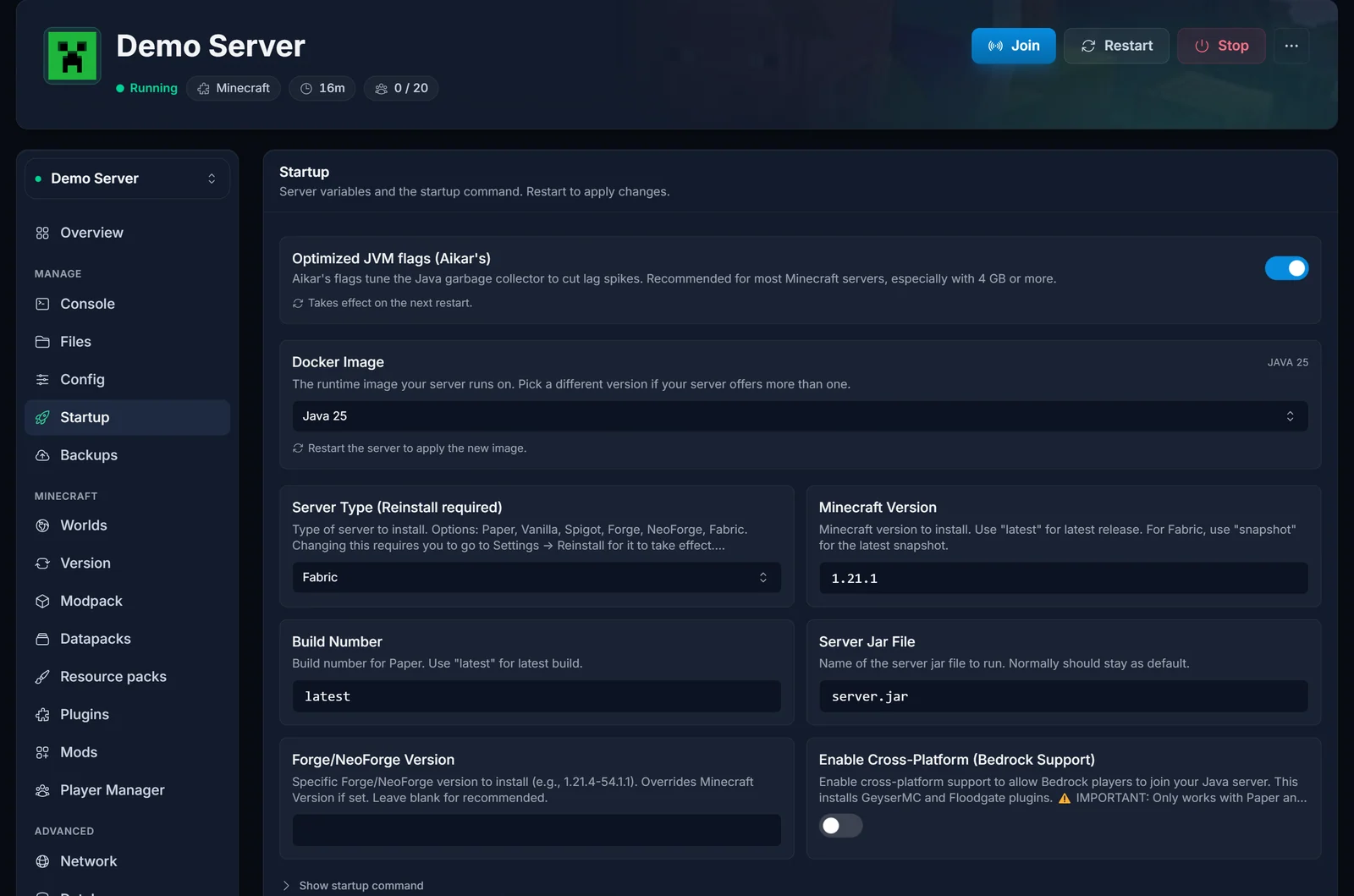
Zwei Dinge, die du zu diesem Schalter verstehen solltest:
- Er steuert, wie Java den Speicher bereinigt, was das Ruckeln reduziert. Er ändert nicht, wie viel Speicher dein Server hat, das ist der RAM deines Tarifs.
- Die Flags werden automatisch an den RAM deines Servers angepasst. Es wird für praktisch jeden Minecraft-Server empfohlen, und der Nutzen wächst ab 4 GB.
Schalte es ein und starte neu. Allein das behebt oft das Muster "alle paar Sekunden ruckelt es".
View distance und simulation distance senken
Nach dem Optimierungsschalter sind view distance und simulation distance die einzeln größten TPS-Hebel, die du in der Hand hast. Beide befinden sich im Reiter Config im Abschnitt Server.
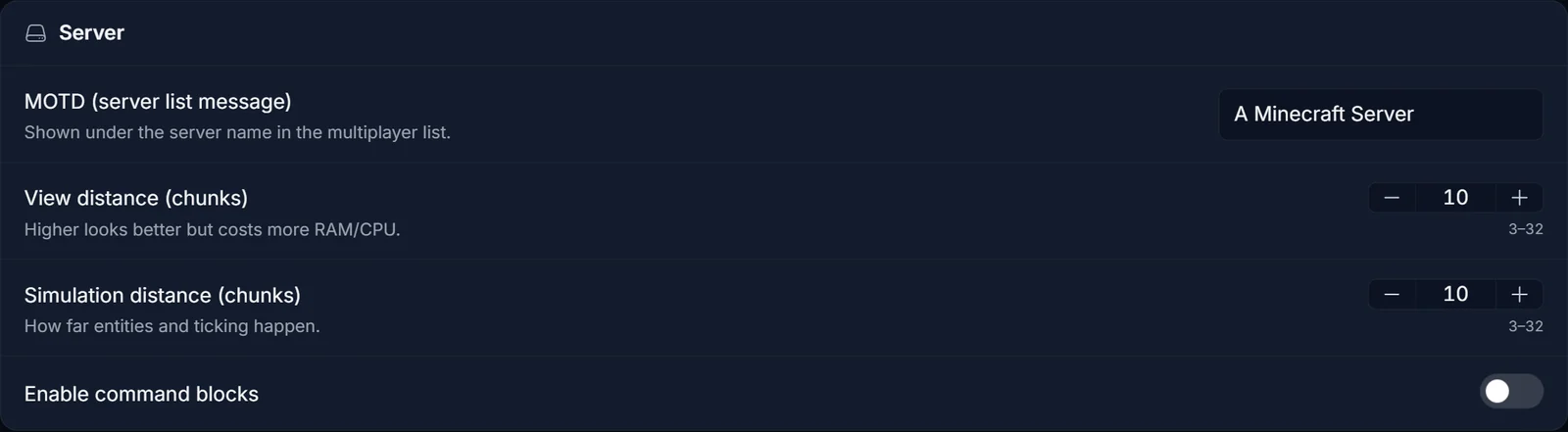
Sie sind nicht dasselbe, und der Unterschied ist wichtig:
- View distance gibt an, wie viele Chunks der Server an die Spieler zum Rendern sendet. Höher bedeutet, dass Spieler weiter sehen, auf Kosten von Bandbreite und Speicher.
- Simulation distance gibt an, wie weit die Welt tatsächlich tickt: Mob-KI, Redstone, Pflanzenwachstum, Physik. Das ist der teure Wert für die CPU. Ein einzelner tickender Bereich voller Mobs und Farmen ist ein häufiger TPS-Killer.
Sinnvolle Ausgangswerte: view distance 8 bis 10, simulation distance 4 bis 6. Die simulation distance vom Standardwert 10 auf 6 zu senken, kann die TPS auf einem stark ausgelasteten Server spürbar verbessern, fast ohne Einbußen beim Spielerlebnis, weil Entities weit weg von Spielern nicht ticken müssen. Starte nach der Änderung neu.
Deine Welt vorgenerieren
Ein großer Teil des serverseitigen Lags entsteht durch die Generierung von neuem Terrain, während die Spieler die Welt erkunden. Jedes Mal, wenn jemand in frische Chunks läuft, muss der Server sie an Ort und Stelle bauen, was zu den aufwendigsten Aufgaben überhaupt gehört.
Die Lösung ist, die Chunks der Welt im Voraus zu generieren, sodass das Erkunden einfach fertiges Terrain lädt. Nutze das Chunky-Plugin (auf Paper/Spigot) oder die Chunky-Mod (auf Fabric/Forge). Lege einen Radius fest, lass es laufen, während niemand spielt, und setze die Weltgrenze auf diesen Radius. Die Installation von Erweiterungen wird in Plugins auf deinem Minecraft-Server installieren und Mods auf deinem Minecraft-Server installieren behandelt.
Entities und laggende Farmen reduzieren
Tickende Entities gehören zu den häufigsten versteckten Ursachen für niedrige TPS:
- Riesige Mob-Farmen und Mob-Switches, die Hunderte von Entities geladen halten.
- Sich ansammelnde Item-Drops (eine defekte Auto-Farm, die Items auf den Boden wirft).
- Zu viele Hoppers, Minecarts oder gespawnte Mobs in einem geladenen Bereich.
Reduziere die Mob-Spawn-Caps, begrenze, wie viele Items und Entities sich ansammeln können, und gestalte die schlimmsten Farmen um oder schalte sie ab. Wenn du die Ursache nicht mit bloßem Auge findest, profiliere sie (nächster Abschnitt), statt zu raten.
Paper nutzen und mit spark profilieren
Wenn du auf Vanilla läufst und Probleme hast, ist der Wechsel zu Paper eines der größten Einzel-Upgrades, das du machen kannst. Paper implementiert den Server mit umfangreicher Performance-Arbeit neu und fügt eine Config voller Anti-Lag-Optionen hinzu, und es behält die volle Plugin-Unterstützung. Auf Fabric ist die entsprechende Performance-Mod Lithium. Siehe Minecraft-Servertypen verstehen für einen Vergleich der Optionen.
Wenn du genau wissen musst, was deine Ticks auffrisst, installiere spark (als Plugin und als Mod verfügbar). Führe dann aus:
/spark tps
/spark profiler start
Lass es aufzeichnen, während der Lag auftritt, und lies dann den Bericht. spark sagt dir, welche Entities, Chunks oder Plugins tatsächlich verantwortlich sind, sodass du die wirkliche Ursache behebst, statt Einstellungen wahllos zu ändern.
Wann mehr RAM hilft (und wann nicht)
Ein verbreiteter Mythos ist, dass mehr RAM die TPS erhöht. Das tut es meist nicht. RAM hilft nur, wenn deinem Server tatsächlich der Speicher ausgeht, in welchem Fall Java seine Zeit mit hektischer Garbage Collection verbringt (oder mit einem Out-of-Memory-Fehler abstürzt). Das passiert bei großen Modpacks, großen Welten, hoher view distance und vielen geladenen Chunks.
Die Reihenfolge lautet also: Behebe die TPS zuerst mit den obigen Schritten. Wenn du Out-of-Memory-Fehler in deinen Logs siehst oder ein schweres Modpack betreibst, dann ist mehr RAM die richtige Wahl. Dimensioniere ihn mit dem Minecraft RAM Calculator und rüste dann über das Panel mit der Schaltfläche Upgrade auf deiner Serverseite auf. Um deine Logs auf Speicherfehler zu prüfen, siehe Minecraft-Server-Logs finden und teilen.
Schnelle Checkliste
- Bestätige, dass es sich um Server-Lag handelt (alle laggen gleichzeitig), nicht um den Client oder die Verbindung eines einzelnen Spielers.
- Aktiviere Optimized JVM flags (Startup-Reiter) und starte neu.
- Setze view distance 8 bis 10 und simulation distance 4 bis 6 (Config-Reiter).
- Vorgeneriere die Welt mit Chunky.
- Reduziere Entities und Farmen.
- Nutze Paper (oder Lithium auf Fabric) und profiliere mit spark.
- Füge nur dann RAM hinzu, wenn dir tatsächlich der Speicher ausgeht.
Arbeite diese Punkte der Reihe nach ab, und der Großteil des Minecraft-Server-Lags verschwindet. Immer noch nicht gelöst? Unser Team ist rund um die Uhr im Live-Chat erreichbar und schaut sich deinen Server gerne an. Erfahre mehr über Minecraft server hosting bei DoomHosting.
