

Um die Minecraft-Version deines Servers zu ändern oder zu aktualisieren, öffne im Panel den Tab Version, wähle die gewünschte Version und bestätige. Der Server erstellt ein Backup, installiert sich mit der neuen Version neu und startet danach von selbst wieder, deine Welten und Einstellungen bleiben erhalten. Ein Neustart ändert die Version des Servers nie, deshalb führt dieser eine Schritt immer über den Tab Version.
Diese Anleitung behandelt Java- und Bedrock-Server, den Weg zurück zu einer älteren Version und was zu tun ist, wenn auf dem Server ein Modpack läuft.
Version auf einem Java-Server ändern
- Öffne deinen Server im DoomHosting Game Panel und klicke im Menü links auf Version.
- Die Karte ganz oben zeigt, was der Server gerade ausführt, markiert mit Aktiv. Darunter findest du die Serversoftware zur Auswahl: Paper, Vanilla und Spigot für normale oder Plugin-Server, Forge, NeoForge und Fabric für Mods.
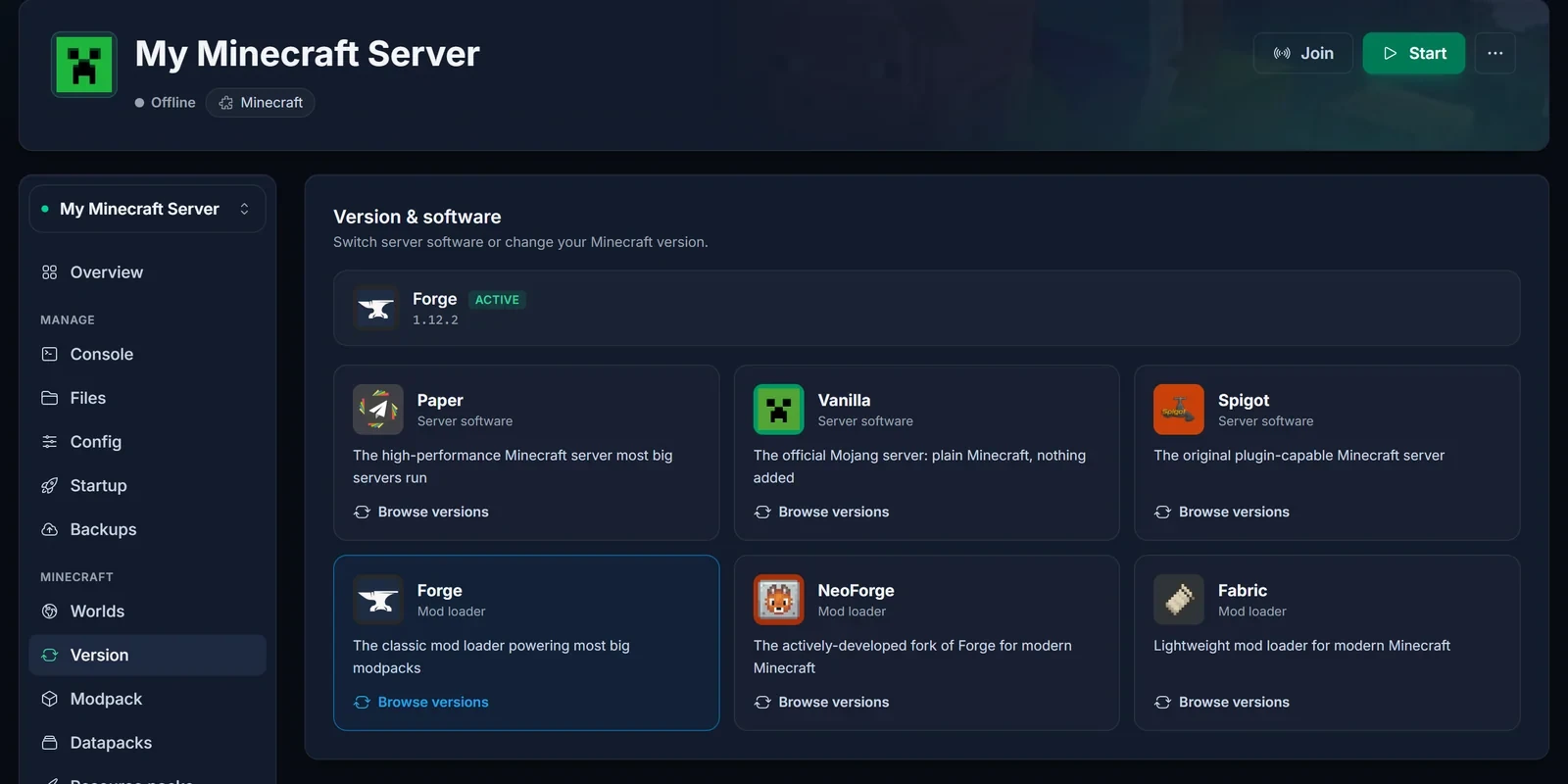
- Klicke bei der gewünschten Karte auf Versionen ansehen. Willst du deine aktuelle Software behalten und nur die Minecraft-Version ändern, wähle die Karte, die zur aktiven passt.
- Wähle eine Version aus der Liste. Neueste installiert immer das aktuellste Release. Du kannst die Liste auch durchsuchen oder eine genaue Version unter Eigene Version (optional) eintippen, falls sie nicht aufgelistet ist.
- Lass Zuerst ein Backup erstellen angehakt. Das kostet einen Backup-Platz und lässt dich die Änderung in einer Minute rückgängig machen, falls etwas schiefgeht.
- Klicke auf Version ändern.
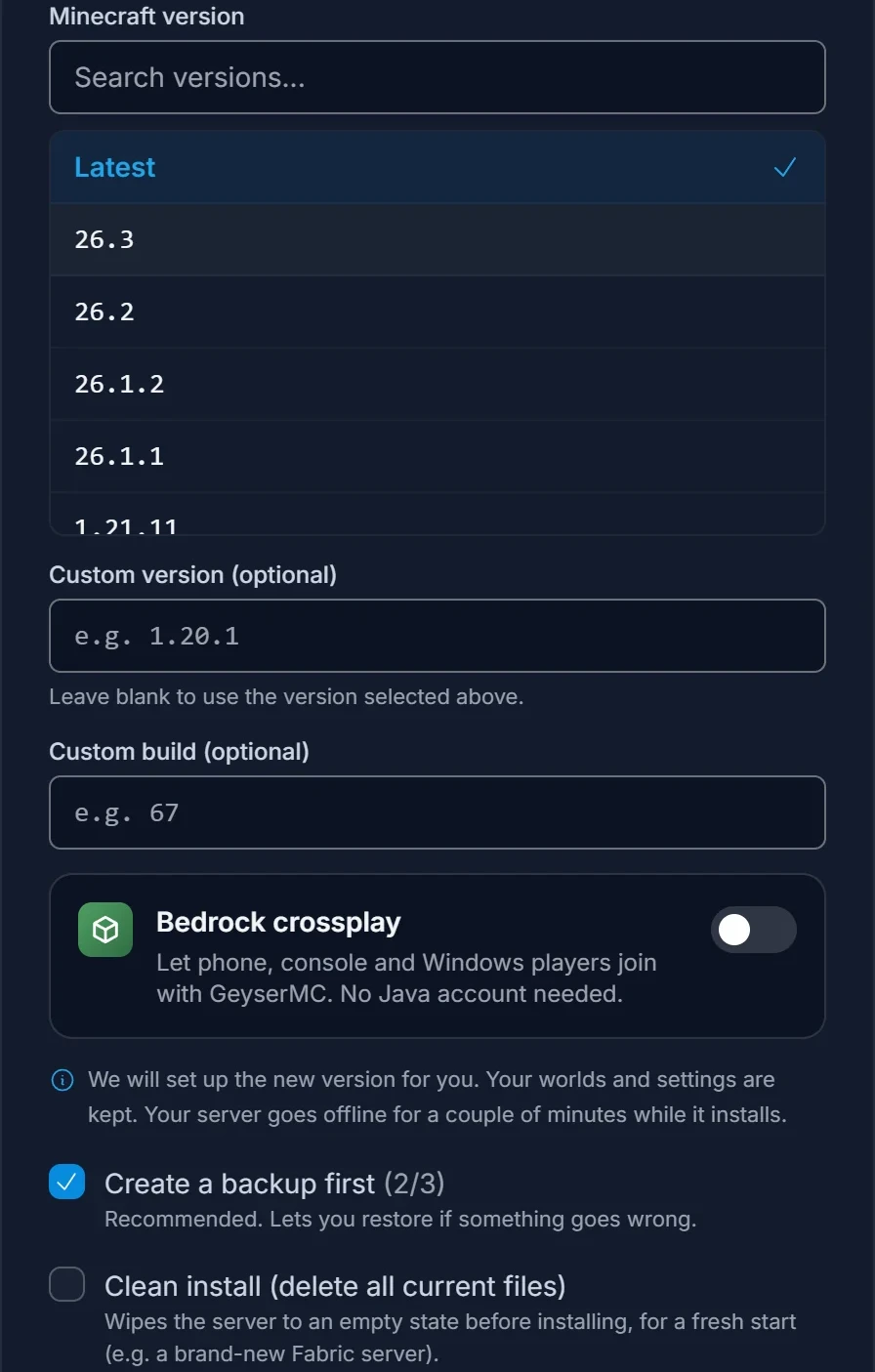
Der Server ist während der Installation ein paar Minuten offline und kommt dann von selbst zurück. Lass Saubere Installation (alle aktuellen Dateien löschen) ausgeschaltet, außer du willst einen leeren Server: Diese Option löscht vor der Installation deine Welten und Konfigurationen.
Auf das neueste Minecraft-Release aktualisieren
Dein Server aktualisiert sich nicht von selbst, wenn Mojang eine neue Version veröffentlicht, und ein Neustart lädt nichts herunter. Die Launcher deiner Spieler aktualisieren sich dagegen automatisch, deshalb können sie nach einem neuen Release plötzlich auf einer neueren Version sein als der Server.
Öffne zum Aktualisieren Version, klicke bei deiner aktiven Karte auf Versionen ansehen, wähle Neueste (oder die genaue neue Version) und bestätige. Gibt es für Vanilla, Paper oder Spigot ein neueres Release, zeigt das Panel außerdem einen Update-Button, der denselben Dialog mit bereits gewählter neuer Version öffnet.
Ein brandneues Minecraft-Release braucht manchmal ein paar Tage, bis es bei Paper, Spigot und den Mod-Loadern ankommt. Steht die neueste Version für deine Software noch nicht in der Liste, ist sie noch nicht gebaut. Schau in ein paar Tagen wieder nach oder nutze in der Zwischenzeit Vanilla.
Auch das Ändern des Versionsfelds im Tab Start funktioniert allein nicht. Dieser Wert wird nur bei einer Installation gelesen, der Tab Version ist also der zuverlässige Weg.
Zu anderer Serversoftware wechseln
Im selben Tab wechselst du auch zwischen Serversoftware, zum Beispiel von Vanilla zu Paper für Plugins oder zu Fabric für Mods. Klicke bei der neuen Karte auf Versionen ansehen und bestätige wie oben. Deine Welt wird übernommen, Plugins und Mods wandern aber nicht zwischen den Softwaretypen: Paper-Plugins laden nicht auf Fabric, und Fabric-Mods laden nicht auf Paper.
Du weißt nicht, was du wählen sollst? Minecraft-Servertypen im Überblick erklärt jeden einzelnen. Für den Umzug einer Paper-Welt zu Vanilla, Forge oder Fabric müssen außerdem ein paar Ordner zusammengeführt werden, das steht in Paper-Welt zu Vanilla, Forge oder Fabric migrieren.
Damit Bedrock-Spieler deinem Java-Server beitreten können, schalte im selben Dialog Bedrock-Crossplay ein. Die Details findest du in So aktivierst du Minecraft-Crossplay mit GeyserMC.
Version auf einem Bedrock-Server ändern
Bei Bedrock-Servern gibt es keine Serversoftware zur Auswahl, nur die Version.
- Öffne deinen Bedrock-Server und klicke auf Version. Die oberste Karte zeigt die aktuell laufende Version.
- Klicke bei der Karte Release auf Versionen ansehen.
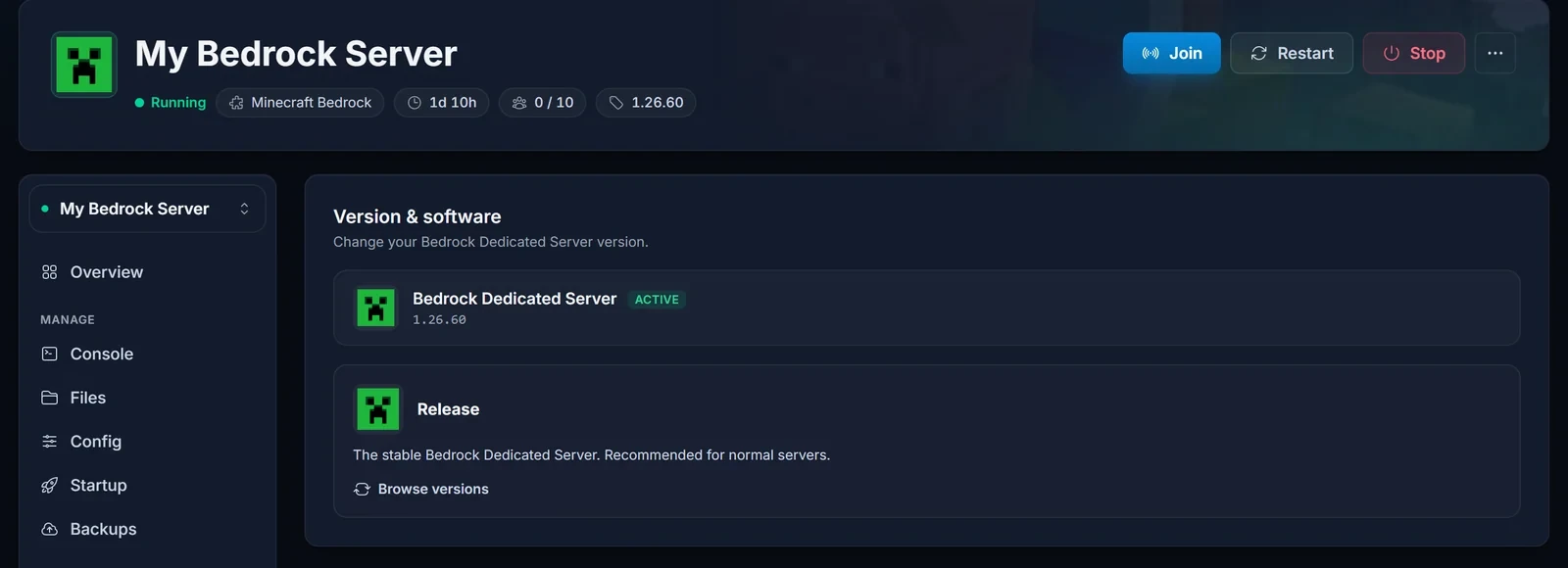
- Wähle Neueste oder eine bestimmte Version, lass Zuerst ein Backup erstellen angehakt und klicke auf Version ändern.
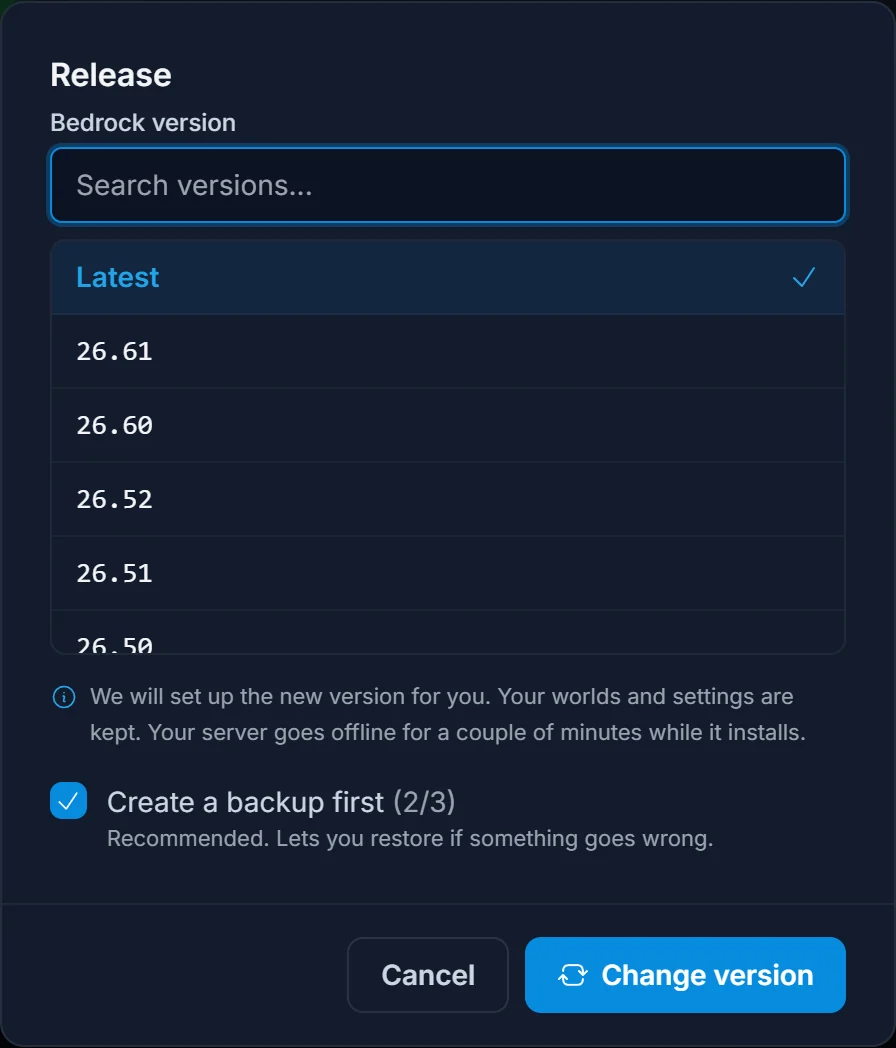
Bei Bedrock ist das öfter nötig als bei Java. Handys, Konsolen und Windows aktualisieren das Spiel automatisch, und ein Bedrock-Client kann keinem Server mit älterer Version beitreten. Bekommen deine Spieler nach einem Spiel-Update plötzlich "Outdated server" oder können sich nicht verbinden, aktualisiere den Server auf Neueste, dann können sie wieder beitreten. Spieler auf einer Konsole, die noch nicht aktualisiert hat, bekommen die umgekehrte Meldung "Outdated client" und müssen ihr Spiel aktualisieren.
Zurück zu einer älteren Version
Du kannst in derselben Liste auch eine ältere Version wählen, das Panel warnt dich vorher. Der Haken ist deine Welt: Minecraft kann keine Welt laden, die von einer neueren Version gespeichert wurde. Eine Welt, die auf einer neueren Version gespielt wurde, lädt auf einer älteren nicht oder wird beschädigt.
Um zurückzugehen, hast du also zwei sichere Möglichkeiten:
- Das Backup wiederherstellen, das vor dem Update erstellt wurde. Damit bekommst du die Welt der alten Version genau so zurück, wie sie war.
- Eine neue Welt starten auf der älteren Version. So startest du deinen Minecraft-Server neu von vorn zeigt dir, wie das geht, ohne die alte Welt zu verlieren.
Zeigt der Server nach einem Downgrade weiter die neuere Version an oder startet nicht, ist das fast immer der Grund.
Server mit Mods oder Modpack
Mods sind für genau eine Minecraft-Version und einen Loader gebaut. Sind ein Modpack oder Mods installiert, zeigt der Dialog eine Warnung, und du musst ein Kästchen anhaken, bevor er etwas ändern lässt.
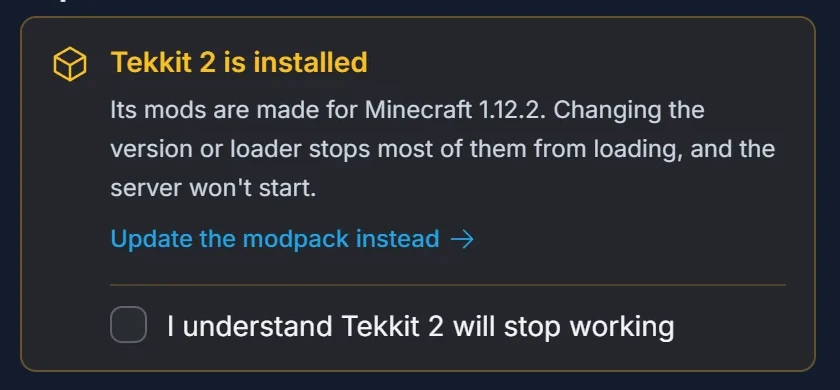
Willst du eine neuere Version des Packs, klicke auf Stattdessen das Modpack aktualisieren. Das installiert die passende Version und den passenden Loader des Packs, damit die Mods weiter funktionieren. Wie der Tab Modpack funktioniert, steht in Minecraft-Modpack auf deinem Server installieren.
Snapshots und Pre-Releases
Java-Server können auch die wöchentlichen Testbuilds von Minecraft ausführen. Du findest sie in der Versionsliste auf der Seite Snapshots. Eine Welt, die in einem Snapshot geöffnet wurde, lässt sich unter Umständen nicht mehr in einem normalen Release öffnen. Lies deshalb Minecraft-Snapshot-Server betreiben, bevor du es mit einer Welt probierst, die dir wichtig ist.
Häufige Probleme
Ich habe neu gestartet, aber die Version hat sich nicht geändert. Ein Neustart aktualisiert den Server nie. Ändere die Version stattdessen im Tab Version.
Die Version zeigt "Neueste" statt einer Nummer. Die genaue Version erscheint nur, solange der Server läuft. Starte ihn, dann wird die Nummer angezeigt.
Meine Welt ist nach dem Versionswechsel weg. Prüfe, ob Saubere Installation (alle aktuellen Dateien löschen) angehakt war. Bist du zu einer älteren Version gewechselt, kann die Welt von ihr einfach nicht gelesen werden: Stelle das Backup im Tab Backups wieder her oder wechsle zurück zur neueren Version.
Der Server startet nach der Änderung nicht. Meist liegt es an einem Plugin oder einer Mod, die die neue Version nicht unterstützt. Öffne die Konsole, um zu sehen, welche es ist, oder folge Minecraft-Server-Logs finden und teilen und schick das Log an unseren Support. Mit dem Backup von vor der Änderung läuft dein Server in der Zwischenzeit wieder.
