

Valheim kann Ressourcen-Drops mit einem World Modifier namens Resources nach oben oder unten regeln. Auf einem dedizierten Valheim Server ist das ein Dropdown im Modifiers Tab Ihres Panels, ohne Dateien zu bearbeiten und ohne etwas zu installieren. Diese Anleitung zeigt, welchen Wert Sie wählen, wie Sie ihn mit den anderen Modifiern kombinieren und was mit Ihrer bestehenden Welt passiert.
Schnelle Antwort
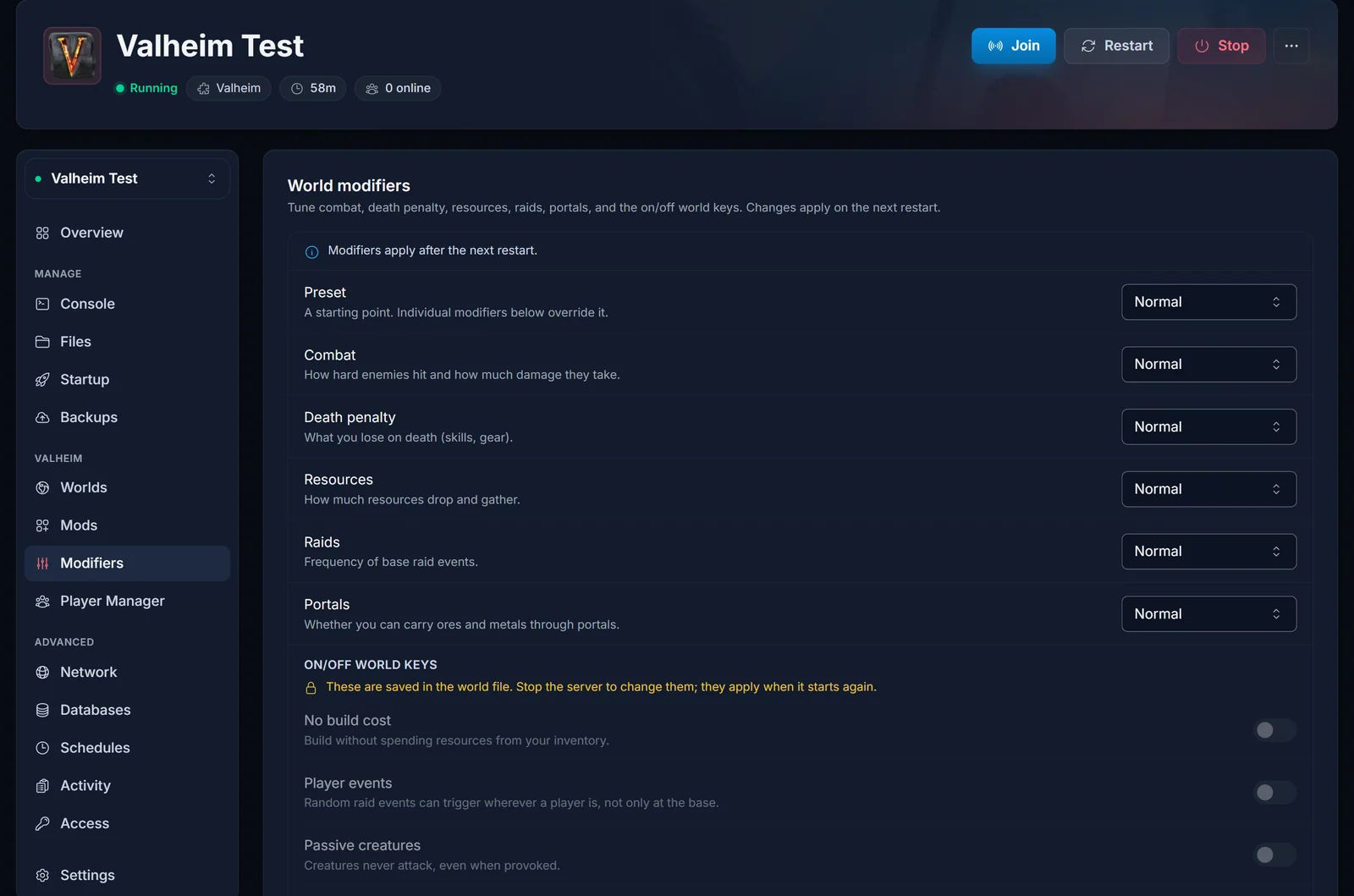
Öffnen Sie Ihren Server im DoomHosting Control Panel, wählen Sie Modifiers in der Seitenleiste und stellen Sie Resources auf die gewünschte Stufe. Das Panel speichert während der Änderung, und die neue Rate greift beim nächsten Neustart des Servers.
Die sechs Werte, der Reihe nach:
- Much less (viel weniger): etwa die Hälfte der normalen Drops (0.5x)
- Less (weniger): reduzierte Drops (etwa 0.75x)
- Normal: der Standard (1x)
- More (mehr): erhöhte Drops (1.5x)
- Much more (viel mehr): doppelte Drops (2x)
- Most (am meisten): dreifache Drops (3x)
Um zum Standard zurückzukehren, stellen Sie Resources auf Normal. Es gibt keinen Wert "standard" und nichts zu löschen.
Was Resources tatsächlich ändert
Der Resources Modifier skaliert, was Sie aus Kills, Bergbau, Sammeln und zerstörbaren Objekten bekommen: Fleisch und Häute von Tieren, Holz von Bäumen, Stein, Erz aus Vorkommen, Surtling Cores, Beeren und so weiter. Gut zu wissen: Valheim rundet die Anzahl der Drops auf, daher kann More (1.5x) bei kleinen Drops auf derselben Zahl landen wie Much more (2x). Landwirtschaft ist die Ausnahme, nachgepflanzte Feldfrüchte geben immer eins zu eins, egal wie dies eingestellt ist.
Schritt für Schritt im Panel
- Öffnen Sie Ihren Server im Panel und wählen Sie Modifiers in der Seitenleiste, unter der Überschrift Valheim.
- Öffnen Sie das Resources Dropdown und wählen Sie Ihren Wert.
- Das Panel speichert automatisch, und die Leiste oben auf der Karte bestätigt es. Es gibt keinen Speichern-Knopf.
- Starten Sie den Server neu, damit er mit dem neuen Wert bootet. Läuft er gerade, erscheint eine bernsteinfarbene Leiste mit einem Restart now Knopf, und sie bleibt dort, bis Sie es tun.
Resources ist unter der Haube ein Startargument, Sie können es also im laufenden Betrieb ändern. Es greift nur erst mit dem Neustart.
Fallback: das Feld Extra Arguments
Der Modifiers Tab schreibt genau das Startargument, das Sie selbst eintippen würden, der manuelle Weg funktioniert also weiterhin, wenn Sie ihn bevorzugen oder etwas skripten. Tragen Sie im Tab Startup in Extra Arguments dies ein:
-modifier resources more
Tauschen Sie more gegen muchless, less, muchmore oder most. Für normale Drops lassen Sie das Argument ganz weg, denn normal ist der Standard und wird nie geschrieben. Das Feld speichert automatisch, und der Server braucht trotzdem einen Neustart. Beachten Sie: Der Modifiers Tab liest und überschreibt genau dieses Feld, was Sie also von Hand eintippen, taucht dort als Dropdown-Wert auf.
Mehrere Modifier kombinieren
Der Modifiers Tab hat alle fünf abgestuften Modifier auf einem Bildschirm, Sie können also Resources, Combat, Death penalty, Raids und Portals in einem Durchgang setzen und einmal neu starten.
Darüber liegt ein Preset Dropdown: normal, casual, easy, hard, hardcore, immersive und hammer. Ein Preset ist ein Ausgangspunkt, und die einzelnen Dropdowns darunter gewinnen. Wenn Sie eine bestimmte Ressourcenrate wollen, setzen Sie zuerst das Preset und danach das Resources Dropdown.
Das manuelle Gegenstück sind mehrere -modifier key value Paare im selben Feld Extra Arguments, mit dem Preset zuerst:
-preset hard -modifier resources most -modifier combat hard
Der volle Satz ist combat (veryeasy, easy, hard, veryhard), deathpenalty (casual, veryeasy, easy, hard, hardcore), resources (muchless, less, more, muchmore, most), raids (none, muchless, less, more, muchmore) und portals (casual, hard, veryhard).
Valheim hat außerdem vier An/Aus World Keys: nobuildcost, playerevents, passivemobs und nomap. Das sind keine Startargumente, und -setkey funktioniert dafür nicht. Valheims -setkey schreibt den Key nie in die Weltdatei, und es gibt kein -removekey, um das rückgängig zu machen, ein so gesetzter Key ließe sich also einschalten und nie wieder aus. Der Modifiers Tab bearbeitet stattdessen die Weltdatei direkt, weshalb diese vier Schalter einen gestoppten Server verlangen. Alle Details in wie Sie World Modifiers auf Ihrem Valheim Server ändern.
Neue Welt gegenüber bestehender Welt
Die Resources Einstellung ist ein laufender Drop-Multiplikator, nichts, was ins Terrain eingebacken wird. Sie greift für Ihre aktuelle Welt in dem Moment, in dem der Server mit dem neuen Wert neu startet. Ihre Bauten, Charaktere und die Karte bleiben unangetastet. Nur Seed und Terrain sind bei der Welterstellung festgelegt, die Droprate nicht.
Wenn Sie lieber ein frisches Abenteuer mit von Anfang an gewählten Modifiern starten möchten, können Sie die Welt lokal im Singleplayer mit den gewünschten Modifiern erstellen und hochladen. Siehe wie Sie einen Valheim Weltspeicherstand auf Ihren Server hochladen.
Häufige Fragen
Verliere ich meine Welt oder meine Bauten?
Nein. Das Ändern des Resources Modifiers passt nur an, wie viel Sie ab jetzt aus Drops bekommen. Ihre Welt, Basis und Charaktere bleiben genau so, wie sie sind.
Erhöht das die Ernte aus der Landwirtschaft?
Nein. Gepflanzte Feldfrüchte geben immer eins zu eins. Der Modifier betrifft gesammelte und gedroppte Ressourcen wie Kills, Bergbau, Bäume und Vorkommen, nicht das Nachpflanzen.
Können Spieler das im Spiel ändern?
Die Panel-Einstellung gilt serverseitig für alle, und Spieler können sie nicht von ihrem eigenen Client aus überschreiben. Ein mit dem Server verbundener Server-Admin kann sie live mit setworldmodifier resources more ändern, getippt ohne führenden Schrägstrich. Das behandelt Valheim Admin Befehle und wie du Admin wirst.
Wie setze ich die Drops zurück auf normal?
Stellen Sie Resources im Modifiers Tab auf Normal und starten Sie neu. Normal ist der Standard und wird nie in die Startargumente geschrieben, ein Startup Tab ohne -modifier resources darin ist also korrekt und nicht kaputt.
Kann ich das mit Schwierigkeitsänderungen kombinieren?
Ja. Jeder abgestufte Modifier ist unabhängig, setzen Sie also Combat, Death penalty, Raids und Portals auf demselben Bildschirm und starten Sie einmal neu.
Brauchen Sie Hilfe?
Wenn Ihre Änderung nicht zu greifen scheint, prüfen Sie, ob Sie nach dem Speichern neu gestartet haben: abgestufte Modifier werden nur beim Boot gelesen. Der resolved startup command im Startup Tab zeigt die Argumente, mit denen der Server tatsächlich gestartet ist. Stecken Sie immer noch fest? Unser Support ist 24/7 über Ihr Panel erreichbar.
