

Seit dem 1.0-Release können Spieler auf PlayStation 5, Xbox Series X|S und Nintendo Switch 2 einem gemieteten RuneScape: Dragonwilds Server beitreten, eine IP-Adresse können sie aber nicht eingeben. Der zuverlässige Weg von einer Konsole aus ist der Invite code des Servers, den dein DoomHosting Panel auf der Overview-Seite anzeigt, sobald der Server läuft.
Diese Anleitung zeigt, wo der Code steht, wie du ihn auf jeder Konsole eingibst, warum er sich bei jedem Neustart des Servers ändert und was zu tun ist, wenn eine Konsole meldet, dass der Server nicht gefunden wird.
Wo du deinen Invite code im Panel findest
Öffne deinen Server im DoomHosting Panel und bleib auf der Overview-Seite. Unter der Connection address siehst du einen Invite code-Block mit dem aktuellen Code in großer Schrift und einem Kopierbutton daneben. Das Format besteht aus acht Zeichen, getrennt durch einen Bindestrich, zum Beispiel S77B-QGTZ. Derselbe Block erscheint im Join-Popover oben auf der Seite, du kommst also ohne Scrollen an den Code.
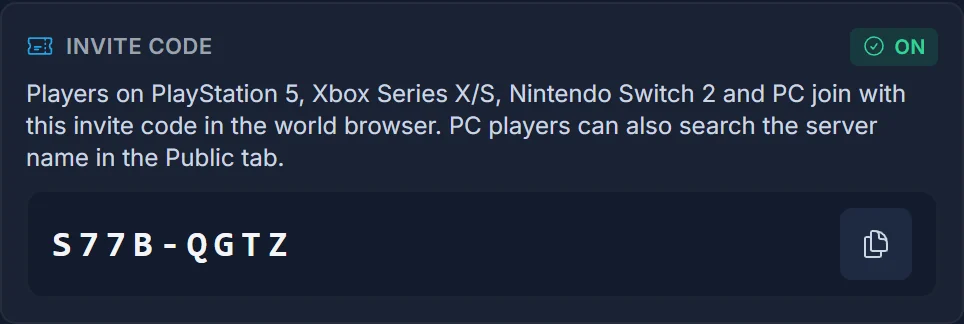
Wenn der Server gestoppt ist, steht dort stattdessen "Start the server to generate an invite code". Das ist so gewollt: Den Code gibt es erst, wenn der Server bootet und seine Session registriert. Drücke Start, warte bis der Status grün wird, und der Code erscheint von selbst, ganz ohne Seitenaktualisierung.
Wer bereits in deiner Welt ist, kann den Code auch im Pausenmenü des Spiels ablesen. Das ist der schnellste Weg, damit ein Freund den Code an jemanden weitergibt, ohne dass du am Rechner sitzen musst.
Beitreten von der PlayStation 5
Starte RuneScape: Dragonwilds auf deiner PS5 und öffne im Hauptmenü den Multiplayer world browser. Der Browser bietet die Möglichkeit, einer Welt per Code beizutreten, statt eine aus der Liste zu wählen. Wähle das aus, gib die acht Zeichen genau so ein, wie das Panel sie anzeigt, und bestätige.
Die Beschriftungen kommen aus dem Spiel und Jagex kann sie mit einem Patch umbenennen, nimm den Wortlaut also als Orientierung und nicht als festes Skript. Eine Konsole können wir hier nicht abfotografieren, der Ablauf ist aber immer derselbe: world browser, dann das Eingabefeld für den Code, dann bestätigen. Gib den Code genau so ein, wie das Panel ihn anzeigt, in Großbuchstaben und mit dem Bindestrich.
Beitreten von der Xbox Series X|S
Die Xbox-Fassung nutzt denselben world browser wie die PlayStation. Öffne das Multiplayer-Menü, wähle die Option zum Beitreten per Code und tippe den Invite code aus deinem Panel ein. Wenn für deinen Server ein world password gesetzt ist, wirst du sofort danach gefragt, nachdem der Code angenommen wurde.
Xbox-Spieler landen manchmal zuerst im Public tab und scrollen dort nach dem Servernamen. Der Invite code ist der zuverlässige Weg, nimm also lieber ihn, statt die Liste zu durchsuchen. Wenn dein Server nicht über den Namen auftaucht, läuft er meist noch auf dem Pre-1.0-Build: starte ihn neu und nutze den Code.
Beitreten von der Nintendo Switch 2
Auf der Switch 2 läuft es genauso. Öffne den world browser, wähle die Eingabe per Code und tippe den Invite code ein. Die Bildschirmtastatur der Switch 2 lädt zu Tippfehlern ein. Kopiere den Code deshalb aus dem Panel in eine Nachricht an dich selbst, wenn du ihn für jemand anderen eingibst, und prüfe das Zeichen vor und nach dem Bindestrich doppelt.
Auf unserer Seite unterscheidet sich je nach Konsole nichts. Alle drei Plattformen greifen auf dieselbe Session zu, die der Server beim Booten registriert, und genau deshalb funktioniert ein einziger Code für alle gleichzeitig.
Dein world password gilt weiterhin
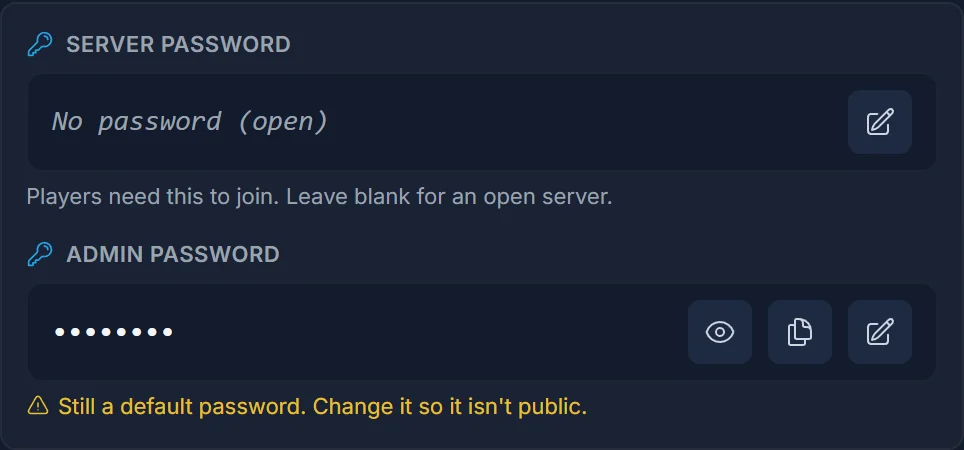
Der Invite code bringt einen Spieler in deine Welt, er hebelt aber kein Passwort aus. Wenn du auf der Overview-Seite ein Server password setzt, werden Konsolenspieler nach dem Code danach gefragt, genau wie PC-Spieler. Lass das Feld leer, wenn du einen offenen Server willst, und denk daran: Ein offener Server mit geteiltem Code ist faktisch öffentlich, sobald jemand den Code irgendwo postet.
Der Invite code ändert sich bei jedem Neustart
Das ist der Punkt, über den am häufigsten gestolpert wird. Der Server erzeugt bei jedem Boot einen frischen Code. Ein Neustart, eine Wiederherstellung nach einem Absturz, ein geplanter nächtlicher Neustart, eine Einstellungsänderung, die du mit Restart now übernommen hast: alles davon erzeugt einen neuen Code und zieht den alten aus dem Verkehr.
Du kannst den Code weder wählen noch auf einen festen Wert festnageln. Pack ihn also nicht in ein Discord-Kanalthema und vergiss ihn dort. Prüfe das Panel nach jedem Neustart und teile den aktuellen Code, oder gib deinen Freunden den Weg ohne Panel: Ein PC-Spieler tritt zuerst über den Namen bei und liest den Code dann im Pausenmenü für alle anderen vor.
Ein älterer Server muss für 1.0 neu starten
Wenn dein Server schon vor dem 1.0-Release lief, läuft er bis zum nächsten Neustart weiter auf dem Pre-1.0-Build. Unser Egg hat automatische Updates aktiviert, das Update wird also beim nächsten Boot geladen und installiert, ohne dass du etwas konfigurieren musst. Bis dahin sehen Konsolenspieler deinen Server überhaupt nicht: kein Name im Browser, kein funktionierender Invite code, weil der alte Build nie eine Crossplay-Session registriert hat.
Drücke im Panel auf Restart, beobachte den Console-Tab, bis der Server meldet, dass er oben ist, und lies dann den neuen Invite code auf der Overview-Seite ab. Dieser eine Neustart ist die Lösung für die meisten Meldungen der Art "mein Freund auf der PlayStation findet den Server nicht", die bei uns ankommen.
Häufige Probleme
Der Server wird auf der Konsole nicht über den Namen gefunden. Der Invite code ist der zuverlässige Weg, nimm also zuerst ihn. Wenn der Server nicht über den Namen auftaucht, läuft er meist noch auf dem Pre-1.0-Build: starte ihn wie oben beschrieben neu und nutze den Code.
Der Code wird als ungültig abgewiesen. Der Server ist neu gestartet, seit du ihn abgelesen hast. Lade die Overview-Seite im Panel neu und nutze den jetzt angezeigten Code. Prüfe außerdem auf vertippte Zeichen: Der Code mischt Buchstaben und Ziffern, ein zweiter Blick auf 0 und O sowie 1 und I lohnt sich.
Die Welt ist voll. Eine Dragonwilds-Welt fasst sechs Spieler gleichzeitig, ein siebter wird also abgewiesen, egal wie gültig der Code ist. Jemand muss die Welt verlassen, bevor der Nächste beitreten kann.
Im Codeblock steht "Waiting for the invite code". Der Server läuft, hat seine Session aber noch nicht registriert. Gib ihm nach einem Kaltstart eine Minute. Wenn der Code nie auftaucht, öffne den Console-Tab und schau nach Fehlern während des Starts.
Alles sieht richtig aus, trotzdem kommt niemand rein. Prüfe das Feld Server password auf der Overview-Seite. Ein Passwort, das du vor Monaten gesetzt und vergessen hast, ist der übliche Übeltäter, und die Abfrage lässt sich auf der Konsole leicht versehentlich wegklicken.
Nächste Schritte
PC-Spieler haben mehr Wege hinein als nur einen Code, darunter den exakten Servernamen im Public tab und eine direkte IP. Das steht in Wie man einem RuneScape: Dragonwilds Server beitritt.
Welche Plattformen dein Server gerade akzeptiert und wie du ihn auf PC beschränkst, steht in Crossplay auf deinem RuneScape: Dragonwilds Server.
Neu im Panel? Fang mit Erste Schritte mit deinem RuneScape: Dragonwilds Server an, oder sieh dir auf unserer Seite zum RuneScape: Dragonwilds Server Hosting an, was bei einem gemieteten Server dabei ist.
