


Mit dem 1.0-Release ist RuneScape: Dragonwilds ein Crossplay-Spiel geworden. Ein dedizierter Server nimmt jetzt Spieler von Steam, dem Epic Games Store, dem Jagex Launcher, der PlayStation 5, der Xbox Series X|S und der Nintendo Switch 2 in derselben Welt auf, und auf deinem DoomHosting-Server ist das ab dem ersten Start aktiv.
Diese Anleitung erklärt, was sich geändert hat, wo das Panel deinen aktuellen Crossplay-Zustand anzeigt, was die Einstellung PlatformPolicy im Hintergrund tut und wie du einen Server auf reines PC-Spiel festlegst, falls du das möchtest.
Was das 1.0-Update geändert hat
Vor 1.0 waren dedizierte Server eine reine PC-Angelegenheit. Die Konsolenfassungen existierten nicht, es gab also keine Plattformregel und alle Spieler kamen über denselben PC-Netzwerkweg herein.
Mit 1.0 schreibt der Server beim ersten Start eine Plattformregel in seine eigene Konfiguration und setzt sie standardmäßig auf Crossplay. Danach registriert er eine Sitzung, die Konsolenspieler erreichen können, und erzeugt einen Invite code als Zugang für Spieler, die überhaupt keine Adresse eintippen können. Nichts davon muss auf unserer Seite eingerichtet werden. Ein frisch bestellter Server hat Crossplay aktiv, bevor du das Panel zum ersten Mal öffnest.
Eine Sache braucht deine Aufmerksamkeit: Ein Server, der beim Erscheinen von 1.0 bereits lief, bleibt bis zum nächsten Neustart auf dem alten Build. Automatische Updates sind in unserem Egg aktiv, ein einzelner Restart im Panel holt also den neuen Build und versetzt den Server in eine Crossplay-Sitzung. Bis dahin können Konsolenspieler ihn weder sehen noch betreten.
Die Crossplay-Karte in deiner Overview
Öffne deinen Server im DoomHosting-Panel und sieh dir die Overview-Seite an. Die Crossplay-Karte listet jede Plattform auf, die derzeit beitreten kann, mit einem Statusabzeichen dafür, ob Crossplay aktiviert ist.
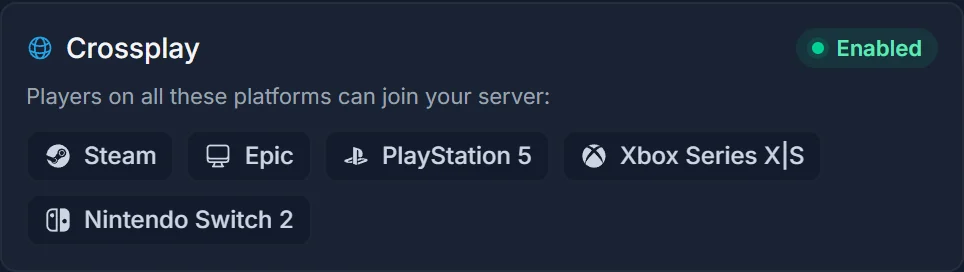
Der Invite code-Block direkt darüber trägt eine eigene, kleinere On- oder Off-Pille. Sie ist keine Kopie der Karte: Sie meldet, was die laufende Sitzung tatsächlich ausgehandelt hat, live aus dem Log des Servers gelesen, statt dessen, was die Konfigurationsdatei verlangt. Auf einem gesunden Server stimmen beide überein. Sagt die Karte aktiviert und die Pille off, läuft der Server mit einer anderen Regel als erwartet, was meist bedeutet, dass die Datei von Hand bearbeitet wurde.
Für Dragonwilds gibt es auf dieser Karte keinen Schalter. Das Spiel macht die Einstellung nur über seine Konfigurationsdatei zugänglich, und unser Pterodactyl-Egg hat keine Startup-Variable dafür, also zeigt das Panel sie an, statt sie umzuschalten.
PlatformPolicy und ihre fünf Werte
Die Einstellung liegt in der Konfigurationsdatei des Servers, die das Spiel selbst schreibt und neu schreibt:
RSDragonwilds/Saved/Config/LinuxServer/DedicatedServer.ini
Darin, im Abschnitt mit den Einstellungen des dedizierten Servers:
[/Script/Dominion.DedicatedServerSettings]
PlatformPolicy=Crossplay
Genau fünf Werte werden akzeptiert:
Crossplayakzeptiert jede Plattform. Das ist die Voreinstellung und der Zustand, in dem dein Server ausgeliefert wird.PCakzeptiert nur PC-Spieler, über Steam, Epic und den Jagex Launcher.PlayStationakzeptiert nur PlayStation-Spieler.Xboxakzeptiert nur Xbox-Spieler.Nintendoakzeptiert nur Nintendo-Spieler.
Der Wert unterscheidet Groß- und Kleinschreibung, und alles andere wird nicht toleriert. Schreibst du crossplay klein oder PC Only mit Leerzeichen, verweigert der Server den Start mit einer Meldung wie "The [PlatformPolicy] value [x] is invalid" in der Konsole. Wenn ein Server direkt nach deiner Bearbeitung dieser Datei nicht mehr startet, ist das die erste Zeile, nach der du suchen solltest.
So machst du deinen Server zu einem reinen PC-Server
Geh in dieser Reihenfolge vor, denn das Spiel schreibt die Datei bei jedem Start neu und eine Änderung im laufenden Betrieb geht schlicht verloren:
- Stoppe den Server im Panel und warte, bis der Status offline ist. Nutze nicht Restart, denn der laufende Prozess schreibt die Datei beim Beenden neu.
- Öffne den Files-Tab und navigiere zu
RSDragonwilds/Saved/Config/LinuxServer/. - Bearbeite
DedicatedServer.iniund ändere diePlatformPolicy-Zeile zuPlatformPolicy=PC. - Speichere und starte dann den Server.
- Öffne den Console-Tab und prüfe, ob der Server seine üblichen Startzeilen ohne Fehler wegen eines ungültigen Werts erreicht.
Konsolenspieler werden nun abgewiesen, und der Invite code lässt nur PC-Spieler herein. Für den Rückweg wiederholst du dieselben Schritte mit PlatformPolicy=Crossplay. Da unser Panel diese Einstellung nicht verwaltet, übersteht eine Änderung hier einen normalen Neustart, während eine Neuinstallation sie zusammen mit dem Rest der Konfiguration zurücksetzt.
Invite codes sind der Weg für Konsolenspieler
Aktives Crossplay ist nur die Hälfte dessen, was ein Konsolenspieler braucht. Er benötigt außerdem den Invite code, denn eine Konsole kann überhaupt keine IP-Adresse eingeben. Der Code besteht aus acht Zeichen mit einem Bindestrich in der Mitte, steht auf der Overview-Seite, solange der Server läuft, und wird bei jedem einzelnen Start neu erzeugt.
Dieser letzte Punkt wiegt schwerer, als er klingt. Eine Gruppe, die plattformübergreifend spielt, braucht nach jedem Neustart den aktuellen Code, auch nach einem nächtlichen geplanten Neustart. Das Panel zeigt immer den gültigen Code, mach das Nachsehen also zur Routine, statt irgendwo einen alten Code festzupinnen.
Die Schritte für jede Konsole stehen in So trittst du einem RuneScape: Dragonwilds-Server auf PS5, Xbox und Switch 2 bei.
Fehlerbehebung
Konsolenspieler finden den Server nicht. Die mit Abstand häufigste Ursache ist ein Server, der noch den Build vor 1.0 ausführt. Starte ihn im Panel neu, warte bis er wieder oben ist, und lies dann den frischen Invite code ab. Erst nach diesem Neustart registriert er eine Sitzung, die Konsolen erreichen.
Der Server startet nach einer ini-Änderung nicht mehr. Prüfe die Konsolenausgabe auf die Meldung zur ungültigen PlatformPolicy und vergleiche deinen Wert Buchstabe für Buchstabe mit den fünf oben genannten.
Die Änderung wird immer wieder zurückgesetzt. Du hast die Datei bearbeitet, während der Server lief. Das Spiel hält seine Einstellungen im Speicher und schreibt sie über deine Änderung. Stoppe den Server vollständig, bearbeite die Datei, starte dann.
Die Crossplay-Karte und die Invite code-Pille widersprechen sich. Die Karte beschreibt die vom Spiel unterstützten Plattformen, die Pille meldet die laufende Sitzung. Stoppe den Server, prüfe den tatsächlichen PlatformPolicy-Wert in der Datei und starte erneut.
Alles ist aktiv, aber ein bestimmter Spieler kommt trotzdem nicht rein. Prüfe das Weltpasswort auf der Overview-Seite und das Limit von sechs Spielern. Beides hat nichts mit Crossplay zu tun, und beides sieht aus Sicht des Spielers genauso aus wie ein Plattformproblem.
Nächste Schritte
Ausführlich zu den Beitrittswegen am PC: Wie man einem RuneScape: Dragonwilds-Server beitritt.
Zur Ersteinrichtung und zum Rest des Panels: Erste Schritte mit deinem RuneScape: Dragonwilds-Server, oder sieh dir die Tarife auf unserer Seite zum RuneScape: Dragonwilds Server Hosting an.
