

Eine RuneScape: Dragonwilds Welt legt ihren Typ (Normal, Creative, Custom oder Hardcore) und jede einzelne Einstellung in dem Moment fest, in dem du sie erstellst, und diese Entscheidungen stecken in der Speicherdatei selbst. Der Weg zu einem Custom- oder Creative-Server führt deshalb darüber, die Welt einmal auf dem eigenen PC zu erstellen, die .sav Datei anschließend im Worlds-Tab deines Servers hochzuladen und sie aktiv zu setzen.
Warum du eine bestehende Welt nicht auf Creative oder Custom umstellen kannst
Der Welttyp ist keine Servereinstellung. Es gibt keine Zeile in einer Konfigurationsdatei, keine Startvariable und keinen Konsolenbefehl, der aus einer Normal-Welt eine Creative-Welt macht, und der Dedicated Server hat keinen Weltenerstellungs-Bildschirm, auf dem du Schwierigkeit, Rohstoffraten oder einen der Custom-Regler wählen könntest. All das wird beim Generieren in den Speicherstand geschrieben, und der Server lädt immer nur einen Speicherstand, den es bereits gibt.
Das ist keine Einschränkung unseres Hostings. Jeder Dragonwilds-Anbieter dokumentiert denselben Weg, weil das Spiel selbst keinen anderen anbietet. Der Singleplayer-Client ist die einzige Stelle, die eine Welt erstellen kann, also ist er auch die einzige Stelle, an der sich diese Einstellungen wählen lassen. Hat man das verstanden, ist der Rest einfach: die gewünschte Welt einmal bauen und den fertigen Speicherstand an den Server übergeben.
Wenn du stattdessen eine frische Normal-Welt willst, brauchst du nichts davon. Du musst nichts löschen und nichts umbenennen, richte den Server einfach auf einen Weltnamen aus, den es noch nicht gibt, und er erzeugt beim nächsten Start eine neue Normal-Welt unter diesem Namen.
Die Welt auf dem PC erstellen
Du brauchst das Spiel auf einem PC. Eine im Singleplayer erstellte Welt nimmt ihren Typ und ihre Einstellungen mit, und der Dedicated Server lädt sie problemlos.
- Starte RuneScape: Dragonwilds und wähle, eine neue Welt zu erstellen.
- Wähle den Typ, den du wirklich auf dem Server haben willst: Normal, Creative, Custom oder Hardcore. Wenn du Custom wählst, stelle jetzt jeden Regler und jeden Schalter ein, denn das ist deine einzige Gelegenheit dafür.
- Gib der Welt einen Namen, den du behalten möchtest. Diesen Namen verwendet später dein Server, wähle also etwas, das du im Worlds-Tab wiedererkennst.
- Betritt die Welt und spiele ein oder zwei Minuten. Eine Welt, die zwar erstellt, aber nie betreten wurde, hat auf der Festplatte womöglich noch keinen nutzbaren Speicherstand.
- Verlasse die Welt über das Menü im Spiel und warte, bis der Speichervorgang fertig ist. Beende das Spiel nicht über den Task-Manager und kopiere die Datei nicht, solange das Spiel die Welt noch geöffnet hat.
Jetzt suchst du den Speicherstand. Drücke Windows + R, füge den folgenden Pfad ein und drücke Enter:
%LOCALAPPDATA%\RSDragonwilds\Saved\SaveGames
In diesem Ordner liegt pro Welt eine .sav Datei, benannt nach der Welt. Daneben siehst du möglicherweise auch .sav.backup Dateien. Das sind die rollierenden Kopien des Spiels, keine Welten, lass sie also in Ruhe und nimm die einfache .sav.
Die Welt im Worlds-Tab hochladen
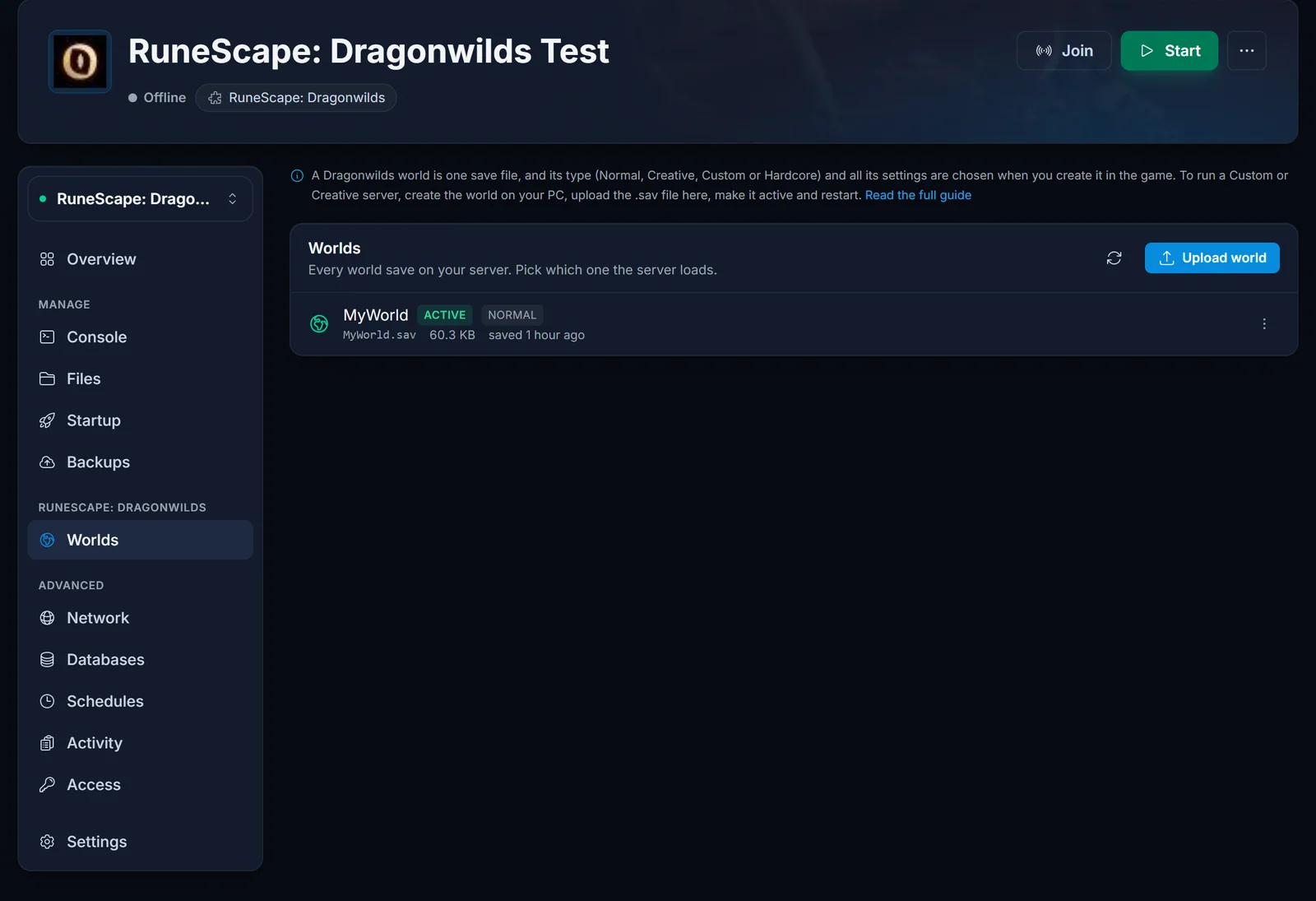
Öffne deinen Server im Panel und gehe im Servermenü unter der Überschrift RuneScape: Dragonwilds auf den Worlds-Tab. Klicke auf Upload world, wähle die gerade gefundene .sav Datei aus und bestätige.
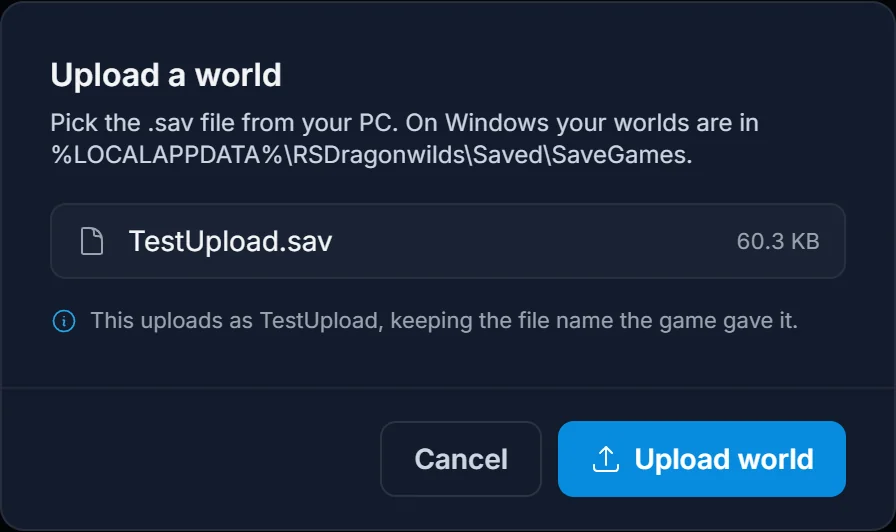
Zwei Dinge sind hier wichtig. Der Upload behält den Dateinamen bei, den das Spiel vergeben hat, und das solltest du auch so lassen. Der Server findet eine Welt nicht über den Dateinamen, sondern liest den Weltnamen, der im Speicherstand steht. Ein Umbenennen der Datei sorgt also nur dafür, dass Panel und Spiel sich über den Namen der Welt uneinig sind.
Der zweite Punkt ist das Timing. Lade niemals über die Welt, die dein Server gerade ausführt. Der laufende Server hält diese Welt im Arbeitsspeicher und schreibt sie beim nächsten Speichern zurück auf die Festplatte, was das gerade Hochgeladene überschreiben würde. Das Panel blockiert diesen Fall für dich, aber die sichere Gewohnheit ist, den Server vorher zu stoppen, wenn du eine Welt ersetzt statt eine hinzuzufügen.
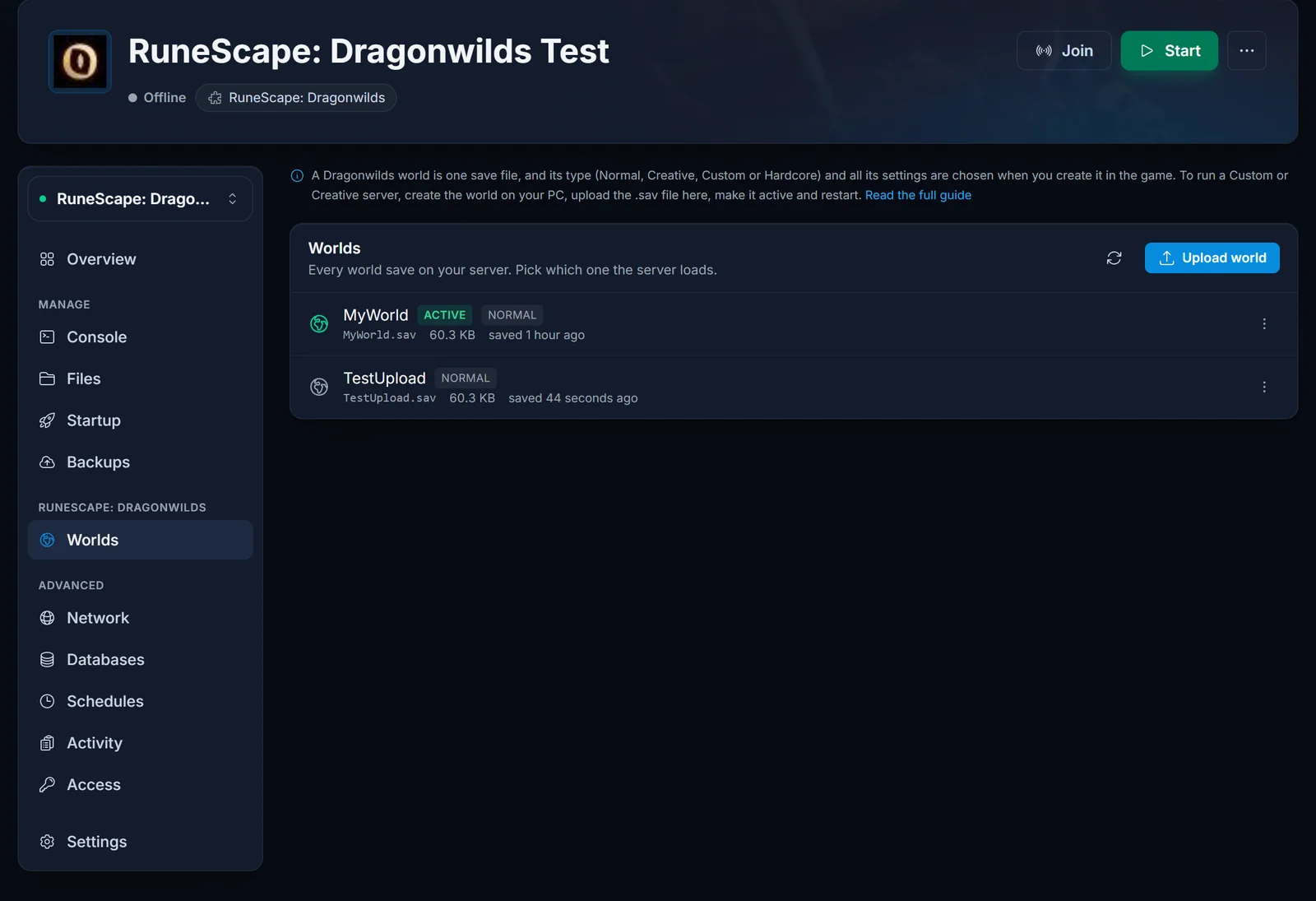
Wenn der Upload fertig ist, sind beide Welten gelistet und du siehst, welche der Server lädt.
Aktiv setzen und neu starten
Öffne rechts neben der hochgeladenen Welt das Menü und wähle Set active. Das Panel bittet dich um eine Bestätigung, weil ein Weltwechsel alle trennt, die gerade spielen.
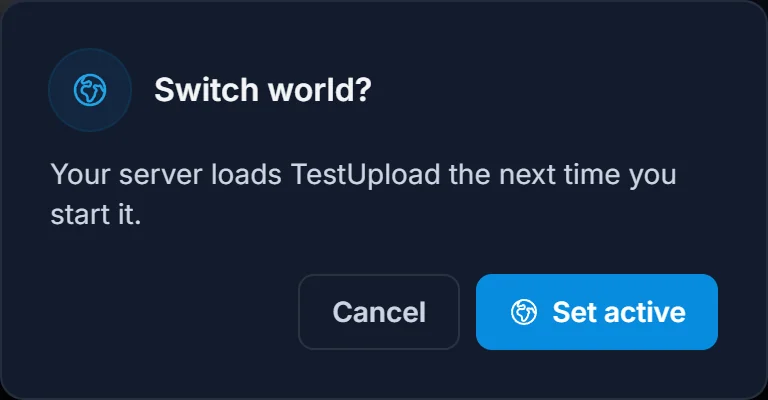
Nach der Bestätigung trägt die gewählte Welt die Active-Markierung und ein Banner fordert dich zum Neustart auf. Klicke auf Restart now (oder Start now, wenn der Server gestoppt ist), und der Server bootet in deine hochgeladene Welt.
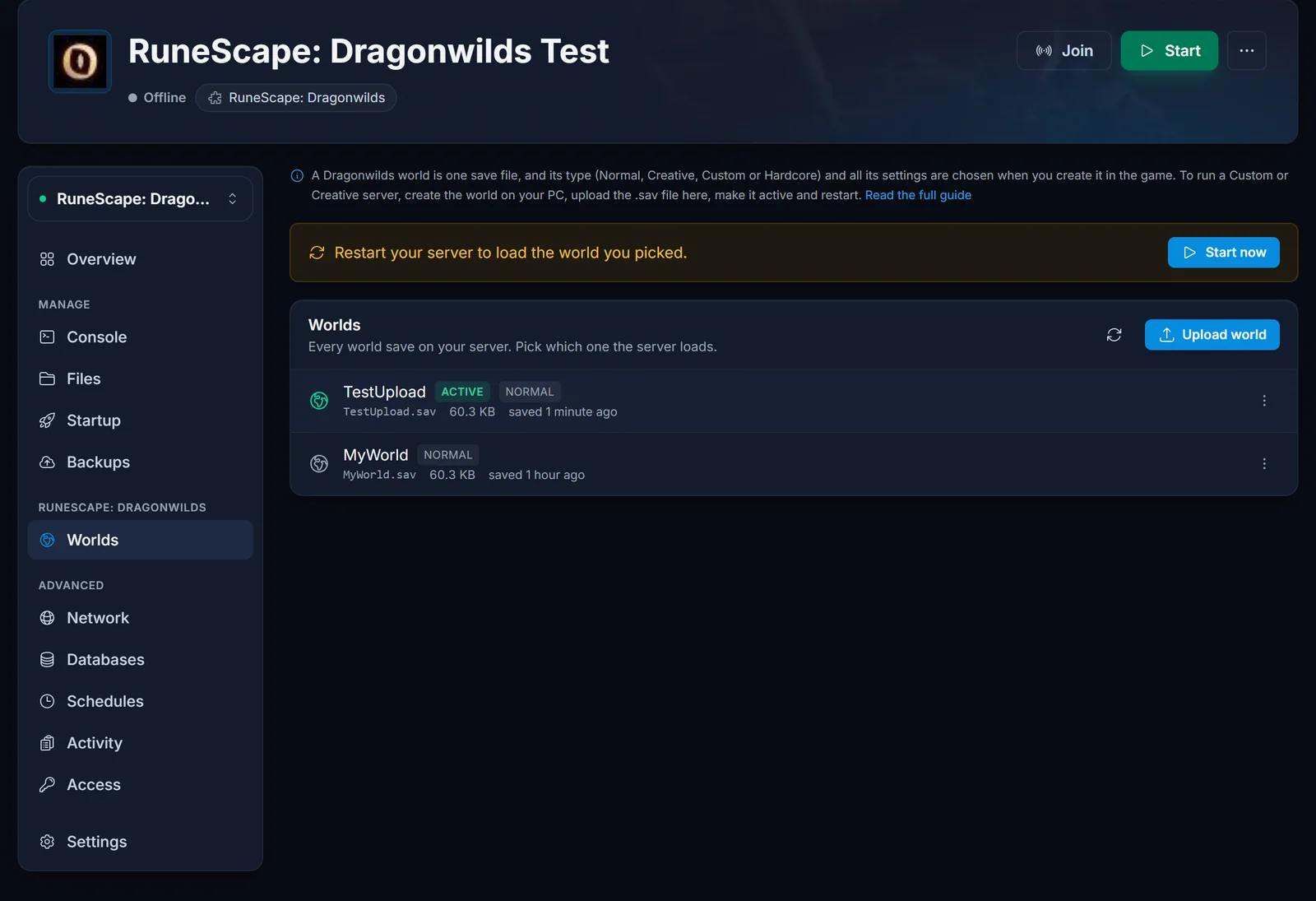
Der Neustart ist nicht optional. Ein laufender Server hat seine aktuelle Welt geöffnet und übernimmt keine andere, bevor er nicht erneut startet. Wenn deine Freunde nach dem Wechsel also immer noch in der alten Welt sind, hat der Neustart noch nicht stattgefunden.
Deine alte Welt ist nicht weg
Eine neue Welt aktiv zu setzen rührt die alte nicht an. Sie bleibt in der Liste, sie behält ihre Speicherdatei, und der Weg zurück sind dieselben zwei Klicks in die andere Richtung. Damit kannst du gefahrlos einen Abend lang eine Creative-Welt ausprobieren und danach die Survival-Welt zurückholen.
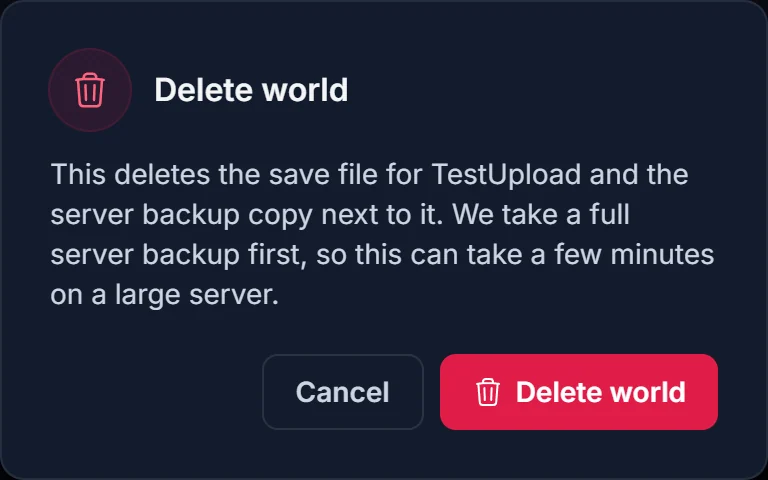
Das Menü jeder Welt bietet außerdem Download, was die .sav zurück auf deinen PC holt, damit du eine Kopie behalten oder sie im Singleplayer öffnen kannst, und Delete world für die Welten, die du nicht mehr brauchst. Delete funktioniert nur bei einer Welt, die nicht aktiv ist, und das Panel legt ein vollständiges Server-Backup an, bevor es irgendetwas entfernt. Auf einem großen Server kann ein Löschvorgang deshalb ein paar Minuten dauern. Dieses Backup landet im Backups-Tab.
Wie die Einstellung Default World Name im Startup-Tab dazu passt
Der Worlds-Tab ist eine bequeme Oberfläche für eine einzige Startvariable. Dein Server hat im Startup-Tab einen Wert Default World Name, und Set active schreibt schlicht den Namen der gewählten Welt hinein. Du kannst ihn auch von Hand bearbeiten, wenn dir das lieber ist, beide Wege enden an derselben Stelle.
Entscheidend ist, was der Server mit diesem Wert macht. Beim Start vergleicht er Default World Name mit dem Weltnamen, der in jedem Speicherstand auf der Festplatte steht, nicht mit den Dateinamen. Findet er eine Übereinstimmung, lädt er diesen Speicherstand. Findet er keine, behandelt er den Wert als Wunsch nach einer brandneuen Welt und erzeugt eine frische Normal-Welt unter diesem Namen. Deshalb muss eine hochgeladene Custom-Welt ihren ursprünglichen Namen aus dem Spiel behalten, und deshalb bekommst du bei einem Tippfehler in Default World Name eine leere Welt statt einer Fehlermeldung.
Häufige Probleme
Der Server hat eine leere Normal-Welt gestartet statt meiner. Der aktive Default World Name passt zu keinem Weltnamen in einem Speicherstand auf dem Server. Geh zurück in den Worlds-Tab, nutze Set active auf der Welt, die du tatsächlich willst, damit der Name exakt so geschrieben wird, wie das Spiel ihn gespeichert hat, und starte neu. Falls dabei eine leere Welt erzeugt wurde, kannst du sie danach löschen.
Eine Welt zeigt eine Warnung, dass sie umbenannt wurde. Der Dateiname und der Weltname im Speicherstand stimmen nicht mehr überein, meist weil jemand die .sav über FTP umbenannt hat. Das Spiel kennt die Welt weiterhin unter ihrem ursprünglichen Namen, und genau diesen Namen lädt der Server. Die Warnung nennt dir diesen Namen, nutze also Set active auf diesem Eintrag, statt den Dateinamen reparieren zu wollen.
Der Upload wird blockiert, weil der Server läuft. Das ist die Sicherheitsprüfung, die ihre Arbeit macht. Du lädst über die Welt, die der Server gerade geöffnet hat, und sie würde beim nächsten Autosave überschrieben. Stoppe den Server, lade hoch und starte ihn danach wieder.
Eine Welt hat keinen Typ-Chip neben ihrem Namen. Das Panel liest den Typ am Anfang des Speicherstands, und bei einer großen Welt liest es nicht weit genug, um sicher zu sein. Ein fehlender Chip sagt nichts über die Welt selbst aus. Deine Custom-Einstellungen sind unversehrt.
Meine Freunde sind immer noch in der alten Welt. Sie sind vor dem Neustart beigetreten und befinden sich daher in der vorherigen Sitzung des Servers. Starte den Server neu und lass sie sich neu verbinden. Wenn du dir beim Neustart nicht sicher bist: Der Worlds-Tab zeigt das Neustart-Banner so lange an, bis er erfolgt ist.
Ich sehe auf meinem PC nur .sav.backup Dateien. Das sind die rollierenden Kopien des Spiels. Beende das Spiel sauber, lass es den Speichervorgang abschließen, dann ist die einfache .sav da. Das Hochladen einer Backup-Kopie wird bewusst abgelehnt, weil sie keine Weltdatei ist.
Nächste Schritte
- Erste Schritte mit deinem RuneScape: Dragonwilds Server behandelt den ersten Start, Passwörter und die Grundlagen des Panels.
- Wie man einem RuneScape: Dragonwilds Server beitritt führt durch das Verbinden vom PC aus, sobald deine Welt läuft.
- Crossplay auf deinem RuneScape: Dragonwilds Server erklärt, wie Konsolenspieler dieselbe Welt erreichen.
Noch nicht bei uns gehostet? Sieh dir RuneScape: Dragonwilds Server Hosting an oder wirf einen Blick auf das Game Control Panel, in dem der Worlds-Tab liegt.
