

Ein bei DoomHosting gemieteter RuneScape: Dragonwilds Server bietet PC-Spielern drei Wege hinein: den genauen Servernamen im Public tab des world browser suchen, den Invite code eingeben, den der Server beim Start erzeugt, oder direkt zu IP-Adresse und Port verbinden. Alle drei führen in dieselbe Welt, nimm also den, der zu der Person passt, die beitreten möchte.
Diese Anleitung geht jeden Weg durch, zeigt, wo die Daten in deinem Panel stehen, und erklärt, woran ein Beitritt scheitern kann.
Verbindungsdaten im Panel finden
Öffne deinen Server im DoomHosting Panel. Die Overview-Seite enthält alles, was ein Spieler braucht: die Connection address oben in der gleichnamigen Karte und den aktuellen Invite code im Block direkt darunter. Beide haben einen Kopierknopf, nichts muss also zweimal getippt werden. Der Join-Knopf oben auf der Seite öffnet dieselben Daten in einem Popover, falls du nicht scrollen möchtest.
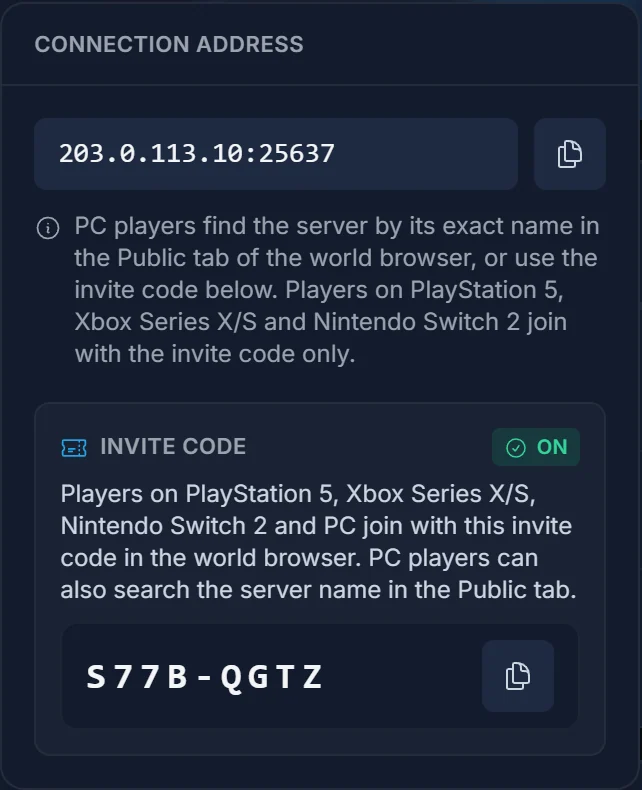
Ist der Server gestoppt, steht die Adresse weiterhin da, der Invite code aber nicht. Codes existieren nur, solange der Server läuft. Starte ihn also zuerst, dann erscheint der Code von selbst.
Über den Servernamen im Public tab beitreten
Starte RuneScape: Dragonwilds, öffne den Multiplayer world browser und wechsle zum Public tab. Tippe den Servernamen in das Suchfeld, dann sollte dein Server in der Liste auftauchen. Wähle ihn aus, gib das Weltpasswort ein, falls du eines gesetzt hast, und du bist drin.
Ein Detail entscheidet, ob das klappt: Die Suche trifft den Servernamen exakt, samt Großbuchstaben und Leerzeichen. Ein Server namens Dragon Keep erscheint nicht, wenn du nach dragon keep oder DragonKeep suchst. Kopiere den Namen aus dem Panel, statt ihn aus dem Gedächtnis zu tippen, und wähle beim Anlegen einen kurzen, unverwechselbaren Namen, denn ein generischer Name zwischen Hunderten öffentlicher Welten ist kaum zu finden.
Mit dem Invite code beitreten
Der Invite code ist der schnellste Weg, und der zuverlässige für Freunde auf PlayStation 5, Xbox Series X|S und Nintendo Switch 2. Kopiere den achtstelligen Code von der Overview-Seite, öffne im Spiel den world browser, wähle den Beitritt per Code und füge ihn ein oder tippe ihn ab.
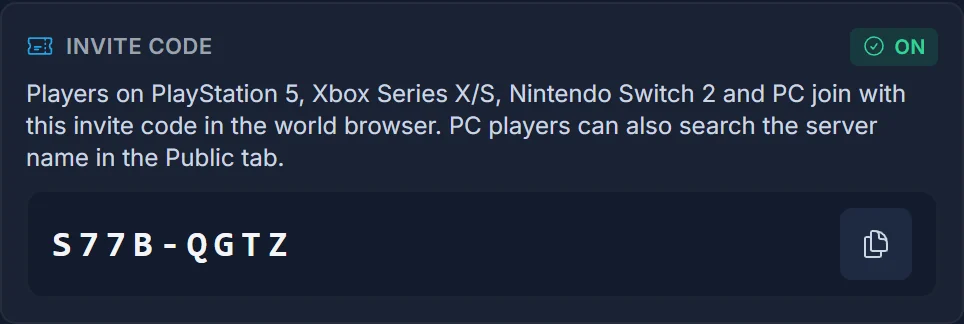
Denk daran, dass bei jedem Serverstart ein neuer Code erzeugt wird. Wenn deine Gruppe eine feste wöchentliche Runde hat und der Server nachts neu startet, ist der Code von letzter Woche wertlos. Lies den aktuellen im Panel ab, bevor du ihn weitergibst.
Per direkter IP beitreten
Der PC ist die einzige Plattform, die sich direkt mit einer Adresse verbinden kann, und das ist der zuverlässigste Weg, wenn die öffentliche Liste langsam oder überfüllt ist. Kopiere die vollständige Adresse aus der Connection address-Karte samt Port nach dem Doppelpunkt und nutze im Multiplayer-Menü das Feld für die direkte Verbindung.
Die direkte IP umgeht den Public tab vollständig, funktioniert also auch dann, wenn dein Server aus irgendeinem Grund nicht im Browser auftaucht. Damit ist sie das Erste, was du bei einem Beitrittsproblem probieren solltest: Eine erfolgreiche Direktverbindung beweist, dass der Server selbst in Ordnung ist und der Fehler beim Listeneintrag liegt.
Das Server password
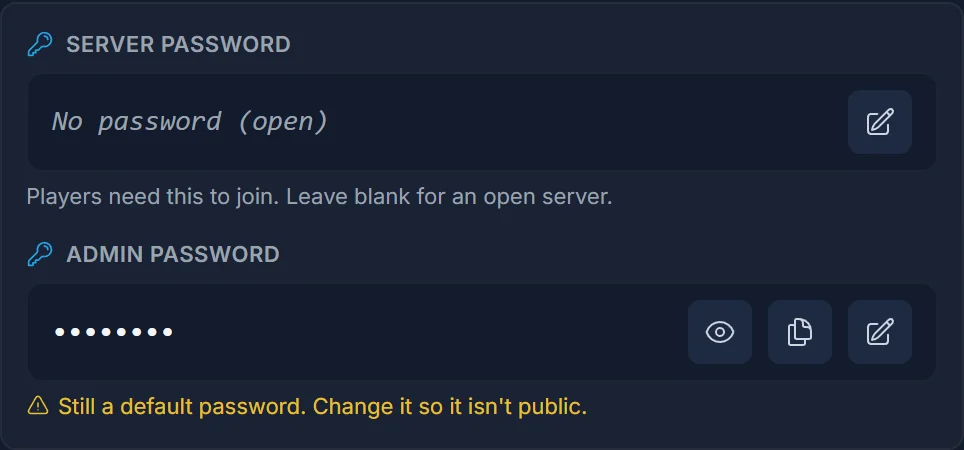
Wenn du auf der Overview-Seite ein Server password setzt, wird jeder Spieler danach gefragt, nachdem er deinen Server ausgewählt hat, egal welchen der drei Wege er genutzt hat. Lass das Feld leer, wenn du einen offenen Server willst. Das Admin password ist ein eigener Wert und nicht das, was Spieler zum Beitreten eingeben, gib es also nicht heraus.
Mit Freunden auf Konsole spielen
Seit dem 1.0-Release können Konsolenspieler einem dedizierten Server beitreten. Sie können keine IP eintippen, deshalb ist der Invite code für sie der zuverlässige Weg. Die vollständige Anleitung für jede Konsole steht in Wie man einem RuneScape: Dragonwilds Server auf PS5, Xbox und Switch 2 beitritt.
Wurde dein Server seit dem 1.0-Start nicht neu gestartet, starte ihn einmal im Panel neu, bevor du jemanden auf Konsole einlädst. Er zieht den neuen Build beim Booten automatisch, und bis dahin erreichen ihn Konsolenspieler überhaupt nicht.
Häufige Probleme
Der Server erscheint nicht im Public tab. Prüfe zuerst Schreibweise und Großschreibung des Namens, dann ob der Server im Panel wirklich läuft. Öffentliche Einträge brauchen nach einem Neustart außerdem etwas Zeit, bis sie sichtbar sind, warte also eine Minute, bevor du von einem Fehler ausgehst. In diesem Zeitfenster funktioniert die direkte IP.
Der Invite code wird abgelehnt. Der Server ist neu gestartet, seit du den Code abgelesen hast. Lade die Overview-Seite neu und nimm den Code, der jetzt angezeigt wird.
Zeitüberschreitung bei der direkten IP. Prüfe, ob du den Port mitkopiert hast. Der Port ist nicht der Standard, den du vielleicht aus einem anderen Spiel kennst, und eine Adresse ohne ihn verbindet nie.
Falsches Passwort. Spieler brauchen das Server password, nicht das Admin password. Hast du es gerade geändert, starte den Server neu, damit der neue Wert auch wirklich aktiv ist.
Die Welt ist voll. Dragonwilds-Welten sind auf sechs Spieler begrenzt. Der sechste Spieler ist der letzte, alle danach werden abgewiesen, egal mit welcher Adresse, welchem Code oder Passwort.
Nächste Schritte
Welche Plattformen dein Server akzeptiert und wie du ihn auf PC beschränkst, steht in Crossplay auf deinem RuneScape: Dragonwilds Server.
Für die erste Einrichtung, Welteinstellungen und Backups siehe Erste Schritte mit deinem RuneScape: Dragonwilds Server. Mehr dazu, was das Kontrollpanel kann, findest du auf der Seite game control panel, und die Tarife stehen auf unserer Seite RuneScape: Dragonwilds Server Hosting.
