

"Incompatible version" heißt, dass das Spiel des Spielers und der Server unterschiedliche Valheim-Builds nutzen. Valheim lässt einen Client nur auf einen Server mit derselben Netzwerkversion, also musst du beide Seiten auf denselben Build bringen. Meistens hängt das Spiel des Spielers hinterher, also fang dort an.
Was der Fehler bedeutet
Jeder Valheim-Build hat eine Netzwerkversionsnummer. Wenn sich ein Spieler verbindet, vergleicht der Server seine Nummer mit der des Clients. Weichen sie ab, wird die Verbindung mit "Incompatible version" abgelehnt. Das Spiel sagt dir nicht, welche Seite veraltet ist.
Fast immer taucht der Fehler direkt nach einem Patch auf. Steam aktualisiert Spieler zu unterschiedlichen Zeiten, also kann ein Freund schon auf dem neuen Build sein, während ein anderer noch den alten hat. Der Server läuft auf dem Build, mit dem er gestartet wurde.
Zuerst beim Spieler beheben
Bekommt nur ein Spieler den Fehler und die anderen kommen problemlos rein, liegt es am Spiel dieses Spielers. Lass ihn die Schritte der Reihe nach durchgehen und nach jedem Schritt erneut joinen.
1. Steam neu starten, damit Valheim updatet. Steam zieht ein Update nicht immer, während es läuft. Beende Steam komplett (Menü Steam, dann Exit, nicht nur das Fenster schließen), öffne es wieder und schau auf die Seite Downloads. Wartet dort ein Valheim-Update, lass es fertig laden, bevor du das Spiel startest.
2. Prüfen, dass Valheim nicht auf einem Beta-Branch ist. Rechtsklick auf Valheim in deiner Steam-Bibliothek, Properties öffnen, dann Betas. Bei Beta Participation muss None stehen. Ein Spieler auf dem Public-Test-Branch hat einen neueren Build als jeder normale Server und bekommt den Fehler deshalb überall. Stell es auf None und lass Steam den regulären Build herunterladen.
3. Spieldateien überprüfen. Öffne im selben Properties-Fenster Installed Files und klick auf Verify integrity of game files. Das repariert ein halb fertiges Update, das das Spiel auf einem gemischten Build zurückgelassen hat.
Spieler mit der Xbox app und PC Game Pass updaten nicht über Steam. Öffne die Xbox app, geh in deine Bibliothek und installiere ein ausstehendes Valheim-Update. Auf Xbox, PS5 oder Switch 2 installierst du das Update über das Spielmenü der Konsole. Ein Server akzeptiert nur eine Netzwerkversion, also müssen alle Plattformen auf demselben Build sein, bevor Crossplay-Spieler zusammen spielen können.
Die Version des Servers prüfen
Bekommen alle den Fehler oder wurde der Server nach einem Patch nicht neu gestartet, schau dir den Server an. Ein Valheim-Server bei DoomHosting aktualisiert sich bei jedem Start selbst, ein Neustart ist also das Update. Klick im Panel auf Restart und gib ihm ein paar Minuten, falls gerade ein großer Patch lädt.
Um den Build zu sehen, auf dem der Server läuft, öffne den Tab Console und gib Valheim version in den Filter über der Ausgabe ein:
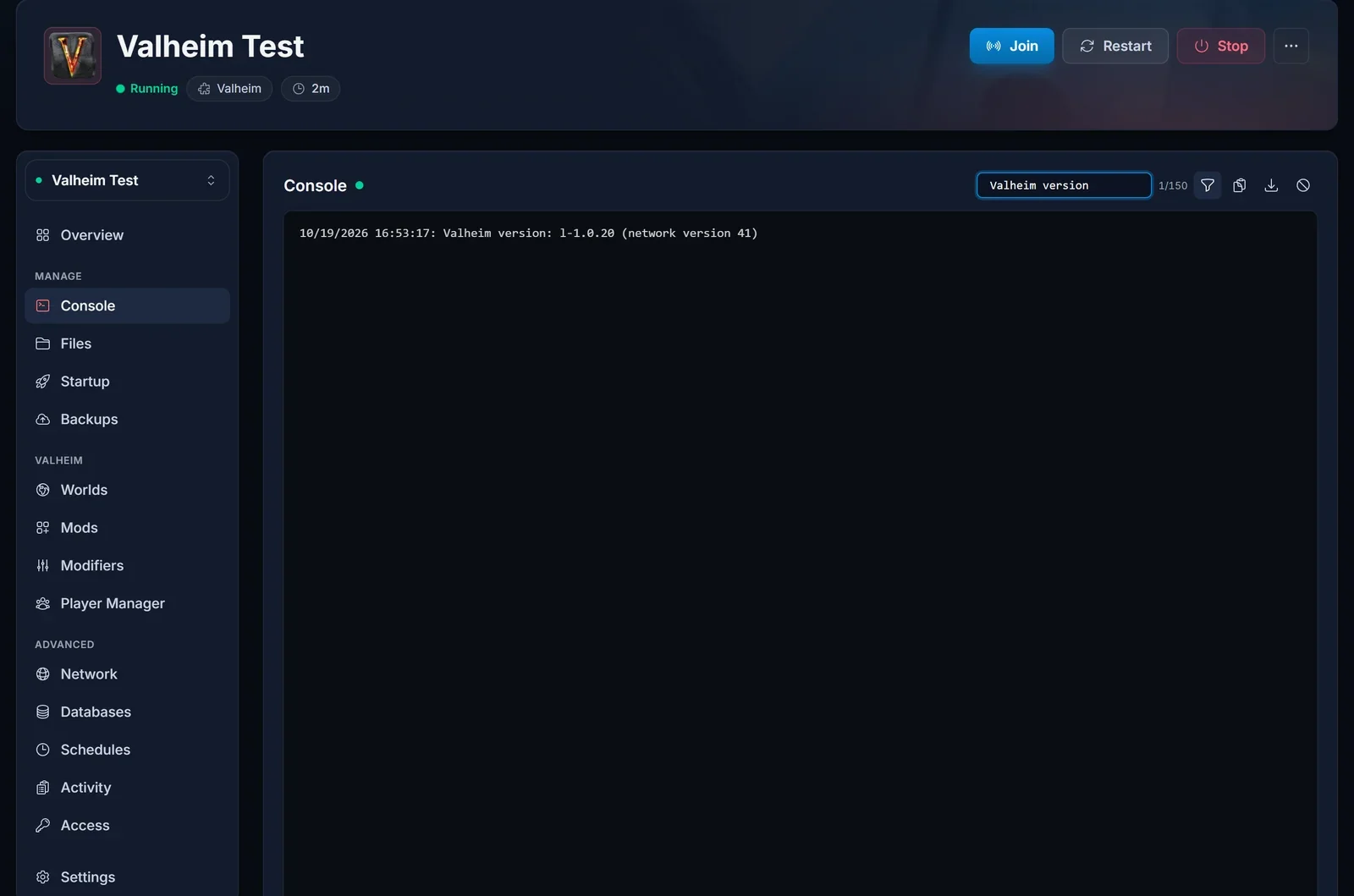
Die Zeile sieht so aus:
Valheim version: l-x.x.x (network version N)
Die Zahl in Klammern muss mit der der Spieler übereinstimmen. Zeigt die Zeile nach dem Neustart immer noch einen alten Build, prüf zwei Einstellungen im Tab Startup:
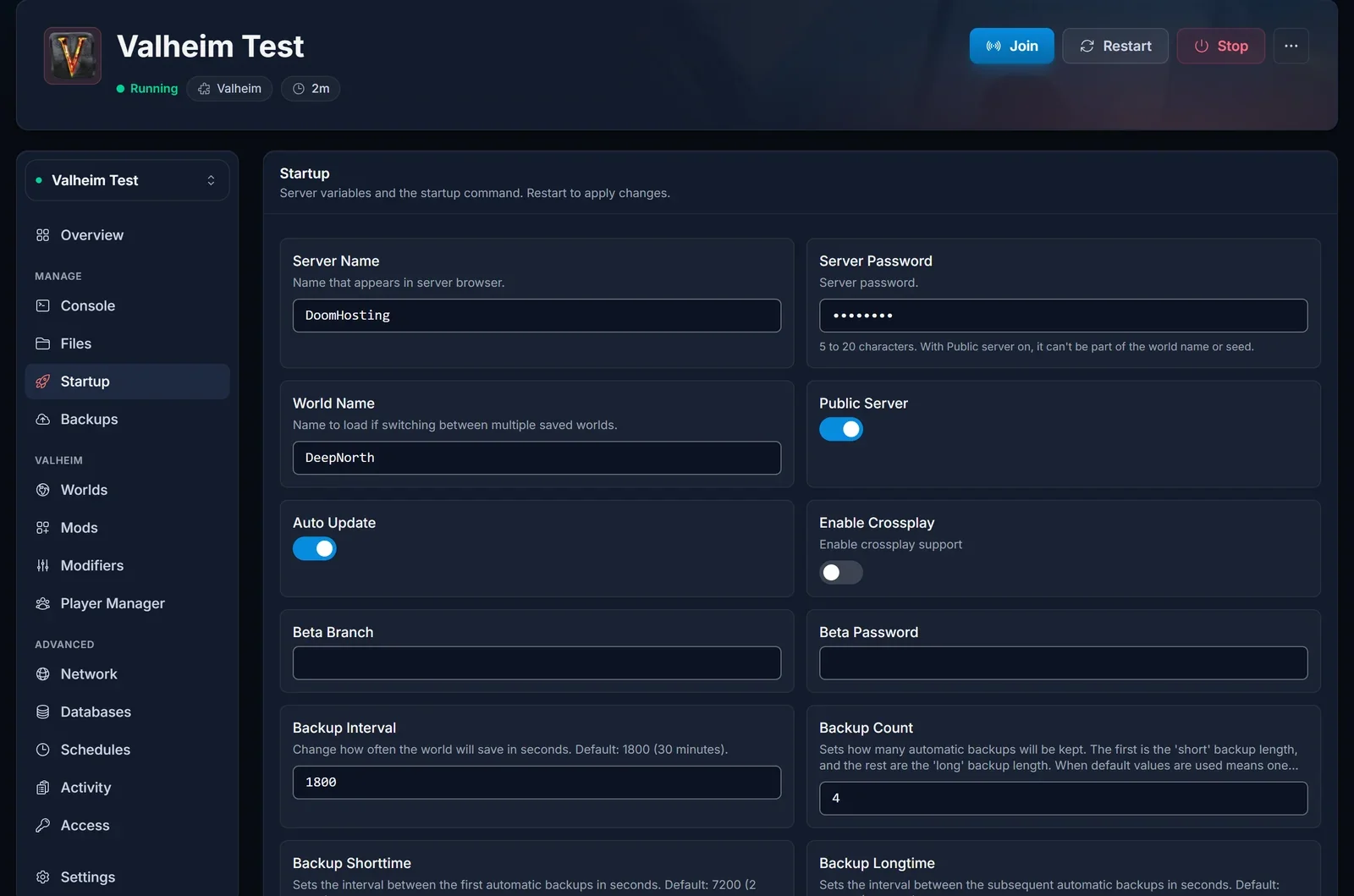
- Auto Update muss an sein. Ist es aus, bleibt der Server für immer auf seinem aktuellen Build.
- Beta Branch sollte leer sein. Ein Server auf einem Beta-Branch bleibt dort und passt nicht zu Spielern auf dem normalen Build.
Unsere Anleitung zum Aktualisieren deines Valheim-Servers erklärt Neustarts, die Build-ID und Backups genauer.
Server mit Mods (BepInEx)
Auf einem BepInEx-Server kann die Spielversion passen und Spieler werden trotzdem abgewiesen. Viele Valheim-Mods haben eine eigene Versionsprüfung, oft über Jotunn oder ServerSync, und lehnen Spieler ab, bei denen die Mod fehlt oder in einer anderen Version installiert ist. Je nach Mod erscheint dann eine Meldung über eine inkompatible Version oder der Name der Mod, die nicht übereinstimmt.
Auf einem Server mit Mods braucht also jeder Spieler dieselben Mods in denselben Versionen wie der Server. Öffne im Panel den Tab Mods, vergleich die Liste mit dem, was der Spieler installiert hat (r2modman oder Thunderstore Mod Manager zeigt es an), und update oder installiere, bis alles übereinstimmt. Warte nach einem Spielpatch außerdem, bis die Mods selbst aktualisiert sind: eine veraltete Mod auf einer der beiden Seiten hält die Versionen auseinander. Unsere Anleitung zu BepInEx-Mods zeigt, wie du Mods auf dem Server hinzufügst, updatest und entfernst.
Nutzt ein Spieler Mods und dein Server ist Vanilla, soll er Valheim ohne seinen Mod Manager starten und es nochmal versuchen.
Häufige Probleme
Nur ein Spieler bekommt den Fehler. Es liegt an seinem Spiel. Steam neu starten, Betas auf None stellen, Dateien überprüfen.
Alle haben den Fehler nach einem Valheim-Patch bekommen. Der Server hat das Update noch nicht. Starte ihn über das Panel neu.
Ich habe den Server neu gestartet und er ist immer noch auf dem alten Build. Schalte Auto Update ein und leere Beta Branch im Tab Startup, dann starte erneut neu.
Steam-Spieler kommen rein, Game-Pass-Spieler nicht. Der Xbox-Build hat den Patch vielleicht noch nicht, oder der Spieler hat ihn nicht installiert. Nichts auf dem Server kann zwei Netzwerkversionen verbinden, also warte, bis beide Stores das Update haben.
Die Versionen passen und Spieler werden trotzdem abgelehnt. Vergleich auf einem Server mit Mods die Mods und ihre Versionen. Lautet der Fehler stattdessen "Failed to connect", schau dir an, wie du Valheim Failed to connect behebst.
Noch keinen Server? Unser Valheim Server Hosting aktualisiert sich bei jedem Neustart, Patches mitzunehmen kostet dich also nur einen Klick.
