

Valheim bringt von Haus aus keine Mod-Unterstützung mit. Alles, was die Community baut, sitzt auf BepInEx auf, einem Loader, der sich vor dem Spielstart in das Spiel einklinkt. Auf einem gehosteten Server entscheidet genau eine Sache darüber, ob deine Mods laufen: welches der beiden Server-Setups du fährst. Liegst du da falsch, listet das Panel brav deine Mod-Dateien auf, während das Spiel jede einzelne davon ignoriert.
Vanilla oder BepInEx: das Setup entscheidet alles
Dein Valheim Server läuft in einer von zwei Konfigurationen, und jeder neue Server wird auf der Vanilla-Variante erstellt.
- Vanilla ist der reine Dedicated Server. Kein Loader, keine Plugins, nichts gepatcht.
- BepInEx ist dasselbe Spiel, bei dem der Loader beim Start eingehängt wird, über zwei Startvariablen (
DOORSTOP_ENABLEDundLD_PRELOAD), die das Vanilla-Setup nicht hat.
Eine Mod-Datei auf einem Vanilla-Server bewirkt nichts, und sie scheitert lautlos. Der Ordner BepInEx/plugins existiert in beiden Fällen, der Reiter Files zeigt alles an, was du hineinlegst, und der Server startet ganz normal. Kein Fehler, keine Warnung, nirgends roter Text. Das Plugin wird schlicht nie geladen, weil nichts da ist, das es lädt. Genau dieser Mechanismus steckt hinter den meisten Meldungen der Sorte "die Mod ist installiert, aber es passiert nichts", die uns zu Valheim erreichen.
Den Wechsel musst du nicht selbst erledigen. Der Reiter Mods nimmt ihn dir bei deiner ersten Installation ab.
Nicht jede Änderung braucht übrigens eine Mod. Für Droprates gibt es zum Beispiel eine eigene Anleitung.
Eine Mod über den Reiter Mods installieren
Öffne deinen Server im DoomHosting Control Panel und geh auf Mods. Der Thunderstore-Katalog steckt direkt im Reiter, du suchst also ein Paket über den Namen, statt ZIP-Dateien herunterzuladen und per SFTP hochzuschieben.
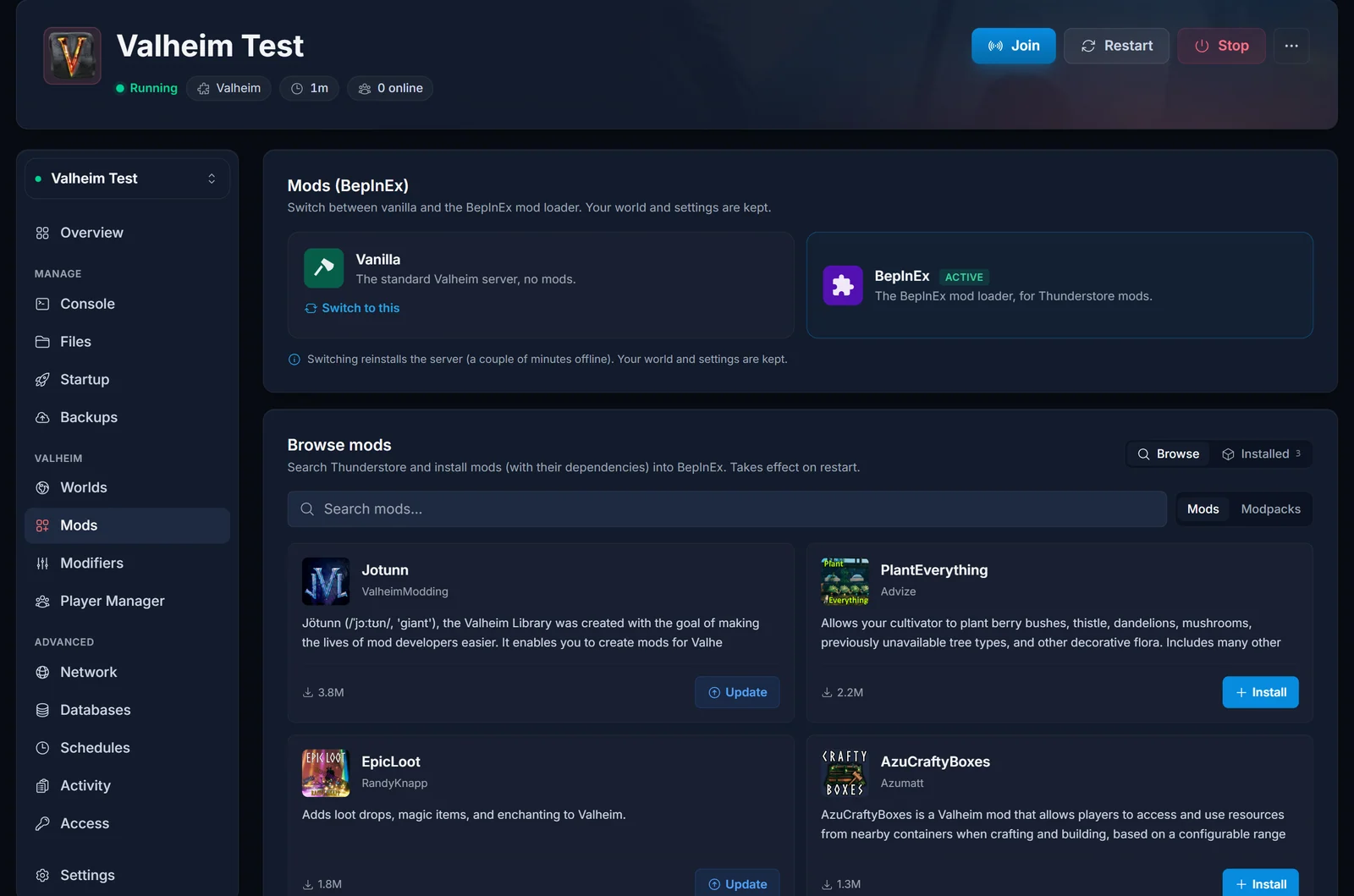
Such die Mod heraus und klick auf Install. Das Panel zieht das Paket direkt von Thunderstore in einen eigenen Ordner unter BepInEx/plugins, damit Mods sich nie gegenseitig überschreiben, und installiert die vom Paket angegebenen Abhängigkeiten gleich mit. Jotunn, die Bibliothek, gegen die viele Valheim-Mods gebaut sind, kommt meistens auf diesem Weg mit, ohne dass du danach fragst.
Läuft dein Server noch auf dem Vanilla-Setup, passiert hier der Wechsel. Die Installation bietet dir zuerst den Umzug auf BepInEx an:
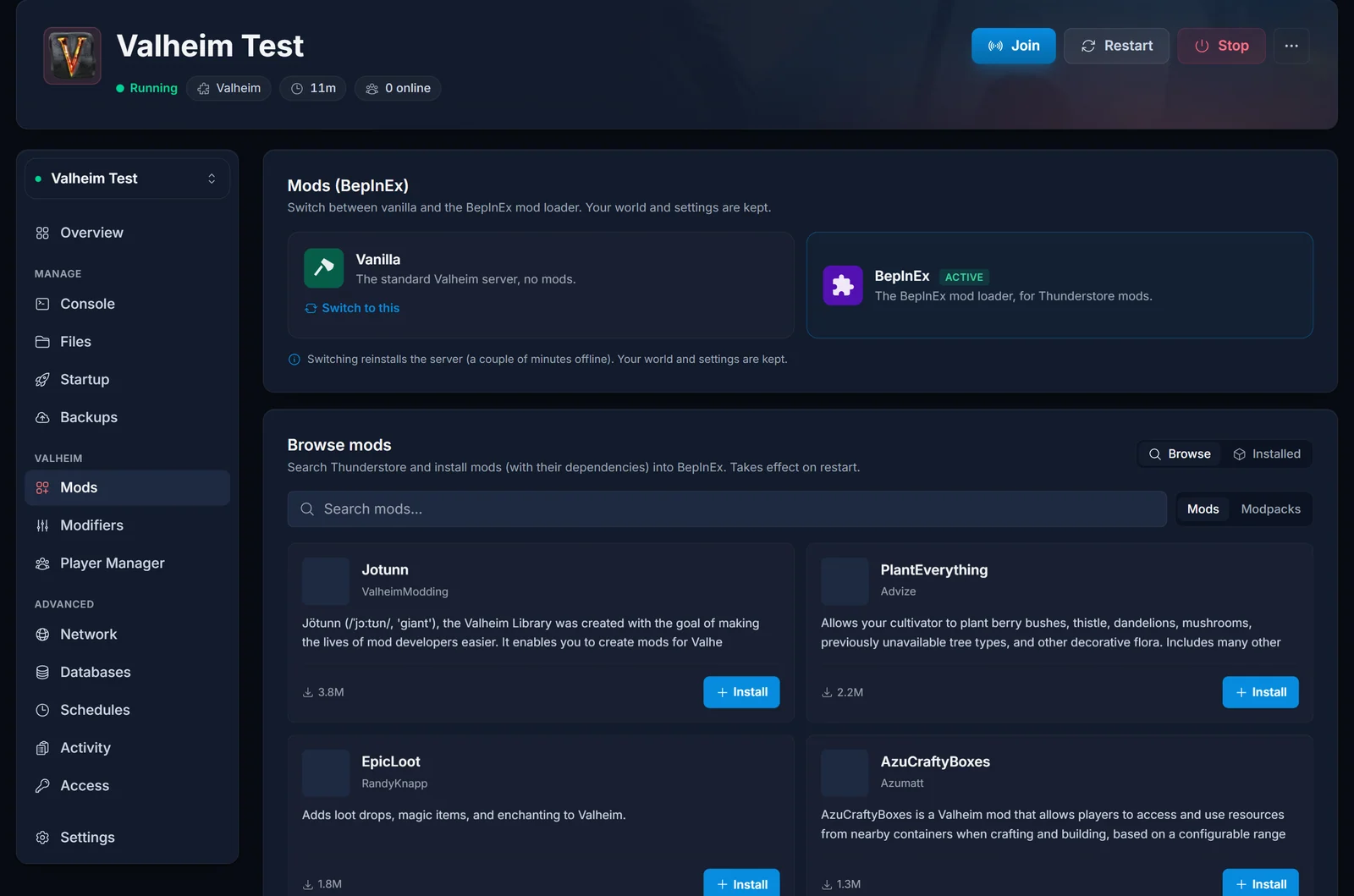
Bestätige, und das Panel erledigt den Rest. Es merkt sich, welche Mod du ausgewählt hast, installiert den Server auf das BepInEx-Setup neu und bietet die Installation erneut an, sobald der Server wieder da ist. Ersetzt werden nur die Serverdateien, deine Welt und deine Configs überstehen das also, aber nimm das angebotene Backup mit. Die Neuinstallation dauert ein paar Minuten.
Eine Sache danach prüfen: das BepInEx-Setup wird mit ausgeschaltetem Crossplay ausgeliefert, das Vanilla-Setup mit eingeschaltetem. Spielen Konsolenspieler auf deinem Server, schalte Crossplay nach dem Wechsel wieder an. Es funktioniert problemlos neben Mods, der Abschnitt weiter unten liefert den Beleg.
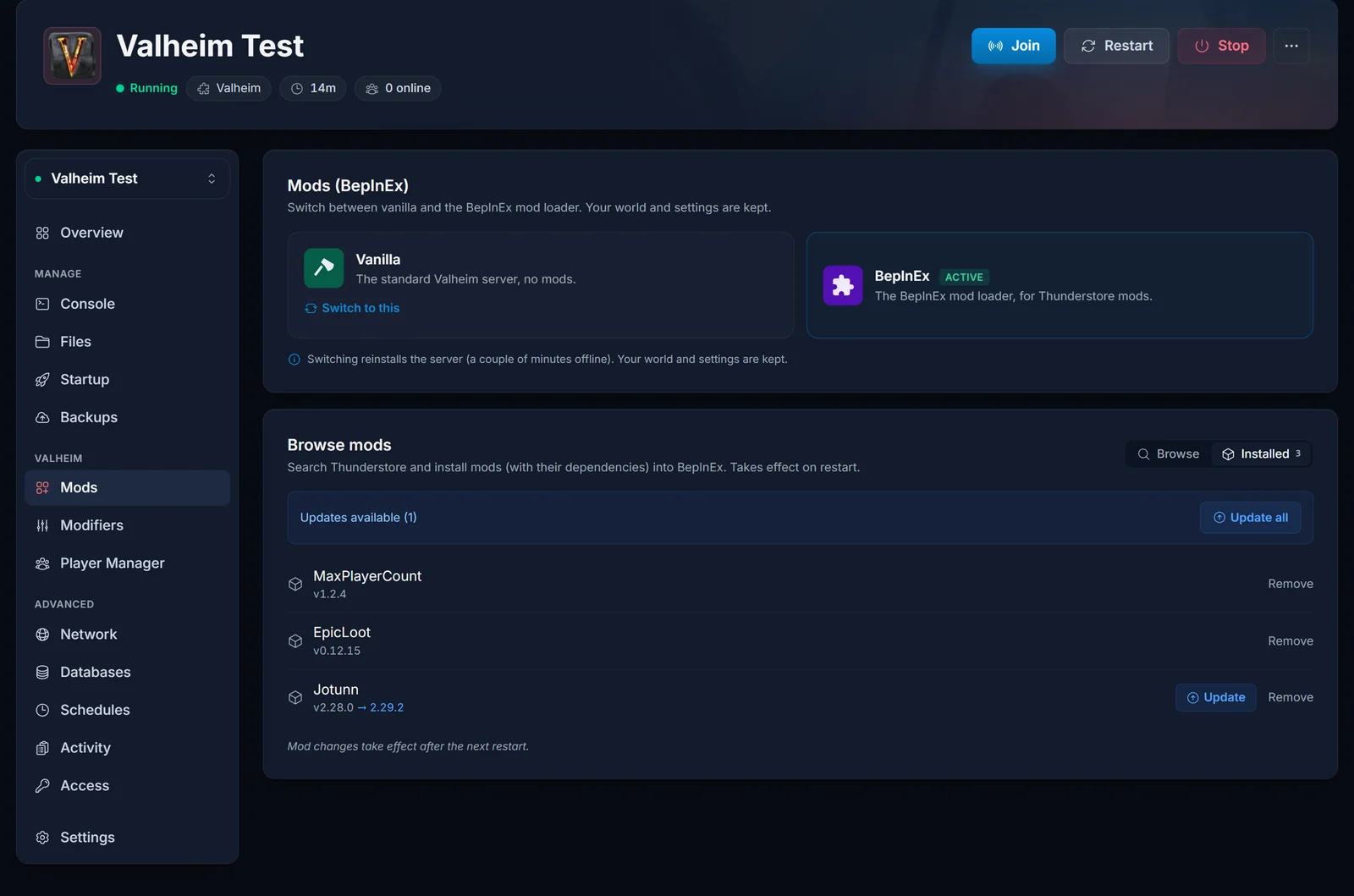
Ist die Installation durch, taucht die Mod in deiner Liste der installierten Mods auf:
Prüfen, ob die Mod wirklich geladen wurde
Ein Eintrag in der Liste bedeutet, dass die Dateien auf der Platte liegen, nicht dass das Spiel sie geladen hat. Die Konsole ist die einzige verlässliche Bestätigung.
Starte den Server, öffne den Reiter Console und such den Block des BepInEx Chainloaders. Das hier ist ein echter Start von unserem Testserver:
[Message:   BepInEx] Chainloader started
[Info   :   BepInEx] 3 plugins to load
[Info   :   BepInEx] Loading [MaxPlayerCount 1.2.4]
[Info   :   BepInEx] Loading [Jotunn 2.28.0]
[Message:   BepInEx] Chainloader startup complete
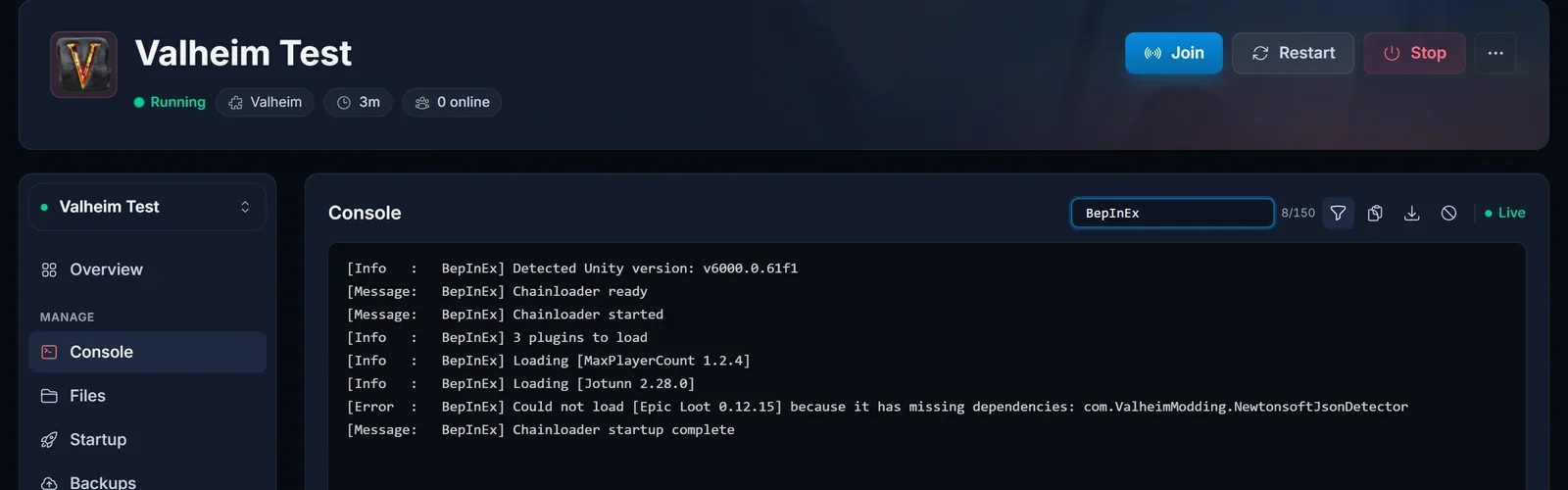
Zwei Dinge liest du daraus. Chainloader started beweist, dass der Server überhaupt auf dem BepInEx-Setup läuft: keine Chainloader-Zeilen heißt kein Loader, egal was die Liste der installierten Mods behauptet. Danach bekommt jedes geladene Plugin seine eigene Loading [Name Version] Zeile. Hat deine Mod eine Zeile, läuft sie. Hat sie keine, läuft sie nicht, und der Grund steht meist ein paar Zeilen weiter unten.
Eine Mod nach ihrem ersten Start konfigurieren
Das ist der Schritt, der Leute nach einer Datei suchen lässt, die es noch gar nicht gibt.
BepInEx schreibt die Konfigurationsdatei eines Plugins beim ersten Start mit geladenem Plugin, nicht bei der Installation. Direkt nach einer Installation existiert keine Config, und deshalb zeigt das Panel für diese Mod auch keinen Settings-Knopf. Starte den Server einmal, lass ihn vollständig hochkommen, dann liegt die Datei hier:
BepInEx/config/<Author>.<PluginName>.cfg
Ab da öffnet der Settings-Knopf der Mod ein Formular, das aus dieser Datei gebaut wird, und im Reiter Files kannst du sie direkt bearbeiten. Die # Kommentarzeilen über jeder Einstellung sind die Dokumentation: Typ, Standardwert, erlaubte Werte und der Bereich, den das Plugin akzeptiert. Die Einstellungen werden beim Laden des Plugins gelesen, nach einer Änderung also neu starten. Speichern allein bewirkt nichts.
Das durchgerechnete Beispiel ist mehr als 10 Spieler auf deinem Valheim-Server. MaxPlayerCount läuft ausschließlich serverseitig, niemand beim Beitreten installiert also etwas, und die ganze Arbeit ist eine Zahl in einer Config-Datei.
Crossplay und Mods laufen zusammen
Du findest Anleitungen, die behaupten, aktiviertes Crossplay schalte BepInEx ab. Tut es nicht. Hier ein Start von unserem eigenen Testserver mit aktivem Crossplay und geladenen Mods:
[Info   :   BepInEx] Loading [MaxPlayerCount 1.2.4]
[Message:   BepInEx] Chainloader startup complete
[Info   :MaxPlayerCount] Patching for backend: PlayFab
[Info   : Unity Log] Logged in PlayFab user via custom ID
Crossplay stellt Valheims Netzwerk von Steam auf PlayFab um. BepInEx wurde daneben ganz normal geladen, und MaxPlayerCount hat das PlayFab-Backend erkannt und dafür gepatcht.
Die ehrliche Fassung: BepInEx selbst hat kein Problem mit Crossplay. Eine einzelne Mod, die an der Netzwerkschicht arbeitet, muss mit dem PlayFab-Backend umgehen können, und eine gepflegte Mod tut das. Das ist keine Garantie für jedes Paket auf Thunderstore, aber auch kein Grund, Crossplay abzuschalten, bevor du deine eigene Liste getestet hast.
Was bei einem Valheim-Update passiert
Mods gehen bei Spielupdates kaputt. Das ist normal und kein Fehler deines Servers, und die Lösung ist fast immer eine neuere Version der Mod.
Aktualisieren ist keine eigene Aufgabe: AUTO_UPDATE ist standardmäßig an, ein Neustart des Servers aktualisiert das Spiel also. Die Details stehen in Valheim Server aktualisieren. Geht eine Mod kaputt, nennt die Konsole sie, und das Panel erkennt diese Zeilen automatisch und schlägt die passende Lösung vor, siehe häufige Valheim-Server-Probleme und Lösungen.
Wissenswert zum Zeitpunkt dieses Textes (September 2026): Iron Gate hat vor Valheim 1.0 keinen öffentlichen Test-Branch bereitgestellt, kein Mod-Autor konnte also vorab gegen die finale Version bauen. Eine Welle kaputter Mods direkt nach so einem Release ist zu erwarten, die Fixes kommen über die folgenden Tage.
Häufige Probleme
Die Mod ist installiert, es passiert nichts, und die Konsole ist sauber. Keine Chainloader-Zeilen heißt, der Server läuft noch auf dem Vanilla-Setup. Öffne den Reiter Mods und schau, welches Setup das Active-Badge trägt.
Could not load [X] because it has missing dependencies: ... Das nach dem Doppelpunkt genannte Paket ist nicht installiert. Such diesen Namen im Reiter Mods, installiere ihn und starte neu. Der Server startet in diesem Zustand sauber, und genau deshalb sieht die Mod richtig aus und tut nichts.
Error loading [X] : ... oder Could not load [X] because it is incompatible with: ... Die Mod ist beim Laden auf einen Fehler gelaufen oder weigert sich, neben einer anderen Mod deiner Liste zu laufen. Nach einem Spielupdate heißt das erste meistens, dass die Mod noch nicht neu gebaut wurde. Schau auf ihrer Thunderstore-Seite nach einer neueren Version und nimm sie raus, bis es eine gibt.
Die Konsole ist voller Warnungen, die bedrohlich aussehen. Ein gemoddeter Server schreibt beim Start jede Menge Rauschen, obwohl alles läuft. Die [Error : BepInEx] Zeilen oben sind die, die etwas bedeuten.
Out of memory: true. Diese Zeile kommt vom Daemon, nicht vom Spiel: der Server hat sein Speicherlimit erreicht und der Prozess wurde beendet. Mods erhöhen den Speicherbedarf, manche deutlich. Das Panel erkennt genau diesen Fall automatisch und schlägt die Lösung vor.
Für eine meiner Mods gibt es keinen Settings-Knopf. Der Server ist mit diesem Plugin noch nicht gestartet, die Config-Datei existiert also nicht. Starte den Server einmal.
Mods haben mir keine Cheat-Befehle gegeben. Das war nie vorgesehen. devcommands, spawn und alles dahinter funktionieren auf einem Dedicated Server nicht, und Admin-Status gibt dir nur kick, ban, unban, banned, save, setworldmodifier und setworldpreset, keinen davon mit führendem Schrägstrich. Die vollständige Liste steht in unserer Valheim Befehlsübersicht.
Alle bekommen beim Beitreten einen Version Mismatch. Eine deiner Mods ist client-seitig, jeder Spieler braucht also dieselbe Version. Rein serverseitige Mods wie MaxPlayerCount lösen das nie aus, und die Thunderstore-Seite jeder Mod sagt, welche Sorte sie ist.
Planst du eine stark gemoddete Welt? Unser Valheim Server Hosting läuft auf Ryzen 9 Hardware mit BepInEx-Setup und Thunderstore-Installationen direkt im Panel, der ganze Ablauf oben ist damit ein paar Klicks statt einer SFTP-Sitzung.
