
Der Valheim Dedicated Server nimmt ab 10 Spielern niemanden mehr auf. Es gibt keinen Startparameter, keinen Config-Schlüssel und keinen Admin-Befehl, der daran etwas ändert, denn das Limit steckt fest im Spielcode. Der einzige Weg daran vorbei ist ein Mod auf Serverseite, und die gute Nachricht: nur der Server braucht ihn. Wer beitritt, muss gar nichts installieren.
Diese Anleitung hebt das Limit mit MaxPlayerCount an, einem BepInEx Plugin, das genau die Prüfung patcht, die der Server beim Verbinden ausführt. Auf einem DoomHosting Server besteht die ganze Arbeit aus einem Loader-Wechsel, einer Installation per Klick und einer Zahl in einer Textdatei.
Warum Valheim bei 10 Spielern dichtmacht
Die 10 Spieler sind eine Konstante, die fest im Server-Build kompiliert ist. Iron Gate hat sie so gewählt, weil Valheims Netzwerkcode den World State an jeden verbundenen Client einzeln schickt. Bandbreite und CPU-Last steigen dadurch mit jedem Spieler, statt konstant zu bleiben.
Deshalb bringen die üblichen Verdächtigen nichts:
-public 1steuert, ob der Server im Community-Browser auftaucht, nicht die Kapazität.-crossplaywechselt das Netzwerk-Backend (PlayFab statt Steam), nicht die Kapazität.- Ein Argument
-maxplayersexistiert nicht. Valheims eigenes Serverhandbuch führt keines auf.
Alles, was behauptet, das Limit ohne Mod zu ändern, ändert in Wahrheit etwas anderes.
Was du brauchst
Zwei Dinge:
- Den BepInEx Loader. BepInEx ist das Mod-Framework, auf dem Valheim Mods aufbauen. Dein Server muss darauf laufen, bevor überhaupt ein Plugin geladen wird.
- MaxPlayerCount von Azumatt. Ein kleines Plugin, dessen einzige Aufgabe es ist, die Prüfung der Spielerzahl zu überschreiben. Die README sagt es unmissverständlich: "Only required to be installed on the server."
Genau dieser zweite Punkt macht den Weg empfehlenswert. Die ältere Variante, die die meisten Anleitungen immer noch nennen, ValheimPlus, muss von jedem einzelnen Spieler installiert werden, und wer sie nicht hat, fliegt mit einer Version Mismatch raus. MaxPlayerCount patcht die serverseitige Prüfung, deine Freunde verbinden sich also mit einem völlig unveränderten Spiel.
Schritt 1: den Server auf den BepInEx Loader bringen
Öffne deinen Server im DoomHosting Control Panel und wechsle zum Reiter Mods. Oben stehen zwei Loader-Kacheln, Vanilla und BepInEx, wobei die aktive mit "Active" markiert ist. Darunter liegt der Thunderstore Mod-Browser.
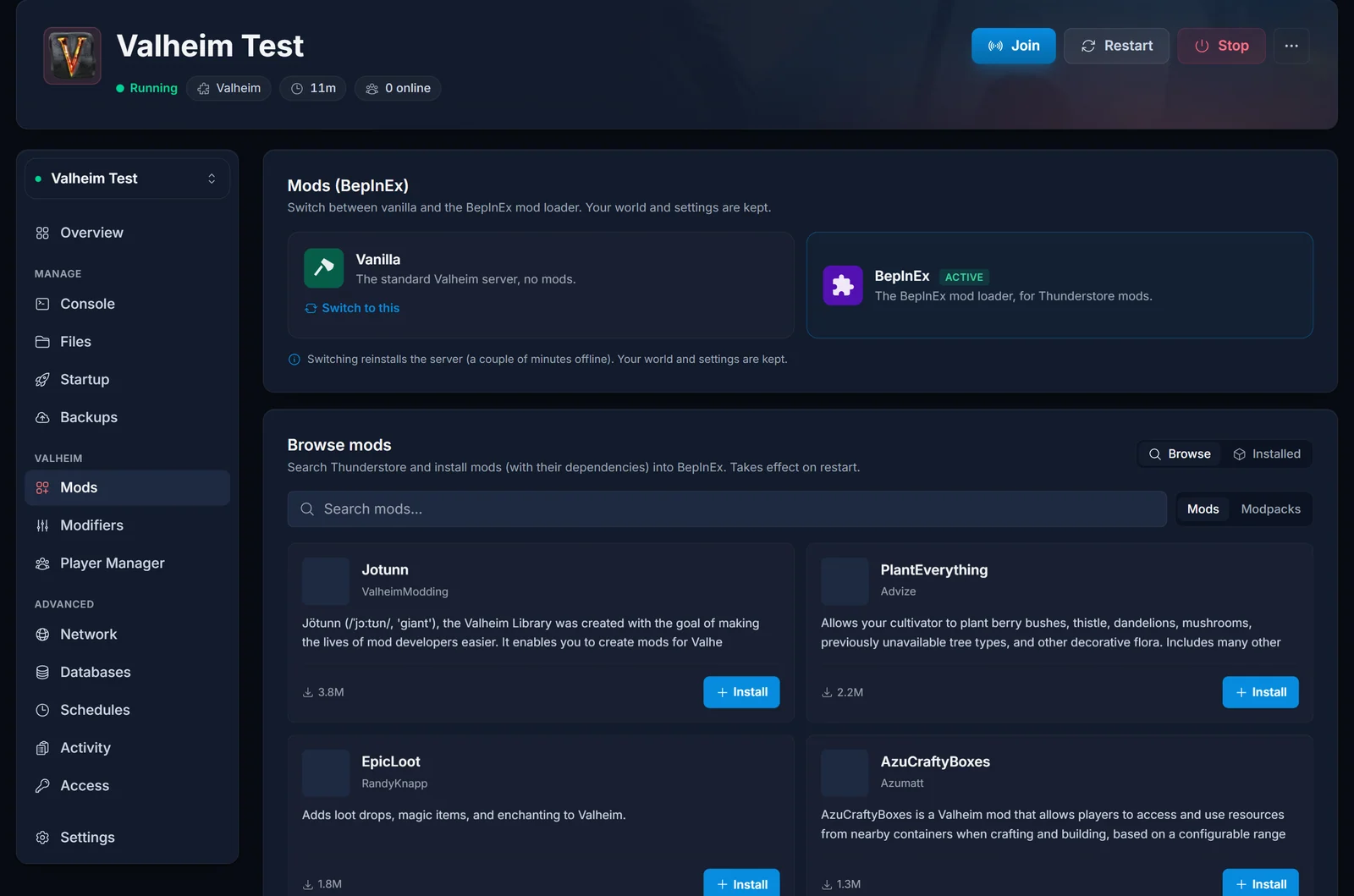
Läuft BepInEx bereits, springe direkt zu Schritt 2.
Bist du auf Vanilla, hast du zwei Wege, und der zweite spart Klicks:
- Klicke die Kachel BepInEx an und bestätige den Wechsel.
- Oder suche einfach den Mod und klicke auf Install. Der Browser funktioniert auch auf einem Vanilla-Server, und eine Installation von dort fragt zuerst nach dem Loader-Wechsel. Das Panel merkt sich den gewählten Mod, führt den Wechsel durch und bietet die Installation erneut an, sobald der Server wieder da ist. So bleibt es ein Vorgang statt zwei.
In beiden Fällen gibt es ein Häkchen für ein vorheriges Backup, das du setzen solltest. Deine Welt und deine Einstellungen bleiben erhalten: der Wechsel installiert die Serverdateien auf dem BepInEx Build neu und lässt deine Saves unangetastet. Die Neuinstallation dauert ein paar Minuten.
Schritt 2: MaxPlayerCount installieren
Suche im Thunderstore Browser des Mods-Reiters nach MaxPlayerCount und installiere den Eintrag von Azumatt.
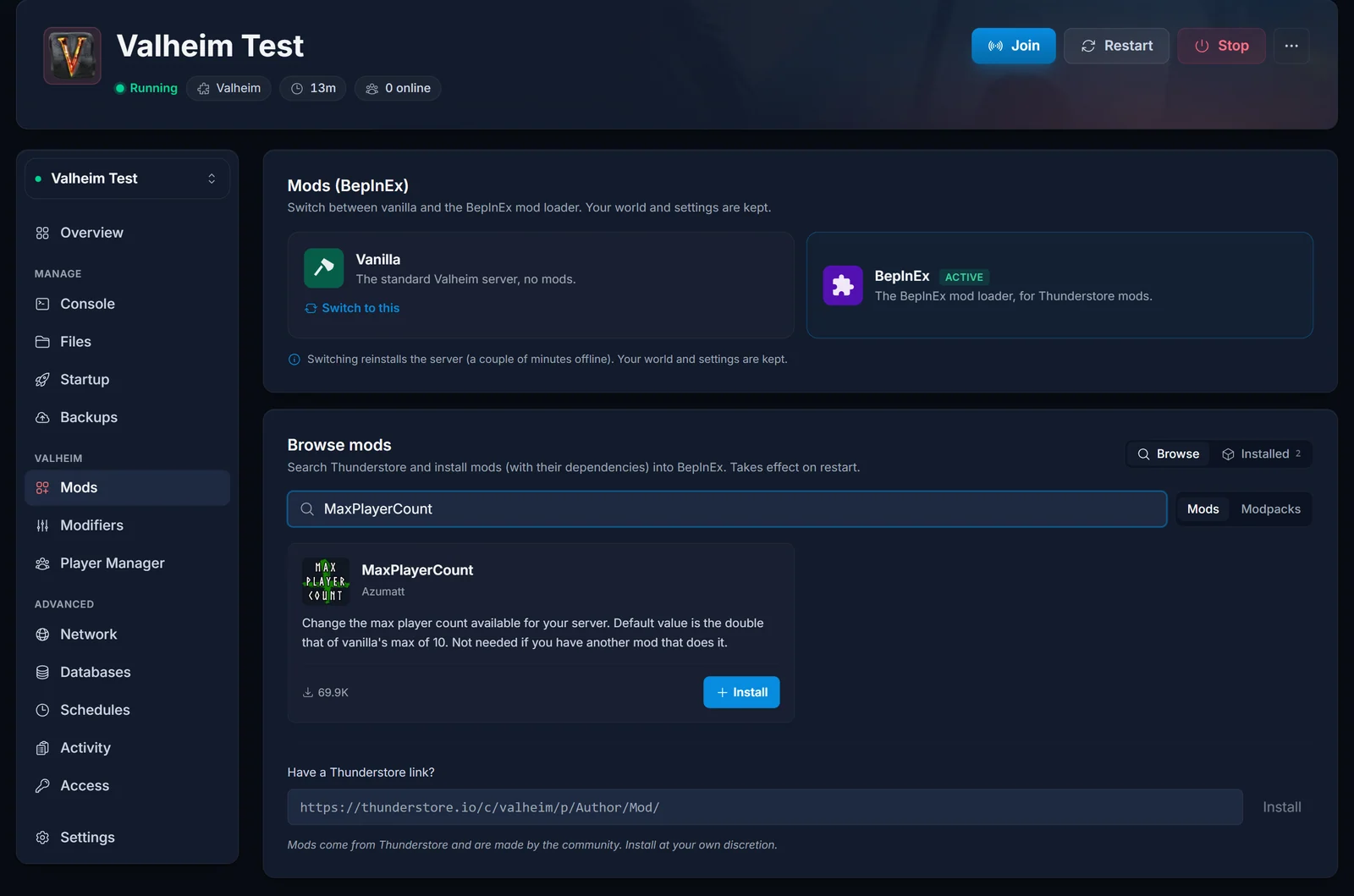
Das Panel zieht das Paket direkt von Thunderstore in einen eigenen Ordner unter BepInEx/plugins, damit Mods sich nie gegenseitig überschreiben. Danach steht MaxPlayerCount in deiner Liste der installierten Mods.
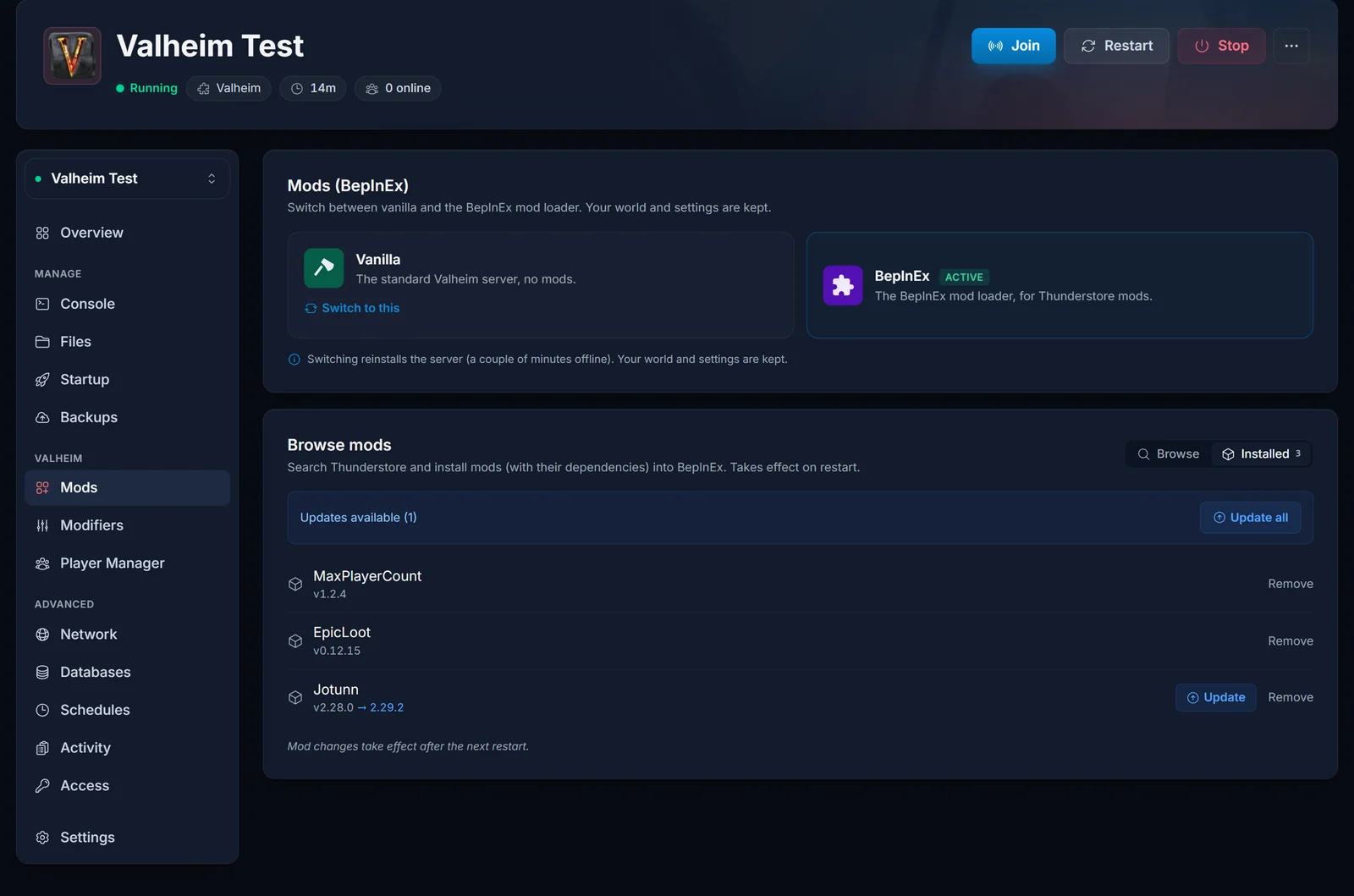
Schritt 3: den Server einmal starten
Diesen Schritt lassen die meisten Anleitungen aus, und deshalb suchen Leute nach einer Config-Datei, die es noch gar nicht gibt.
BepInEx Plugins schreiben ihre Config-Datei erst beim ersten Laden, nicht bei der Installation. Starte den Server also und lass ihn vollständig hochfahren. Erst danach existiert BepInEx/config/Azumatt.MaxPlayerCount.cfg.
Gut zu wissen: der Mod bringt den Standardwert 20 mit. Nach diesem ersten Start nimmt dein Server also bereits 20 Spieler auf. Wenn 20 die gewünschte Zahl ist, bist du fertig. Lies nur weiter, wenn du ein anderes Limit willst.
Schritt 4: dein Spielerlimit setzen
Geh zurück zum Reiter Mods. Da die Config-Datei jetzt existiert, hat MaxPlayerCount in deiner Liste der installierten Mods einen Settings-Button. Klick darauf, und das Panel baut aus dieser Datei ein Formular: MaxPlayerCount ist ein Zahlenfeld mit der Beschreibung des Plugins darüber, und das Formular nimmt nur Werte an, die das Plugin akzeptiert. Trage deine Zahl ein, klick auf Save, und das Panel schreibt genau die eine geänderte Zeile zurück und lässt den Rest der Datei unangetastet.
Kein Settings-Button bedeutet, dass die Config-Datei noch nicht da ist, und das ist Schritt 3: den Server einmal mit geladenem Mod starten.
Ausweichweg: die Datei selbst bearbeiten
Das Formular bearbeitet eine ganz normale Textdatei, du kannst sie also weiterhin direkt öffnen. Öffne den Reiter Files, wechsle nach BepInEx/config und öffne Azumatt.MaxPlayerCount.cfg. Sie sieht so aus:
## Settings file was created by plugin MaxPlayerCount v1.2.4
## Plugin GUID: Azumatt.MaxPlayerCount

[1 - General]

## Override the player count that valheim checks for. Default is the vanilla max of 10.
# Setting type: Int32
# Default value: 20
MaxPlayerCount = 20
Ändere MaxPlayerCount auf die gewünschte Anzahl Plätze und speichere.
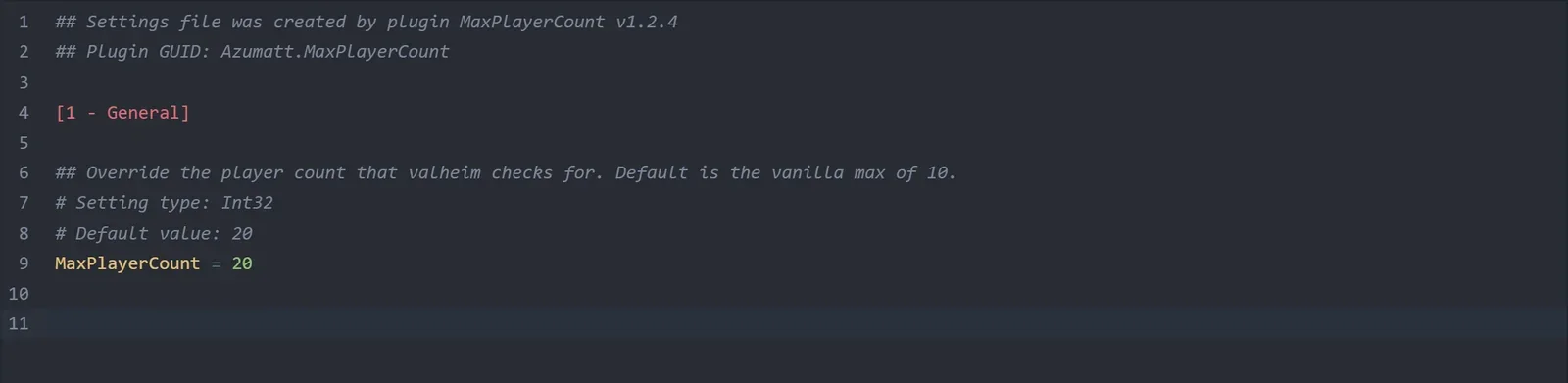
Zwei Details, über die viele stolpern: der Wert gehört unter die Abschnittsüberschrift [1 - General], und die Zeilen mit # sind Kommentare, die das Plugin selbst neu erzeugt. Die Zeile # Default value: 20 zu ändern bewirkt nichts. Nur die Zeile MaxPlayerCount = zählt.
Schritt 5: neu starten und prüfen
Starte den Server über die Power-Steuerung in der Server-Kopfzeile neu, die auf jedem Reiter zu finden ist. Die Einstellung wird beim Laden des Plugins gelesen, ein Neustart ist also Pflicht. Speichern allein reicht nicht.
Zum Prüfen öffnest du den Reiter Console und suchst in der Startausgabe nach dem Plugin:
[Info : BepInEx] Loading [MaxPlayerCount 1.2.4]
Steht die Zeile da, ist der Patch aktiv und der Server erzwingt deine Zahl statt der 10.
Wie viele Spieler Valheim wirklich verkraftet
Das Limit anzuheben dauert zwei Minuten. Es zu überleben ist eine Hardwarefrage, und da lohnt sich Ehrlichkeit, denn das Spiel wurde nie auf große Gruppen ausgelegt.
Was nachgibt, in der Reihenfolge, in der du es merkst:
- Anzahl der Instanzen. Jeder fallengelassene Gegenstand, jedes gezähmte Wildschwein und jedes gesetzte Bauteil ist ein Netzwerkobjekt. Große gemeinsame Basen mit vielen Spielern kosten deutlich mehr, als die Spielerzahl allein vermuten lässt.
- RAM. Die erkundete Weltfläche ist der Haupttreiber, und mehr Spieler heißt mehr geladene Karte gleichzeitig. Rechne mit rund 512MB pro zwei zusätzlichen Spielern zusätzlich zu deiner Grundzuteilung, und ermittle deinen Wert mit dem Valheim RAM Rechner.
- Bandbreite. Valheim schickt World-Updates an jeden Client einzeln, das skaliert also mit der Spielerzahl statt geteilt zu werden.
In der Praxis sind 15 bis 20 Spieler auf einem gut ausgestatteten Server angenehm. Darüber hinaus sind Rubberbanding bei Raids und in dicht bebauten Basen zu erwarten, egal welche Hardware du einsetzt. Ab 20 Spielern spielen sich zwei Server für zwei Regionen meist besser als ein großer.
Fehlerbehebung
Die Config-Datei existiert nicht. Der Server wurde noch nicht mit geladenem Mod gestartet. Starte ihn, warte bis er vollständig oben ist, und schau erneut. Ist sie dann immer noch nicht da, prüfe im Reiter Console die Zeile Loading [MaxPlayerCount ...].
Es sind weiterhin nur 10 Spieler möglich. Fast immer läuft der Server noch auf dem Vanilla Loader. Öffne den Reiter Mods und sieh nach, welche Loader-Kachel die Markierung "Active" trägt. Steht sie auf Vanilla, wird überhaupt kein Plugin geladen, ganz gleich was die Liste der installierten Mods anzeigt. Wechsle auf BepInEx und beginne wieder bei Schritt 2.
Der Mod ist installiert, lädt aber nie. Prüfe im Reiter Console, ob beim Start ein BepInEx Banner erscheint. Kein Banner heißt kein BepInEx, was wieder auf den Loader deutet.
Es lief, hörte nach einem Update aber auf. Ein Valheim Patch kann die Plugin-Kompatibilität brechen, bis der Autor neu baut. Sieh auf der Thunderstore Seite des Mods nach einer neueren Version und aktualisiere ihn im Reiter Mods.
Alle bekommen eine Version Mismatch. Das ist das Symptom eines anderen Mods, nicht dieses. MaxPlayerCount läuft nur serverseitig und ändert nichts an dem, was Clients brauchen. Hast du weitere Plugins installiert, ist eines davon client-side und alle brauchen es.
Häufige Fragen
Müssen meine Freunde den Mod installieren? Nein. MaxPlayerCount läuft ausschließlich auf dem Server, die Spieler verbinden sich mit einem unveränderten Spiel.
Funktioniert das mit Crossplay? Ja. Der Patch deckt die Verbindungsprüfung sowohl auf dem Steam- als auch auf dem PlayFab-Weg ab, er greift also unabhängig davon, ob Crossplay aktiv ist.
Löscht der Wechsel zu BepInEx meine Welt? Nein. Der Loader-Wechsel behält Welt und Einstellungen, und das Panel bietet vorher ein Backup an. Eine Welt hochzuladen ist eine eigene Aufgabe, beschrieben unter wie man eine Valheim Welt hochlädt.
Was ist der höchste Wert, den ich setzen kann? Die Einstellung ist ein 32-Bit-Integer, im Mod gibt es also keine praktische Obergrenze. Die echte Grenze ist deine Serverhardware, nicht die Zahl in der Datei.
Kann ich das Limit stattdessen senken? Ja. Ein Wert unter 10 funktioniert genauso, praktisch wenn du einen kleinen Server bewusst klein halten willst.
Brauche ich ValheimPlus? Nein, und du solltest nicht beides gleichzeitig laufen lassen. Sie patchen dieselbe Prüfung, und MaxPlayerCount schreibt selbst, dass es neben einem anderen Mod mit derselben Funktion nicht nötig ist. ValheimPlus ist zudem seit 2024 still. Wenn du dich breiter umsehen willst, lies unsere Übersicht zu den besten Valheim Server Mods.
Du spielst mit mehr als 10 Leuten und willst Hardware, die mithält? Unser Valheim Server Hosting läuft auf Ryzen 9 Maschinen, mit BepInEx Loader und Thunderstore Installation direkt im Panel. Der ganze Ablauf oben sind damit ein paar Klicks statt einer FTP Sitzung.
