


Lag auf einem Valheim Dedicated Server zeigt sich meistens als rubberbanding und desync: du schlägst nach einem Greydwarf und wirst einen Schritt zurückgezogen, eine Tür braucht eine Sekunde zum Öffnen, Bauteile tauchen verspätet auf, oder ein Boot driftet zur Seite, während alle anderen es woanders sehen. Auf einem Dedicated Server ist das fast nie ein Hardwareproblem, und mehr RAM behebt es fast nie.
Diese Anleitung geht die echten Ursachen in der Reihenfolge durch, die die meisten Server am schnellsten repariert, und fängt beim Verbindungsweg selbst an.
Wenn Spieler komplett vom Server fliegen, statt im verbundenen Zustand zu laggen, ist das ein anderes Problem. Fang stattdessen mit Valheim Failed to connect: so behebst du es an.
Finde zuerst die Ursache. Die meisten Server passen zu einer Zeile:
| Was du siehst | Wahrscheinlichste Ursache | Abschnitt |
|---|---|---|
| Alle laggen, überall auf der Karte, die Gruppe spielt nur über Steam | Das Crossplay-Relay | Abschnitt 1 |
| Ein Gebiet laggt, und ein Spieler merkt nichts | Die Verbindung des Zonenbesitzers | Abschnitt 2 |
| Draußen flüssig, in der Basis furchtbar | Instanzen gegen das Datenlimit | Abschnitt 3 |
| Ein Ruckler im gleichen Rhythmus den ganzen Abend | Das Speicherintervall der Welt | Abschnitt 5 |
| Schlimmer geworden, als die Gruppe wuchs | Spielerzahl an einem Ort | Abschnitt 6 |
| Schlimmer geworden nach einem Spiel-Update | Eine veraltete Mod | Abschnitt 7 |
1. Crossplay ausschalten, wenn alle auf Steam sind
Das ist das Erste, was du probieren solltest, und auf vielen Servern ist es das Einzige, was du brauchst.
Mit aktivem Crossplay meldet sich der Server bei Microsofts PlayFab Relay an, und jede Verbindung läuft darüber, auch die deiner Steam Spieler. Das Relay bringt zusätzliche Latenz mit und kann deinen Traffic einen weiten Umweg nehmen lassen, bevor er den Server erreicht. Ohne Crossplay verbinden sich Steam Spieler über Steam, und das Relay ist komplett aus dem Weg.
In deinem Server Panel ist das der Schalter auf der Crossplay Karte im Tab Overview.
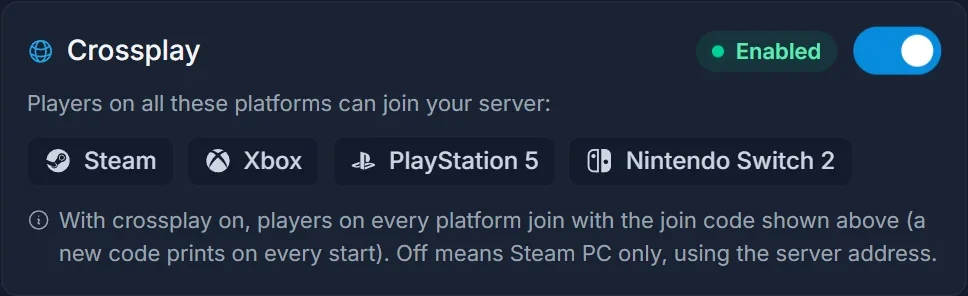
Schalte ihn aus und starte den Server neu. Das Panel setzt gleichzeitig Public server auf an, und das muss es auch, weil Join IP den Steam Query Port des Servers abfragt, bevor es sich verbindet.
Der Kompromiss ist echt, also lies ihn, bevor du irgendetwas umlegst:
- Steam Spieler joinen mit Join IP und der Serveradresse aus dem Overview statt mit einem Join Code.
- Der Join Code existiert nicht mehr, und ein alter funktioniert auch nicht mehr.
- Xbox, Game Pass, PS5 und Switch 2 Spieler verlieren den Zugang zum Server komplett.
Wenn jemand in deiner Gruppe auf einer Konsole spielt, lass Crossplay an und arbeite den Rest dieser Liste ab. Das komplette Vorgehen, inklusive dem, was die Spieler danach tun, steht in so schaltest du Crossplay auf einem Valheim Server aus.
2. Finde heraus, wem die Zone gehört
Valheim ist kein vollständig serverautoritatives Spiel. Der erste Spieler, der ein Gebiet betritt, wird zum Netzwerkbesitzer dieses Gebiets, und sein Rechner berechnet dort Physik und KI, während der Server die Ergebnisse an alle anderen weiterreicht.
Das hat eine sehr praktische Konsequenz: ein einzelner Spieler mit schwachem PC oder schlechter Leitung kann ein Gebiet für die ganze Gruppe laggen lassen, egal wie gut der Server ist. Der Hinweis darauf: derjenige, der es verursacht, merkt meist am wenigsten davon, weil sein eigener Client autoritativ ist und nie auf jemanden warten muss.
Was zu tun ist:
- Frag nach, wer zuerst im Gebiet war. Das ist dein Zonenbesitzer.
- Lass diesen Spieler seine eigene Seite prüfen: Kabel statt WLAN, keine Downloads im Hintergrund, kein anderes Spiel und kein Stream nebenbei.
- Lass mal jemand anderen zuerst reinlaufen. Wenn der Lag derselben Person über die Karte folgt, hast du ihn gefunden.
- Wenn ein Mob Kampf ruckelt, schau dir den Besitzer der Zone an, in der die Mobs stehen, nicht den, der gerade kämpft.
Deshalb kann sich ein Raid auf der Basis eines Freundes auch schlimmer anfühlen als derselbe Raid auf deiner.
Wenn immer derselbe Spieler die Zone besitzt und an seiner Verbindung nichts ändern kann, gibt es eine Lösung auf Serverseite: Die Mod Serverside Simulations von Thunderstore verlegt die Zonensimulation auf den Server selbst, sodass kein Spieler-PC mehr für das Gebiet zuständig ist. Sie kommt nur auf den Server, nicht zu den Spielern. Der Preis ist etwas mehr Latenz für den Spieler, der die Zone sonst besessen hätte, und wie jede Mod kann sie bei einem Spiel-Patch kaputtgehen. Also erst die Welt sichern und die Mod nach einem Update abschalten, bis der Autor bestätigt, dass sie noch funktioniert.
3. Das Datenlimit pro Spieler und übergroße Basen
Valheim begrenzt die Daten, die es an jeden verbundenen Spieler schickt, auf ungefähr 64 KB pro Sekunde. Im Wald ist das reichlich, in einer Megabasis längst nicht genug.
Alles ist eine instance, die der Server beschreiben muss: jede Wand, jeder Balken, jede Fackel, jede Kiste, jedes Item auf dem Boden, jedes gezähmte Wildschwein und jedes Stück Terrain, das du abgetragen oder aufgeschüttet hast. Lauf in eine dicht bebaute Basis, und der Server versucht, das alles durch eine Leitung zu drücken, die schon voll ist. Das Ergebnis: Bauteile, die Sekunden zu spät erscheinen, Türen, die hängen, Kisteninhalte, die flackern, und ein Gebiet, das sich wie unter Wasser anfühlt, während der Rest der Karte in Ordnung ist.
Drück im Spiel F2, um die Anzahl der instances an deiner Position zu sehen. Vergleich eine Stelle in der Wildnis mit einer Stelle in deiner Basis, und der Unterschied springt dir ins Auge.
Lösungen, die günstigste zuerst:
- Teile eine riesige Basis in mehrere kleinere auf. Denselben Bau über zwei Zonen zu verteilen halbiert das, was eine einzelne Verbindung empfangen muss.
- Reiß alte Startbasen, halbfertige Projekte und Außenposten ab, die keiner nutzt. Die zählen auch dann, wenn niemand da ist.
- Räum den Boden auf. Liegengebliebene Item Haufen, draußen abgeladene Erzstapel und Reihen alter Fackeln sind alles instances.
- Geh sparsam mit Terraforming um. Abgetragener und aufgeschütteter Boden wird pro Bearbeitung gespeichert, ein stark modellierter Hang ist also teuer.
- Reduziere gezähmte Tiere. Ein Gehege mit vierzig Wildschweinen sind vierzig Dinge, die der Server verfolgt und verschickt.
Better Networking hebt das Limit an
Die Mod Better Networking hebt dieses Limit pro Spieler an und komprimiert, was der Server sendet. Das ist der einzige Weg, die 64-KB-Grenze wirklich anzuheben, statt sie zu umgehen. Installiere sie auf dem Server und bei jedem Spieler: Spieler ohne die Mod können weiter beitreten, aber die Kompression greift nur zwischen zwei Rechnern, auf denen sie beide läuft. Wer sie auslässt, bleibt beim alten Limit.
Es ist ein BepInEx Mod, dein Server braucht also den BepInEx Loader. Der Tab Mods im Panel erledigt beide Hälften: such danach, klick auf Install, und wenn der Server noch auf Vanilla läuft, stellt das Panel ihn vorher auf BepInEx um.
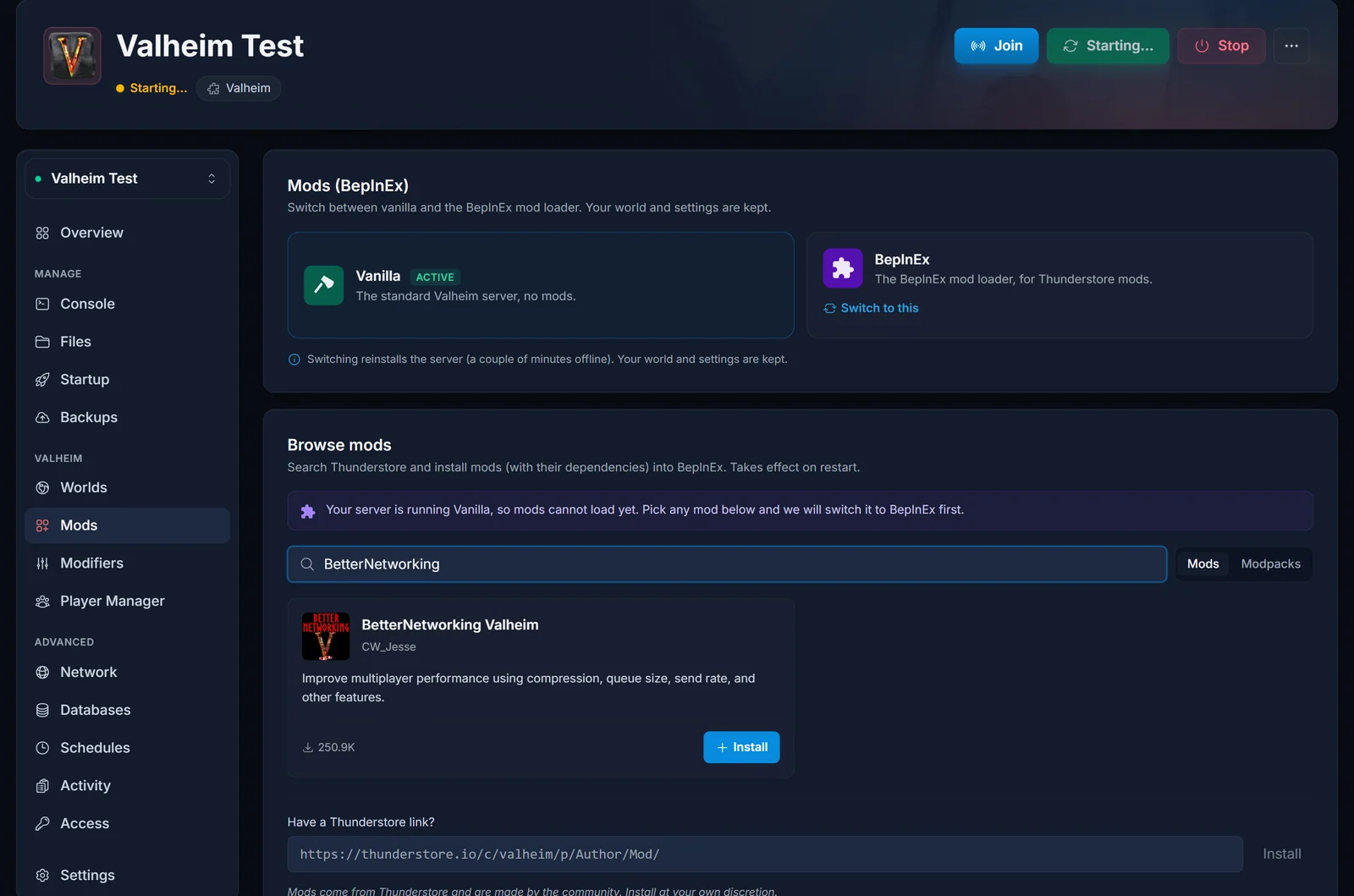
Ein Loader-Wechsel installiert den Server neu, also ein paar Minuten offline. Welt und Einstellungen bleiben erhalten. Bevor du dich festlegst, öffne den Tab Versions auf der Thunderstore-Seite der Mod: Ist der neueste Upload älter als das letzte große Spiel-Update, lies zuerst die Kommentare nach Berichten zum aktuellen Build. Zum Zeitpunkt dieses Artikels wurde Better Networking seit vor dem Ashlands-Update nicht mehr aktualisiert, und eine Netzwerk-Mod, die nicht mehr zum Spiel-Build passt, macht mehr Probleme, als sie löst.
Der Loader Wechsel und der manuelle Weg stehen in so installierst du BepInEx Mods auf einem Valheim Server.
4. Dichte Biome tun mehr weh als offene
Die Ashlands sind das schwerste Biom des Spiels für einen Server: zerklüftetes Gelände, Lava, dichte Partikeleffekte und weit mehr aktive Gegner als jedes frühere Biom. Jeder dieser Gegner und jedes Geländestück ist eine Instanz, über die der Server jeden Spieler in der Nähe auf dem Laufenden hält. Das Limit pro Spieler aus Abschnitt 3 füllt sich dort also schneller, und die Server-CPU hat obendrein mehr zu tun. Hoster sehen das durchgängig; den genauen Unterschied haben wir nicht gemessen, also nimm es als Muster, nicht als Zahl.
Wegkonfigurieren lässt sich das nicht. Was hilft, ist eine kleine Gruppe, wenn ihr dort hineingeht: vier Spieler verteilt über einen Kampf in den Ashlands sind eine ganz andere Last als zehn Spieler auf einem Fleck, weil der Server jedem von ihnen eine eigene Kopie schickt.
5. Das Speicherintervall der Welt
Valheim schreibt die Welt in festen Abständen auf die Platte, und jeder Schreibvorgang ist ein kurzer Freeze für alle. Das ist der Hänger, den du manchmal den ganzen Abend im selben Takt bekommst.
Das Intervall findest du im Tab Startup deines Panels als Backup Interval, in Sekunden. Der Standard ist 1800, also 30 Minuten.
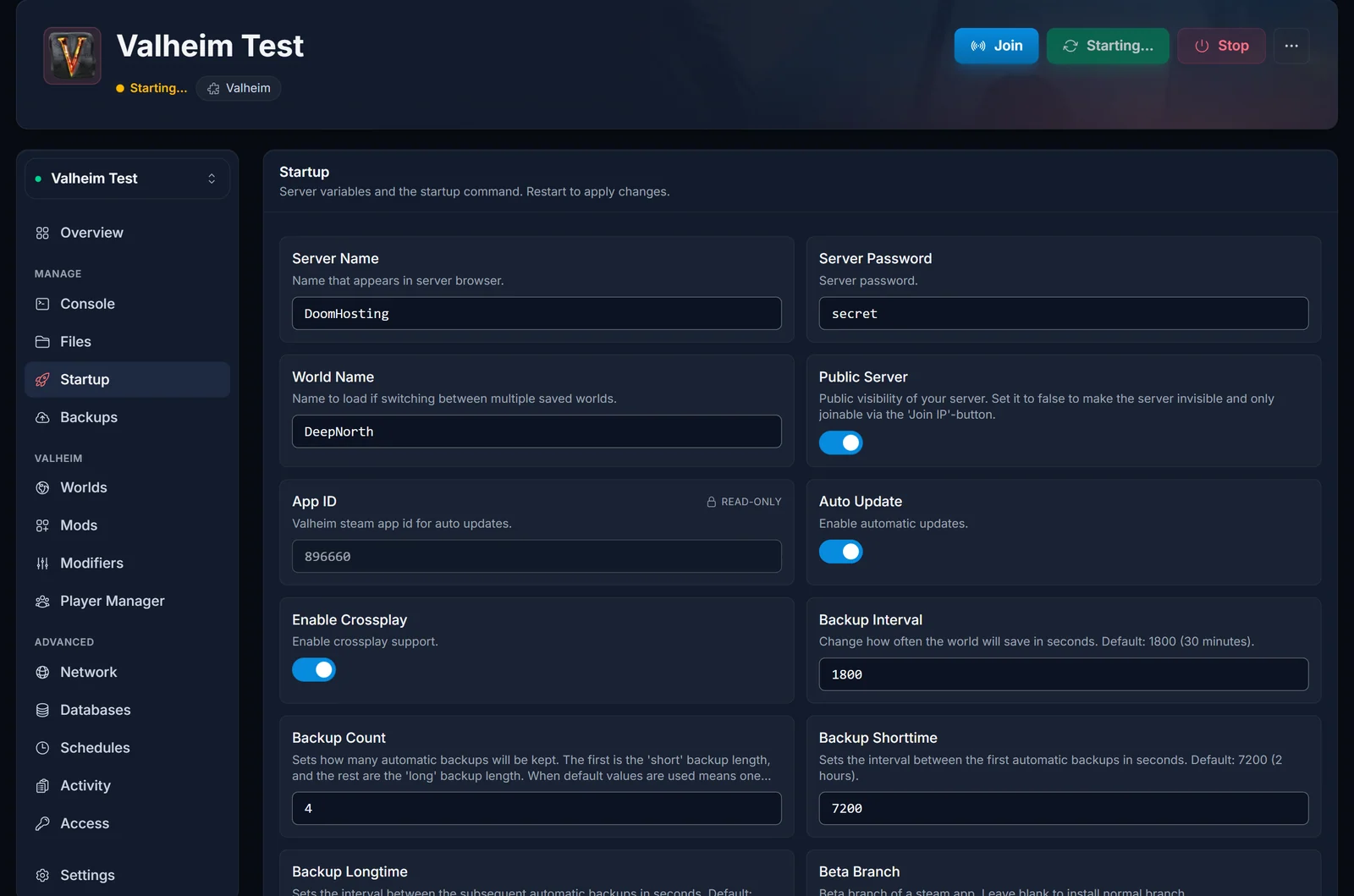
1800 ist ein vernünftiger Wert, und es gibt keinen Grund, ihn aus Performance Gründen zu ändern. Wenn ein früherer Besitzer ihn zur Sicherheit auf etwas Kurzes gesetzt hat, ist dieser Kompromiss real: ein sehr kurzes Intervall bedeutet einen sehr häufigen Hänger. Geh nicht unter etwa 900, außer du hast dich bewusst dafür entschieden, lieber das Ruckeln zu spüren als zu riskieren, die letzte Viertelstunde Fortschritt zu verlieren. In die andere Richtung gilt: ein längeres Intervall bedeutet einen flüssigeren Abend und mehr Arbeit noch einmal, wenn der Server abschmiert.
Starte den Server nach der Änderung neu.
6. Spielerzahl
Zehn Spieler sind das Standardlimit des Spiels selbst, und es ist aus gutem Grund ein Standardwert und kein Hardwarelimit. Die Kosten steigen nicht linear: jeder Spieler in einem Gebiet braucht seinen eigenen Datenstrom darüber, was alle anderen tun. Eine Gruppe, die komplett in einer Basis steht, ist also viel teurer als dieselbe Gruppe verteilt über die Karte.
Wenn du das Limit hochgesetzt hast, ist das bei der Lag Suche das Erste, was du zurückstellst. Wenn du das höhere Limit und einen flüssigen Server willst, halte die Gruppe verteilt und lies so bekommst du mehr als 10 Spieler auf einen Valheim Server, um zu sehen, was das Limit tatsächlich kostet.
7. Mods
BepInEx Mods laufen auf der CPU des Servers. Eine Handvoll leichter Mods kostet nichts, was du merken würdest. Ein Stapel Content Mods, alles, was zusätzliche Kreaturen spawnt, und alles, was in jedem Tick Arbeit erledigt, kann einen Server im Alleingang plattmachen.
Teste, statt zu raten. Der Tab Mods stellt den Server zurück auf Vanilla und behält Welt und Einstellungen, du kannst also einen Abend ohne Mods spielen und vergleichen. Wenn Vanilla flüssig läuft, füge deine Mods in kleinen Gruppen wieder hinzu, bis der Lag zurückkommt. Prüf auch auf Updates: ein Mod, der für einen älteren Spiel Build gebaut wurde, kann sich nach einem Update leise danebenbenehmen, statt komplett auszufallen.
Zwei Mods reduzieren Lag wirklich: Better Networking (Abschnitt 3) und Serverside Simulations (Abschnitt 2). Alles andere, was als Performance-Mod verkauft wird, ist Grafikarbeit auf Client-Seite und ändert auf dem Server nichts. Installation und Einstellungen für beide stehen in beste Valheim-Server-Performance-Mods.
8. Serverressourcen und Standort
Erst jetzt lohnt sich der Blick auf die Kiste.
Der Valheim Server hängt an der CPU und erledigt das meiste auf einem einzigen Thread, es zählt also die Single Core Geschwindigkeit, und zusätzliche Kerne bringen sehr wenig. Mehr RAM hilft nur, wenn dem Server tatsächlich der RAM ausgeht, weshalb "ich habe aufgerüstet und nichts hat sich geändert" so häufig vorkommt.
Beides prüfst du im Tab Overview deines Panels. Wenn der RAM deutlich unter seiner Decke liegt, während der Server laggt, ist mehr RAM nicht deine Lösung.
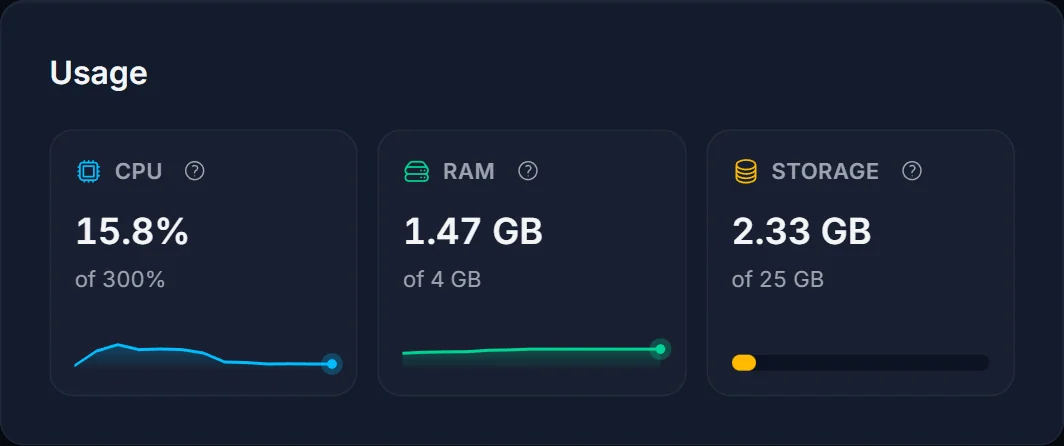
Entfernung zählt genauso viel wie die Specs. Latenz ist ein Problem der physischen Distanz, wähl beim Bestellen oder Umziehen eines Servers also den Standort, der dem Wohnort der meisten aus deiner Gruppe am nächsten liegt. Eine europäische Gruppe auf einem europäischen Node schlägt dieselbe Gruppe auf einer schnelleren Maschine jenseits des Ozeans.
Zum Messen statt Raten schick deine Adresse durch unseren Valheim Server Status Checker. Er sagt dir, ob der Server antwortet und wie schnell, und zwar von außerhalb deines eigenen Netzwerks, was einen langsamen Server von einer langsamen Verbindung dorthin trennt.
Häufige Probleme
Nur ein Spieler laggt. Das ist seine Verbindung, oder er ist der Zonenbesitzer und alle anderen warten auf ihn. Lass ihn eine Kabelverbindung probieren und danach jemand anderen zuerst das Gebiet betreten.
Alles läuft flüssig, bis wir an der Basis sind. Das ist die Anzahl der instances gegen das Limit von 64 KB pro Spieler. Drück F2 in der Basis und vergleich es mit freiem Gelände, dann ausdünnen, aufteilen oder modden (Abschnitte 3 und 4).
Nach einem Spiel Update ist es schlimmer geworden. Geh nicht davon aus, dass das Update deinen Server kaputt gemacht hat. Prüf zuerst deine Mods, denn ein veralteter Mod ist die übliche Ursache für einen schlechten ersten Abend nach einem Patch, und arbeite dann diese Liste von oben ab.
Der Server ruckelt in regelmäßigen Abständen. Das ist das Speichern der Welt. Schau dir Backup Interval im Startup Tab an.
Der Lag fing an, als die Gruppe größer wurde. Mehr Spieler in einem Gebiet vervielfachen den Traffic pro Spieler. Verteilt euch, oder siehe Abschnitt 6.
Nichts davon passt. Arbeite häufige Valheim Server Probleme und Lösungen durch, das deckt die Boot, Verbindungs und Weltprobleme ab, die sich von innen wie Lag anfühlen können.
Häufig gestellte Fragen
Behebt mehr RAM meinen Valheim Lag? Fast nie. Solange die Usage Karte den RAM nicht nahe an seiner Decke zeigt, ist der Flaschenhals das Datenlimit pro Spieler, die Verbindung eines Zonenbesitzers oder das Relay, und keines davon interessiert sich dafür, wie viel Speicher der Server hat.
Hilft es wirklich, Crossplay auszuschalten? Für eine reine Steam Gruppe ja: es nimmt das PlayFab Relay aus dem Verbindungsweg. Es ist keine Lösung für Basis Lag oder eine schlechte Client Verbindung, weshalb es der erste Punkt dieser Liste ist und nicht der einzige.
Brauchen alle meine Spieler Better Networking oder nur der Server? Installiere es bei allen. Spieler ohne die Mod können weiter beitreten, aber die Kompression greift nur zwischen zwei Rechnern, auf denen sie beide läuft. Wer sie auslässt, bleibt beim alten Limit.
Woran erkenne ich, ob meine Basis das Problem ist? Drück F2 in der Basis und noch einmal draußen in der Wildnis. Wenn die Anzahl der instances in der Basis deutlich höher ist und der Lag derselben Grenze folgt, hast du deine Antwort.
Ist rubberbanding dasselbe wie desync? Beides kommt aus derselben Ecke. Rubberbanding ist das, was du spürst, wenn deine eigene Position vom Server korrigiert wird, und desync ist, wenn zwei Spieler unterschiedliche Versionen derselben Szene sehen. Beides heißt, dass der Update Strom nicht hinterherkommt.
Kann ich den Server nicht einfach neu starten? Ein Neustart nimmt bei einem Server, der lange läuft, das Symptom für eine Weile weg, und ihn einzuplanen ist durchaus sinnvoll. Er löst nichts von dem, was in dieser Anleitung steht, wenn der Lag also innerhalb einer Stunde zurück ist, lies ab Abschnitt 1 weiter.
Noch keinen Server? Unser Valheim Server Hosting läuft auf Ryzen 9 Hardware, und der Crossplay Schalter, das Speicherintervall, der Mod Loader und die CPU und RAM Graphen sind ab dem ersten Start alle im selben Control Panel.
