


Zwei Mods auf Thunderstore senken den Lag auf einem dedizierten Valheim Server wirklich: Better Networking und Serverside Simulations. Fast alles andere, was unter Performance einsortiert wird, ist Grafikarbeit auf der Client-Seite. Das kann die Bildrate auf dem PC eines einzelnen Spielers anheben, und es ändert nichts an Rubberbanding, spät ladenden Bauteilen oder einem Boot, das jeder an einer anderen Stelle sieht.
Dieser Guide erklärt, was die beiden jeweils tun, wer sie installieren muss, wie du sie über dein Server-Panel installierst und einstellst, und woran du erkennst, ob es etwas gebracht hat.
Behebe zuerst die kostenlosen Ursachen. Wenn du sie noch nicht durchgegangen bist, fang mit Valheim Server Lag beheben an und komm dann hierher zurück.
Welche Mods den Server-Lag wirklich senken
| Mod | Was er behebt | Gehört auf |
|---|---|---|
| Better Networking | Der Server kann nicht genug Daten an jeden Spieler schicken, deshalb lädt eine dichte Basis spät und desynchronisiert | Den Server und jeden Spieler |
| Serverside Simulations | Die schlechte Verbindung eines Spielers zieht das ganze Gebiet runter, das er zuerst betreten hat | Nur den Server |
Beide sind BepInEx Mods, der Server braucht also den BepInEx Loader. Der Mods Tab in deinem Panel erledigt das: Wenn der Server noch auf Vanilla läuft, bietet dir die Auswahl eines Mods an, ihn zuerst umzustellen.
Better Networking
Valheim begrenzt, wie viele Daten der Server an jeden verbundenen Spieler schickt. Draußen in den Meadows ist dieses Limit nie das Problem. In einer großen Basis schon: jede Wand, jeder Balken, jede Truhe, jede Fackel, jeder fallen gelassene Gegenstand und jedes Stück angehobener Boden muss vom Server beschrieben werden, und die Leitung läuft voll. Deshalb fühlt sich derselbe Server im offenen Gelände perfekt an und in deinem Bauwerk wie unter Wasser.
Better Networking macht diese Leitung breiter. Der Mod ergänzt eine Kompression, damit mehr durchpasst, lässt dich die ausgehende Queue Size erhöhen und die Update Rate senken, und fügt einen Verbindungspuffer hinzu, der Datenverlust verhindert, wenn sich jemand verbindet.
Wer ihn braucht
Installier ihn auf dem Server und auf jedem Spieler-PC. Spieler ohne den Mod können sich weiterhin verbinden, es wird also niemand ausgesperrt, aber die Kompression funktioniert nur zwischen zwei Rechnern, auf denen beide den Mod laufen haben. Ein Spieler, der ihn auslässt, behält das alte Verhalten, während alle anderen davon profitieren.
Das ist der praktische Grund, die ganze Gruppe auf einmal dazuzuholen, statt nur den Server zu modden und zu hoffen.
Crossplay, und was sich damit ändert
Die Config des Mods erklärt selbst, wie er sich in beiden Modi verhält:
- Crossplay aus: der Mod ergänzt eine Netzwerkkompression, die das Spiel von sich aus nicht hat.
- Crossplay an: das Relay komprimiert bereits, und der Mod macht diese Kompression schneller und stärker.
Er hilft also in beiden Fällen, und Crossplay auszuschalten ist keine Voraussetzung. Der Autor des Mods merkt allerdings an, dass die Multiplayer-Performance von Valheim mit deaktiviertem Crossplay besser zu sein scheint, was zu dem passt, was wir bei reinen Steam-Gruppen sehen. Das ist ein echter Kompromiss, denn Crossplay auszuschalten entfernt Konsolenspieler und den Join Code. Lies also Crossplay auf einem Valheim Server ausschalten, bevor du das umlegst.
Noch ein Crossplay-Detail aus dem Mod: Bei aktiviertem Crossplay müssen sich Spieler im selben lokalen Netzwerk wie der Server über den Join Code oder die externe IP verbinden, nicht über die lokale Adresse.
Bevor du installierst
- Kombinier ihn nicht mit einem anderen Netzwerk-Mod. Der Autor schreibt, dass er mit anderen Netzwerk-Mods wahrscheinlich inkompatibel ist. Entscheide dich für einen.
- Kompression kostet CPU. Valheims Server hängt ohnehin schon an einem einzelnen Thread, behalte also nach dem Einschalten die CPU im Overview Tab im Auge.
- Änderungen brauchen einen Neustart. Ein dedizierter Server übernimmt neue Mod-Einstellungen erst, wenn er neu startet.
Über das Panel installieren
Öffne deinen Server im Panel und geh auf den Mods Tab.
Tipp
BetterNetworkingin das Suchfeld. Die Suche deckt die beliebtesten Valheim Pakete auf Thunderstore ab, und Better Networking ist eines davon.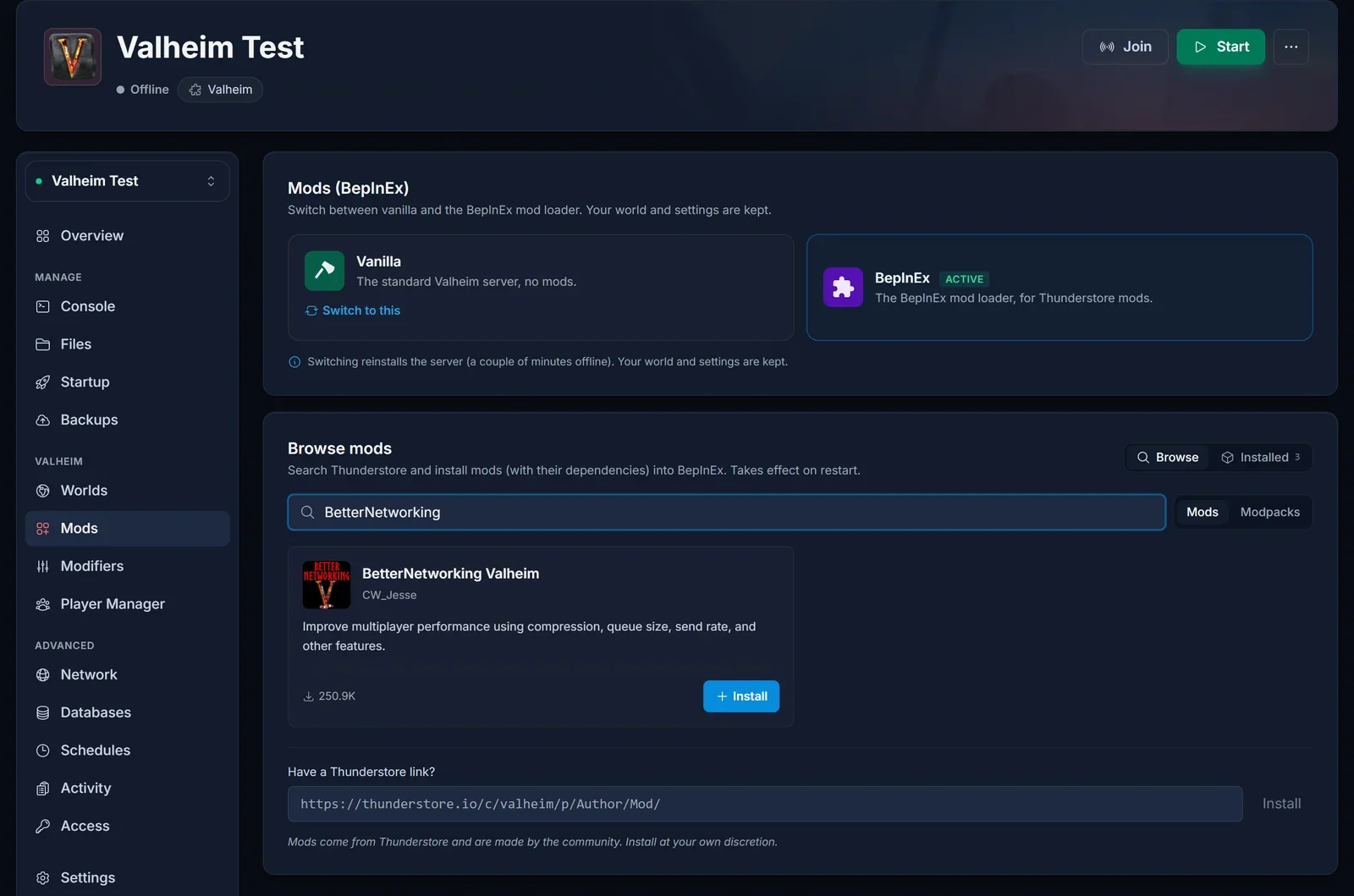
Klick auf Install und bestätige. Das Panel holt das Paket und alles, wovon es abhängt, für dich nach BepInEx.
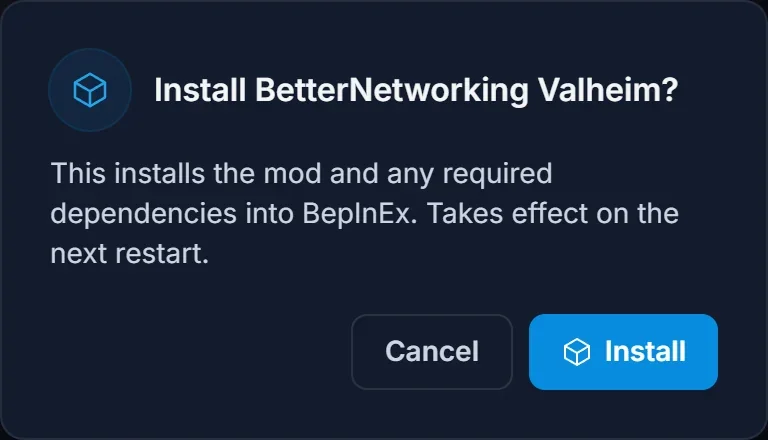
Wenn dein Server noch auf Vanilla läuft, sagt der Dialog das und bietet an, ihn zuerst auf BepInEx umzustellen. Diese Umstellung installiert den Server neu, er ist also ein paar Minuten offline. Deine Welt und deine Einstellungen bleiben erhalten. Den manuellen Weg, und was der Loader tatsächlich macht, findest du in BepInEx Mods auf einem Valheim Server installieren.
Starte den Server neu. Mods laden erst mit dem Neustart.
Lass jeden Spieler denselben Mod auf seinem eigenen PC installieren, über Thunderstore oder einen Mod Manager.
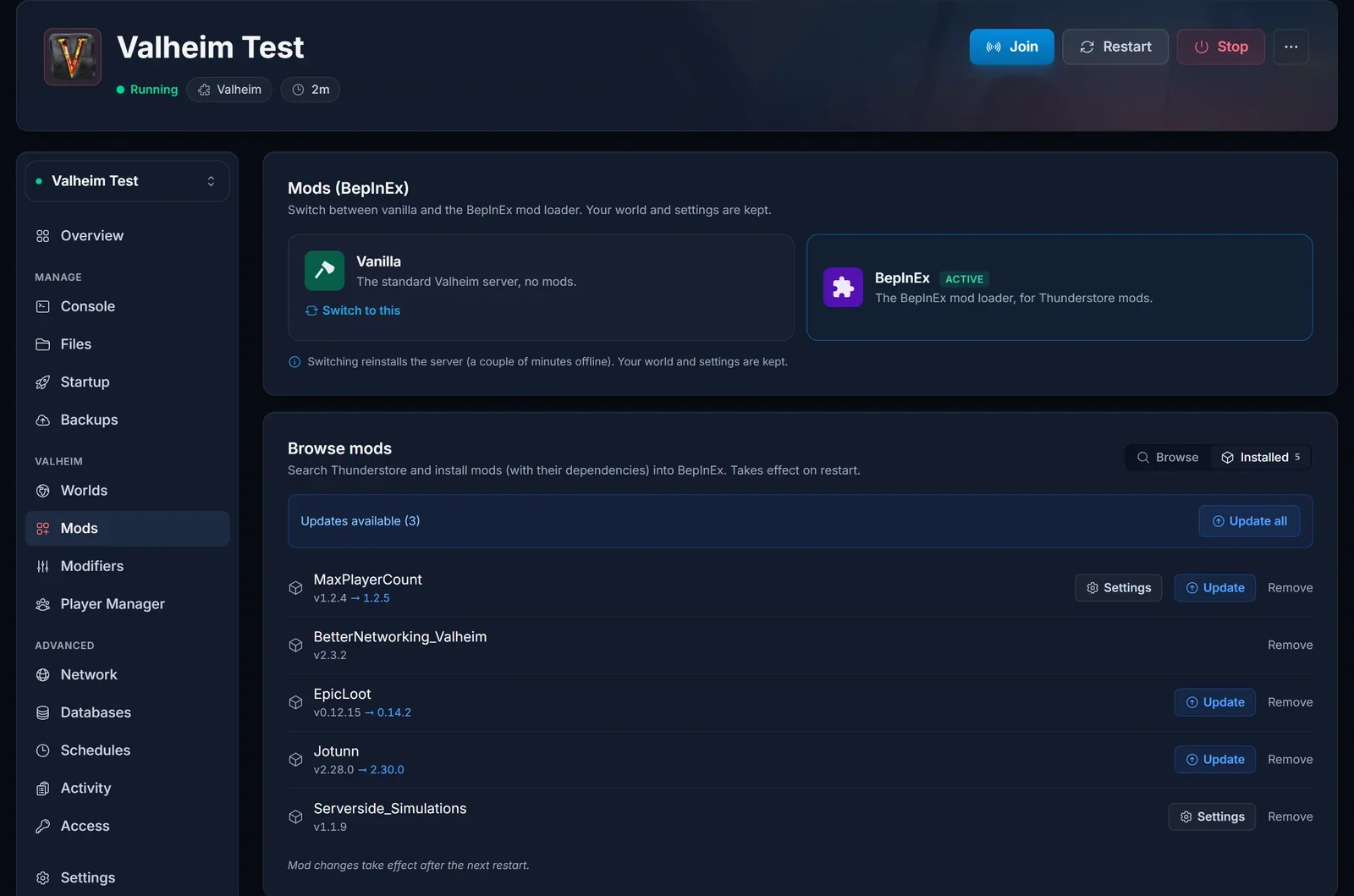
Die Installed Ansicht listet auf, was auf dem Server liegt und welche Version jeder Mod fährt.
Feinjustieren, falls nötig
Better Networking legt seine Einstellungen in BepInEx/config/CW_Jesse.BetterNetworking.cfg ab. Öffne den Files Tab, geh in BepInEx, dann config, und klick die Datei an, um sie im Browser zu bearbeiten.
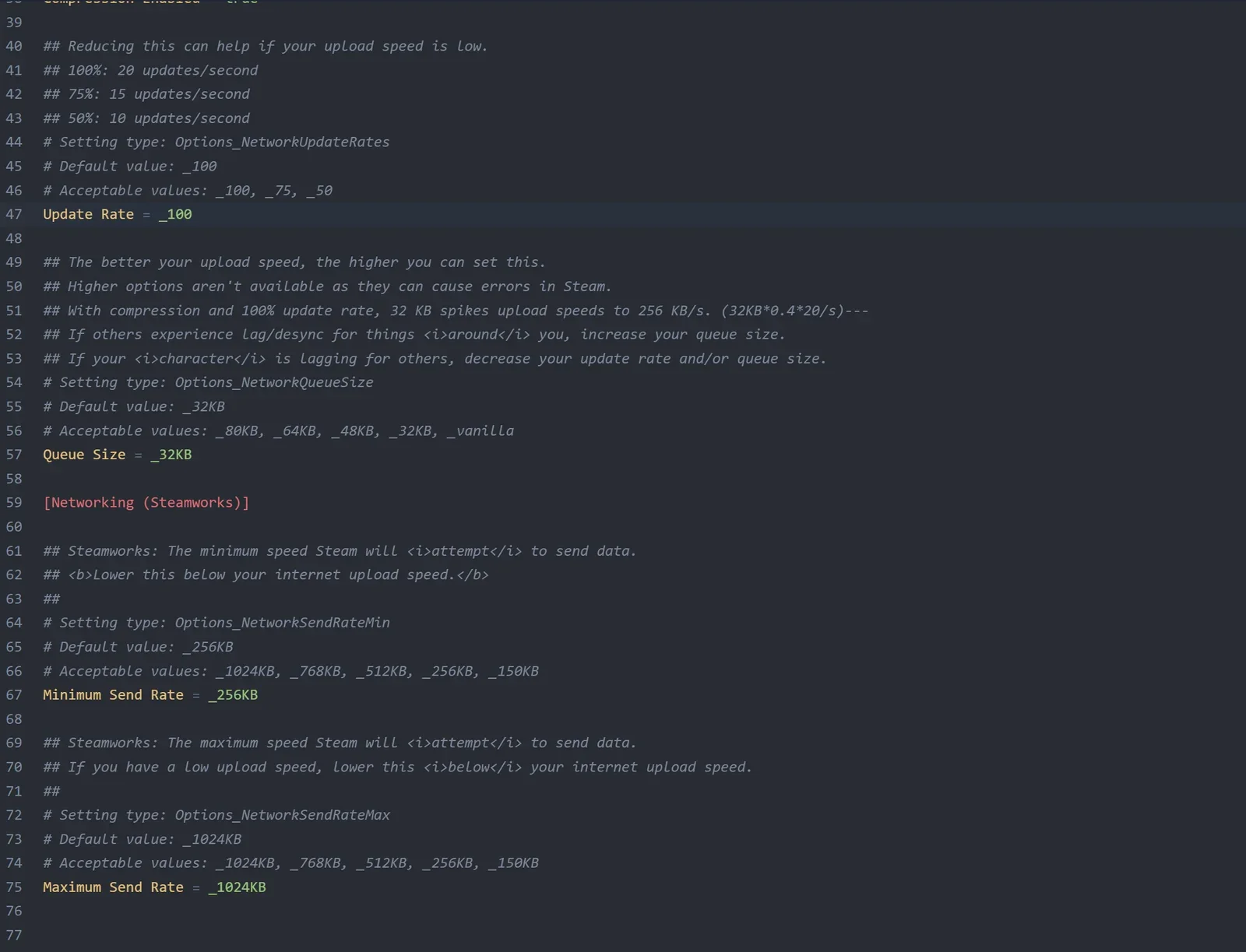
Die Standardwerte sind bewusst sicher gewählt, und die meisten Server sollten sie in Ruhe lassen. Die Einstellungen, die man kennen sollte:
- Compression Enabled. Lass es an. Das ist der Grund, warum es den Mod gibt, und auch der Grund, warum die ganze Gruppe den Mod braucht.
- Queue Size. Wie viel der Server für einen Spieler in der Warteschlange halten darf. Ein höherer Wert schickt mehr Daten, was bei guter Bandbreite hilft, aber er stuft wichtige Objekte herunter und kann einen Spieler überfluten, dessen Verbindung das nicht verkraftet. Die Kommentare über jeder Einstellung in der Datei listen die zulässigen Werte auf.
- Update Rate. Wie oft Daten rausgehen, als Prozentsatz der normalen Rate. Ein niedrigerer Wert tauscht etwas Latenz gegen deutlich weniger Congestion, und das ist der richtige Schritt, wenn die Verbindung eines Spielers der Flaschenhals ist.
- Minimum Send Rate und Maximum Send Rate stehen unter einer Steamworks-Überschrift und greifen nur bei deaktiviertem Crossplay. Halte das Maximum unter der Upload-Geschwindigkeit des Rechners, den du gerade konfigurierst.
Der Rat des Autors, der Reihe nach: Wenn der Lag weg ist, änder nichts. Wenn Kreaturen bei allen springen, senk die Update Rate und erhöh die Queue Size ein wenig. Wenn es bei einem einzelnen Spieler springt, senk dessen Queue Size, und wenn die schon niedrig ist, senk stattdessen dessen Update Rate. Queue Size und Update Rate gelten pro Rechner, ein Spieler mit Problemen bearbeitet also seine eigene Config, nicht die des Servers.
Speicher die Datei und starte den Server neu.
Für diesen Mod gibt es kein Settings Formular im Mods Tab. Das Panel baut dieses Formular, wenn es einen Mod seiner Config-Datei zuordnen kann, und dieser Mod benennt seine Datei anders als sein Paket, deshalb führt der Weg über den Files Tab. Serverside Simulations weiter unten bekommt das Formular.
Prüf vor dem Vertrauen, ob der Mod noch aktuell ist
Better Networking ist stabil, wird aber nicht aktiv gepflegt. Zum Zeitpunkt dieses Artikels liegt der neueste Release vor mehreren großen Valheim Updates. Das heißt nicht automatisch, dass er kaputt ist, und es heißt, dass du das prüfen und nicht annehmen solltest.
Öffne die Seite des Mods auf Thunderstore, schau in den Versions Tab und vergleich das neueste Upload-Datum mit dem letzten großen Update des Spiels. Wenn der Mod älter ist, lies vor der Installation die Kommentare: ein Netzwerk-Mod, der nicht mehr zum Build des Spiels passt, verursacht schlimmere Probleme als der Lag, mit dem du angefangen hast. Wiederhol diese Prüfung nach jedem großen Valheim Patch, und halte ein Backup bereit, auf das du zurück kannst.
Serverside Simulations
Valheim übergibt die Simulation eines Gebiets dem ersten Spieler, der es betritt. Der Rechner dieses Spielers berechnet dort das Terrain, die Kreaturen und die Physik, und alle anderen warten auf ihn. Das hält die Serverkosten niedrig, und es bedeutet, dass eine Person mit schwacher Verbindung ein Gebiet für die ganze Gruppe unerträglich machen kann, meist ohne es zu merken, weil ihr eigener Client nie auf jemanden warten muss.
Serverside Simulations verlagert diese Arbeit auf den Server. Terrain, Monster und andere Objekte, die normalerweise von einem Client erzeugt und besessen würden, entstehen stattdessen auf dem Server, sodass kein Spieler für ein Gebiet zuständig ist. Schiffe simuliert weiterhin derjenige, der steuert, was das Ruder auch bei hoher Latenz reaktionsschnell hält.
Dieser hier gehört nur auf den Server. Spieler installieren nichts. Damit ist er die Antwort, wenn immer dieselbe Person am Ende die Zone besitzt und ihre Verbindung nicht in den Griff bekommt.
Über einen Thunderstore Link installieren
Serverside Simulations ist ein kleinerer Mod und liegt damit außerhalb der beliebten Liste, die der Mods Tab durchsucht. Installier ihn stattdessen per Link:
Öffne die Seite des Mods auf Thunderstore und kopier die URL.
Scroll im Mods Tab unten in der Browse-Liste zu Have a Thunderstore link?, füg sie dort ein und klick auf Install.

Starte den Server neu.
Das funktioniert für jedes Valheim Paket auf Thunderstore, nicht nur für dieses.
Seine Einstellungen
Sobald der Server mindestens einmal mit geladenem Mod gestartet ist, erscheint in der Installed Ansicht ein Settings Button daneben, und das Panel stellt seine Config als Formular dar.
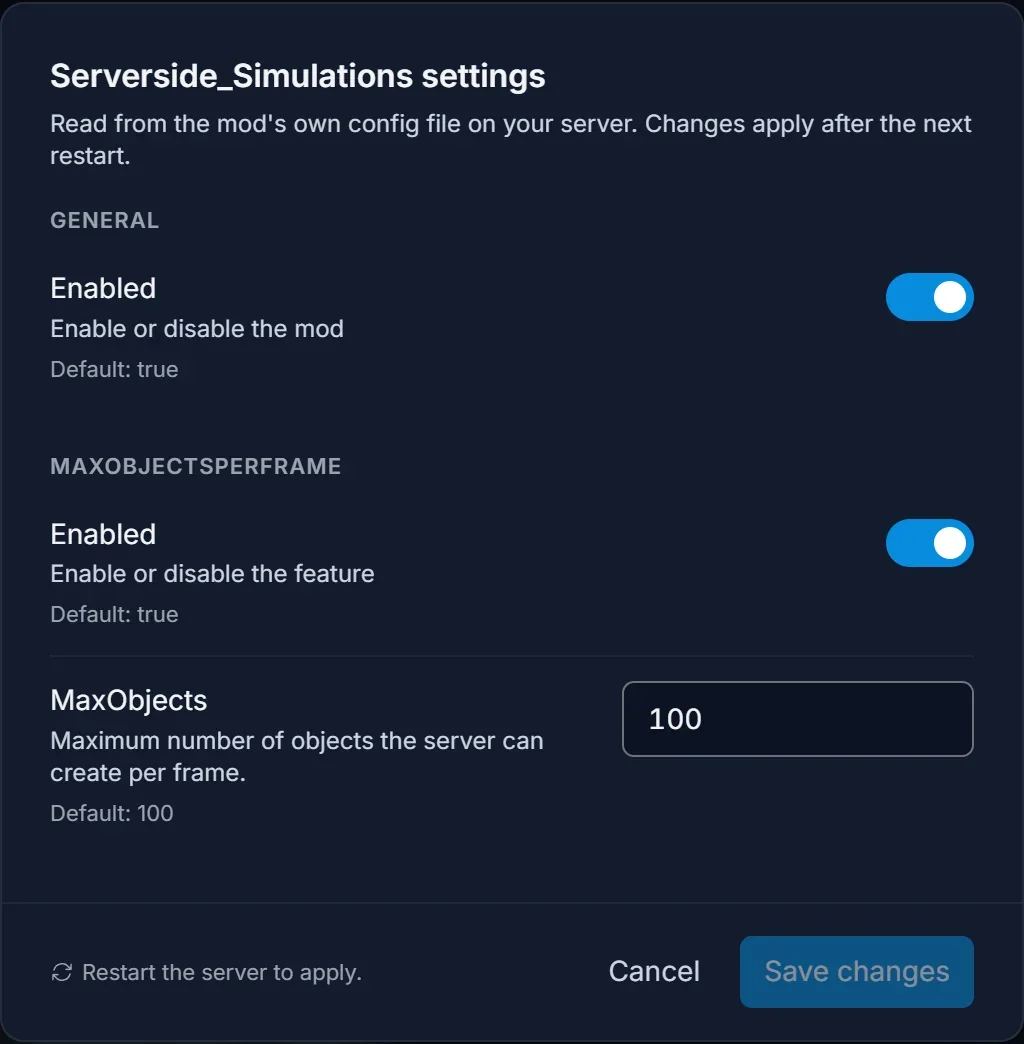
Enabled schaltet den Mod aus, ohne ihn zu deinstallieren, und das ist der schnelle Weg zu testen, ob er hinter einem Problem steckt. MaxObjects begrenzt, wie viele Objekte der Server pro Frame erzeugen darf: ein höherer Wert beschleunigt, wie schnell ein Gebiet auf dem Server lädt, und kostet mehr CPU.
Was er kostet
- CPU. Der Autor sagt unverblümt, dass der Mod den Ressourcenverbrauch des Servers erheblich erhöht und dass eine schwache CPU ein schlechtes Ergebnis liefert. Behalte nach dem Aktivieren die CPU im Overview Tab im Auge.
- Latenz für einen Spieler. Wer das Gebiet sonst besessen hätte, spricht jetzt wie alle anderen mit dem Server und verliert damit seinen Vorteil.
- Patch-Risiko. Der Autor empfiehlt, Charaktere und Welten zu sichern und den Mod nach einem neuen Spiel-Patch zu deaktivieren, bis bestätigt ist, dass er funktioniert. Nutz vorher den Backups Tab im Panel.
- Er sollte außerdem deaktiviert werden, wenn du den Konsolenbefehl
optterrainverwendest.
Die beiden Mods arbeiten gut zusammen, und der Autor von Serverside Simulations empfiehlt, Better Networking parallel zu betreiben.
Mods, die nicht helfen
Das meiste, was als Valheim Performance Mod empfohlen wird, arbeitet auf der Client-Seite: FPS-Booster, Reduzierer für Partikel und Effekte, LOD- und Nebel-Anpassungen, Textur-Optimierer. Sie können das Spiel eines einzelnen Spielers auf dessen eigener Hardware flüssiger machen, was sich auf einem langsamen PC lohnt.
Keiner von ihnen ändert, was der Server sendet, was der Server simuliert oder wem eine Zone gehört, also fasst keiner davon Rubberbanding, Desync oder spät ladende Bauteile an. Wenn die ganze Gruppe in der Basis laggt, ist ein Client-Mod nicht die Lösung.
Content-Mods ziehen in die andere Richtung. Alles, was Kreaturen hinzufügt, Spawns ergänzt oder in jedem Tick Arbeit erledigt, kostet Server-CPU, eine schwere Mod-Liste kann also genau den Lag verursachen, den du wegmodden willst.
Testen, ob es etwas gebracht hat
Miss dieselbe Stelle zweimal, statt nach Gefühl zu gehen.
- Stell dich an die schlimmste Stelle, die du hast, meist die Mitte deiner Hauptbasis.
- Drück F2, um das Netzwerk-Overlay im Spiel zu öffnen. Es zeigt die Instanzanzahl an deinem Standort und die gesendeten und empfangenen Daten.
- Schreib die Zahlen auf, zusammen damit, wie es sich anfühlt: spät ladende Bauteile, hakende Türen, springende Kreaturen.
- Installier den Mod, starte den Server neu, bring alle auf denselben Build und stell dich wieder exakt an dieselbe Stelle.
- Vergleich. Die Instanzanzahl wird ähnlich sein, weil der Mod nichts löscht. Ändern sollten sich der Durchsatz und das Gefühl im Gebiet.
Änder immer nur eine Sache auf einmal. Beide Mods installieren, Crossplay ausschalten und an einem Abend die Basis ausdünnen sagt dir nichts darüber, was davon gewirkt hat.
Häufige Probleme
Manche Spieler laggen nach der Installation immer noch. Die Kompression von Better Networking funktioniert nur zwischen zwei Rechnern, auf denen beide den Mod laufen haben. Prüf, ob wirklich jeder Spieler ihn installiert hat.
Es hat sich überhaupt nichts geändert. Mods laden beim Neustart, nicht bei der Installation. Starte den Server neu und öffne dann die Installed Ansicht im Mods Tab, um zu bestätigen, dass der Mod wirklich da ist.
Der Settings Button fehlt. Dafür gibt es zwei Gründe. BepInEx schreibt die Config-Datei eines Mods, wenn der Server zum ersten Mal mit diesem Mod startet, ein frisch installierter Mod hat also noch keine: starte den Server einmal und komm dann zurück. Manche Mods, darunter Better Networking, benennen ihre Config-Datei anders als ihr Paket, und das Panel kann diese keinem Mod zuordnen. Die bearbeitest du im Files Tab unter BepInEx/config.
Nach einem Valheim Update ging es kaputt. Beide Mods patchen Interna des Spiels, ein Spiel-Update kann sie also brechen. Entfern den Mod, oder stell den Server im Mods Tab zurück auf Vanilla, und stell sicher, dass der Server gesund läuft. Schau dann auf der Thunderstore Seite des Mods nach einem neuen Release oder einem Kommentar-Thread zum aktuellen Build.
Der Server ist jetzt langsamer, nicht schneller. Kompression und serverseitige Simulation kosten beide CPU. Schau dir die Usage Karte im Overview Tab an. Wenn die CPU am Anschlag ist, ist Serverside Simulations der Mod, den du zuerst entfernst.
Ein Spieler kommt nach der Änderung nicht mehr rein. Das liegt nicht am Mod, denn Spieler ohne ihn können weiterhin beitreten. Arbeite stattdessen Valheim failed to connect durch.
FAQ
Brauchen alle Spieler Better Networking, oder nur der Server? Beide. Spieler ohne den Mod können sich verbinden, bekommen aber die Kompression nicht, weil sie nur zwischen zwei Rechnern greift, auf denen beide den Mod laufen haben.
Muss Serverside Simulations von den Spielern installiert werden? Nein. Es ist ein Mod für dedizierte Server, und Spieler installieren nichts.
Kann ich beide gleichzeitig betreiben? Ja, und das ist das übliche Setup. Der Autor von Serverside Simulations empfiehlt Better Networking dazu.
Löscht die Installation eines Mods meine Welt? Nein. Die Installation eines Mods fasst keine Weltdaten an, und der Wechsel eines Servers zwischen Vanilla und BepInEx behält Welt und Einstellungen. Mach trotzdem vorher ein Backup, was das Panel beim Wechsel anbietet.
Welchen sollte ich installieren, wenn ich nur einen nehme? Wenn alle in der Basis laggen, Better Networking. Wenn ein Gebiet laggt, während es sich für einen Spieler gut anfühlt, Serverside Simulations.
Brauche ich dafür einen größeren Tarif? Für Better Networking in den meisten Fällen nicht. Serverside Simulations verlagert echte Arbeit auf den Server, wenn die CPU also schon ausgelastet ist, brauchst du Reserven. Jeder Valheim Server, den wir hosten, hat denselben Mods Tab, und du kannst dir ansehen, was das Control Panel sonst noch kann, bevor du bestellst.
