


Voice Chat läuft auf deiner normalen Serveradresse
Installiere Simple Voice Chat über das Panel, dann gibt es keinen Port zu öffnen. Das Panel schreibt port=-1 in die Konfiguration des Plugins, noch bevor der Server sie zum ersten Mal lädt, und -1 ist der Wert, den Simple Voice Chat selbst mit "use the same port number that is used by the Minecraft server" dokumentiert.
Das geht, weil jeder Port auf einem Minecraft-Server bei DoomHosting sowohl TCP als auch UDP transportiert. Der Tab Netzwerk in deinem Panel unter /panel sagt es genau so: "Jeder Port funktioniert für TCP und UDP." Voice Chat läuft über UDP, Minecraft Java über TCP, also teilen sich beide einen Port, ohne sich in die Quere zu kommen. Es wird kein zusätzlicher Port belegt, und deine Spieler verbinden sich mit der Adresse, die sie ohnehin schon haben.
Über den Tab Plugins oder Mods installieren
- Öffne deinen Server unter /panel.
- Bei Paper, Purpur oder Spigot: öffne den Tab Plugins. Bei Fabric, Forge oder NeoForge: öffne den Tab Mods.
- Suche nach Simple Voice Chat und installiere es.
- Starte den Server neu, falls er schon lief.
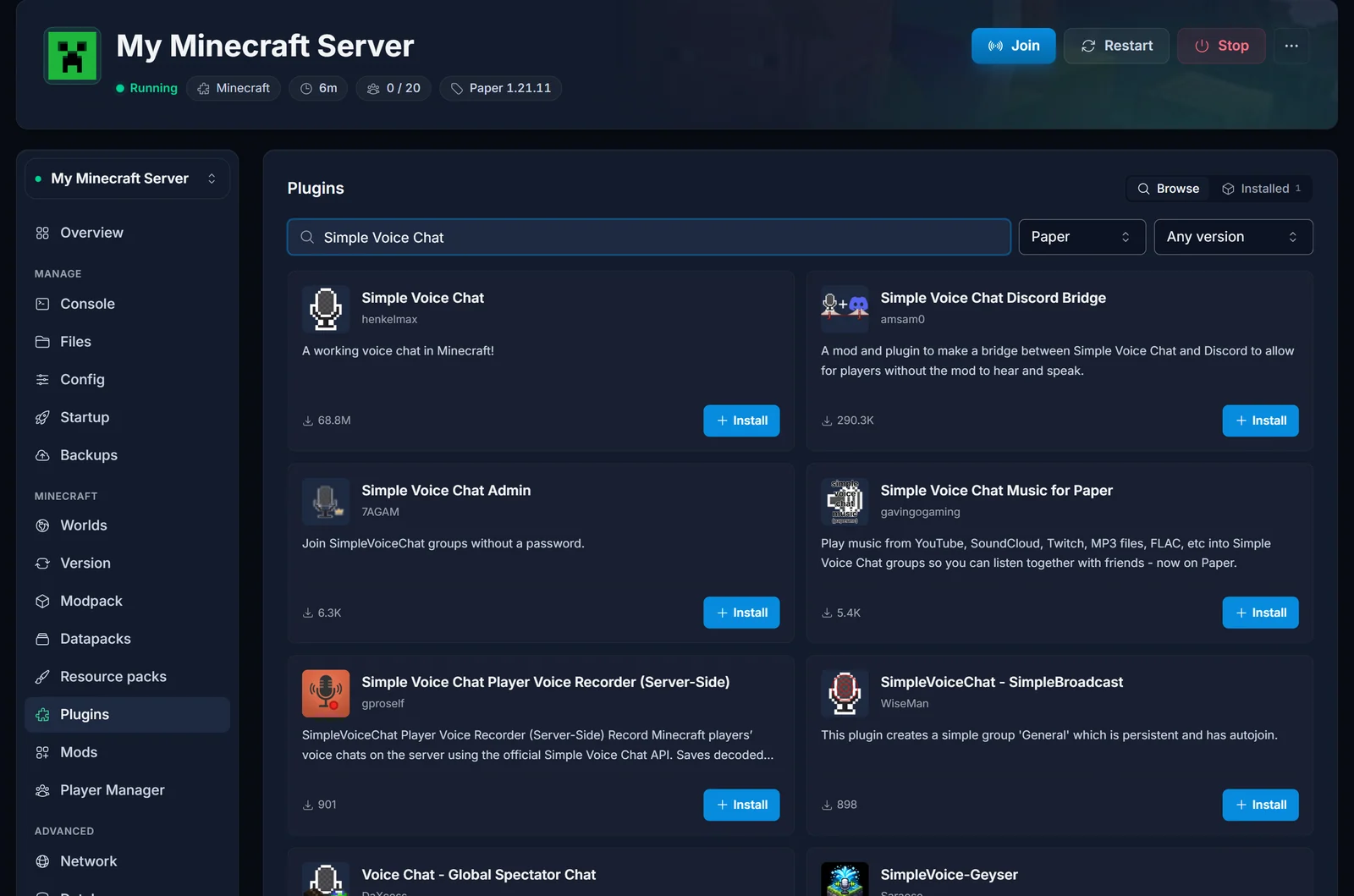
Das Panel sagt dir direkt nach der Installation, was es mit dem Port gemacht hat: "Simple Voice Chat nutzt deine Serveradresse", "Ein zusätzlicher Port ist nicht nötig. Es läuft auf derselben Adresse, die deine Spieler schon nutzen."
Wer mitreden will, braucht trotzdem die Simple Voice Chat client mod im eigenen Spiel. Mehr müssen deine Spieler nicht hinzufügen.
Prüfen, ob es geklappt hat
Öffne den Tab Konsole und starte den Server. Diese Zeile suchst du:
[voicechat] Voice chat server started at 0.0.0.0:25565
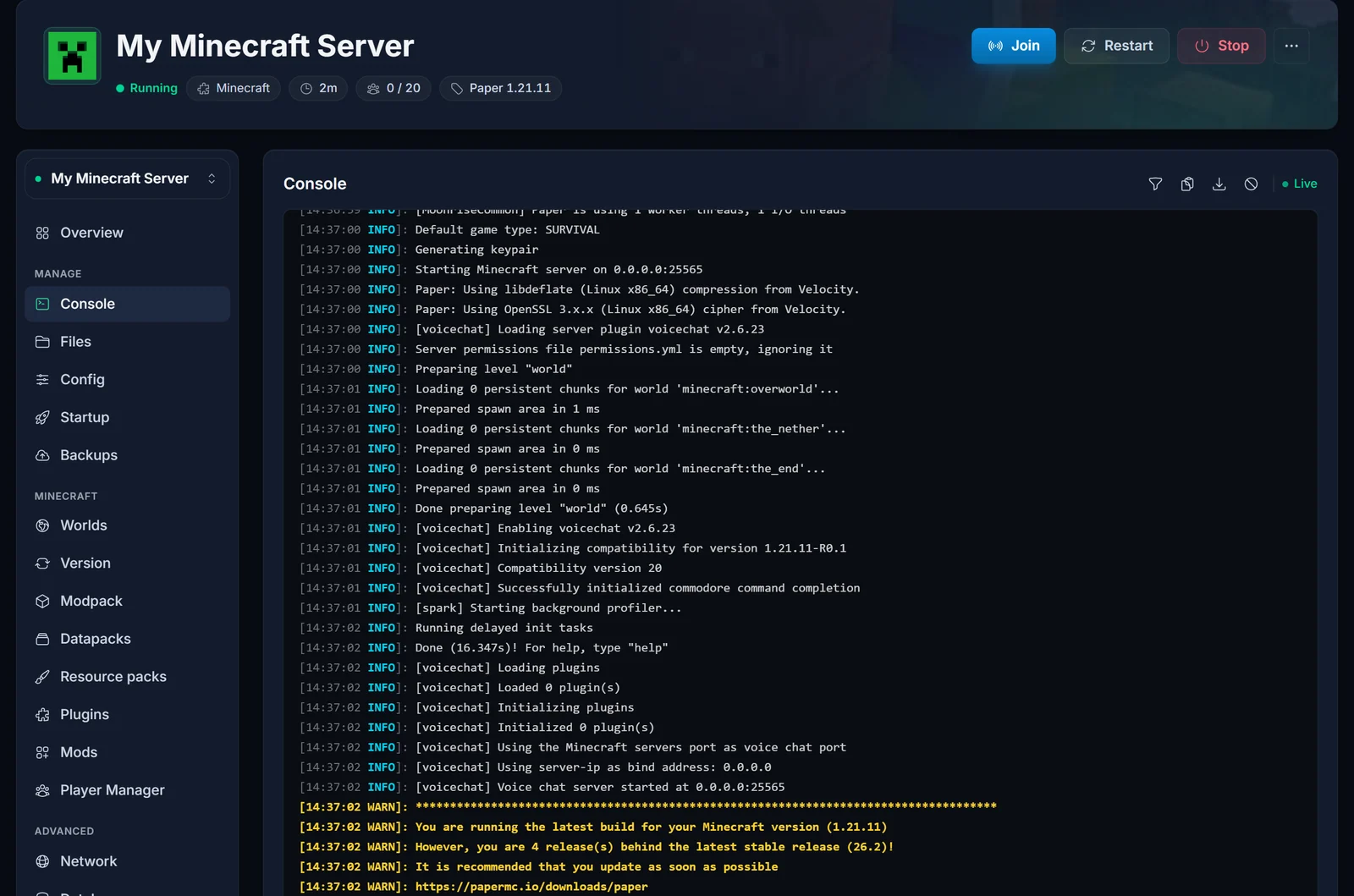
Die Zahl am Ende sollte dein eigener Server-Port sein, also der, auf den sich deine Spieler verbinden.
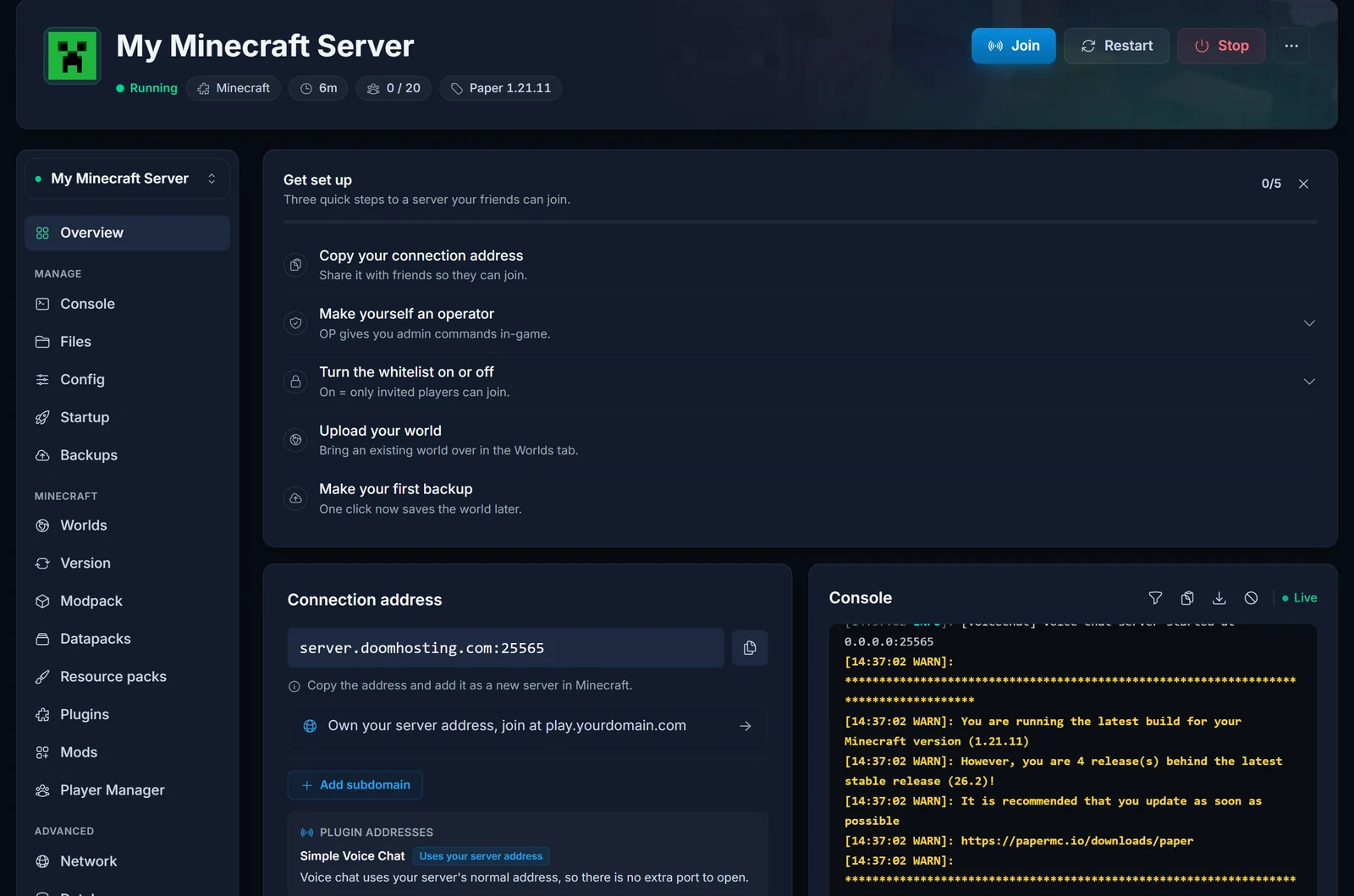
Die Seite Übersicht zeigt dasselbe, ohne dass du Logs lesen musst. Unter Plugin-Adressen trägt Simple Voice Chat das Kennzeichen Nutzt deine Serveradresse und die Zeile "Voice Chat nutzt die normale Adresse deines Servers, es muss also kein zusätzlicher Port geöffnet werden."
Wenn Voice Chat einen eigenen Port bekommt
Zwei Dinge belegen die UDP-Seite deines Hauptports, und mit keinem davon kann Voice Chat sich den Port teilen:
enable-query=trueinserver.properties.- Bedrock Crossplay, wenn GeyserMC auf dem Hauptport läuft. Siehe so aktivierst du Minecraft Crossplay mit GeyserMC.
Wer es trotzdem teilt, landet hier, während der Minecraft-Server selbst weiterläuft:
[voicechat] Failed to run voice chat at UDP port 25565, make sure no other application is running at that port
java.net.BindException: Address already in use
Deshalb versucht das Panel es gar nicht erst. Auf einem Server in einem dieser beiden Zustände bekommt Voice Chat schon bei der Installation einen eigenen Port: das Panel nimmt einen freien Port, den dein Server bereits hat, sonst legt es einen an. Ist dein Server an seinem Portlimit, sagt es dir das ("Simple Voice Chat braucht einen eigenen Port"), statt die Installation scheitern zu lassen. Deine Spieler bekommen davon nichts mit. Sie nutzen weiter dieselbe Adresse, egal auf welchem Port Voice Chat gelandet ist.
Wenn der Port nicht offen ist
Eine jar-Datei, die du selbst in den Ordner hochgeladen hast, ist nie durch die Installation gelaufen, also behält Simple Voice Chat seinen eigenen Standard 24454. Der ist keiner der Ports deines Servers, niemand von außen kann ihn also erreichen, und die Konsole gibt dir keinen Hinweis:
[voicechat] Voice chat server started at 0.0.0.0:24454
Das Panel merkt es trotzdem. Die Übersicht zeigt das Kennzeichen Port nicht offen mit dem Satz "Lauscht auf Port 24454, der auf deinem Server nicht offen ist, sodass ihn niemand erreichen kann.", und die Diagnose bietet "Ein Plugin nutzt einen Port, der nicht offen ist" mit einem Klick auf Einen Port dafür öffnen an. Nimm diese Lösung und starte neu.
Den Port von Hand setzen
Die Konfigurationsdatei gibt es erst, wenn das Plugin einmal gestartet ist:
- Paper, Purpur, Spigot:
/plugins/voicechat/voicechat-server.properties - Fabric, Forge, NeoForge:
/config/voicechat/voicechat-server.properties
Stoppe zuerst den Server und öffne die Datei dann im Tab Dateien. Um den Minecraft-Port zu teilen:
port=-1
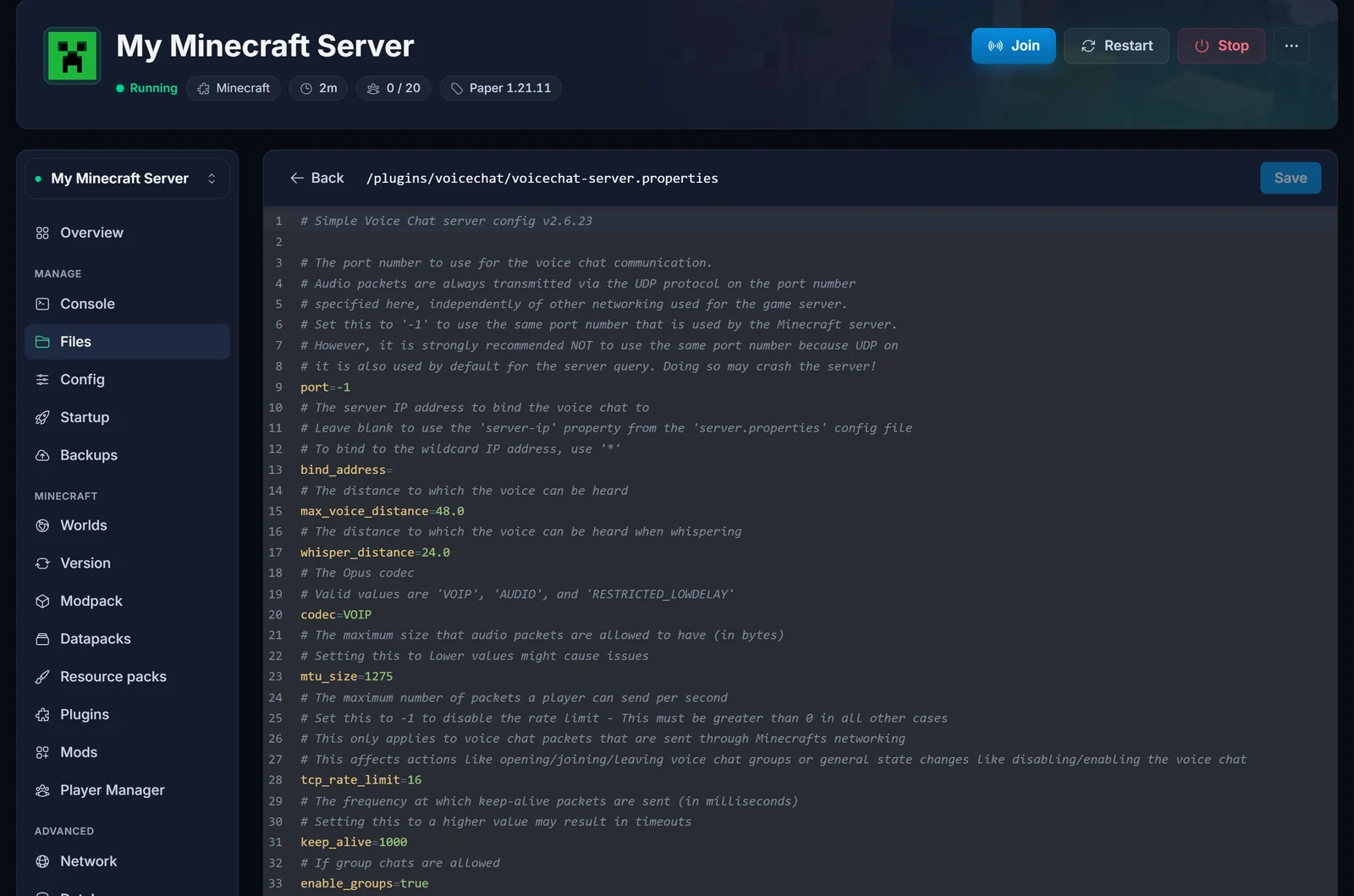
Um Voice Chat einen eigenen Port zu geben: geh in den Tab Netzwerk, klicke auf Port hinzufügen und trag die Nummer ein:
port=25566
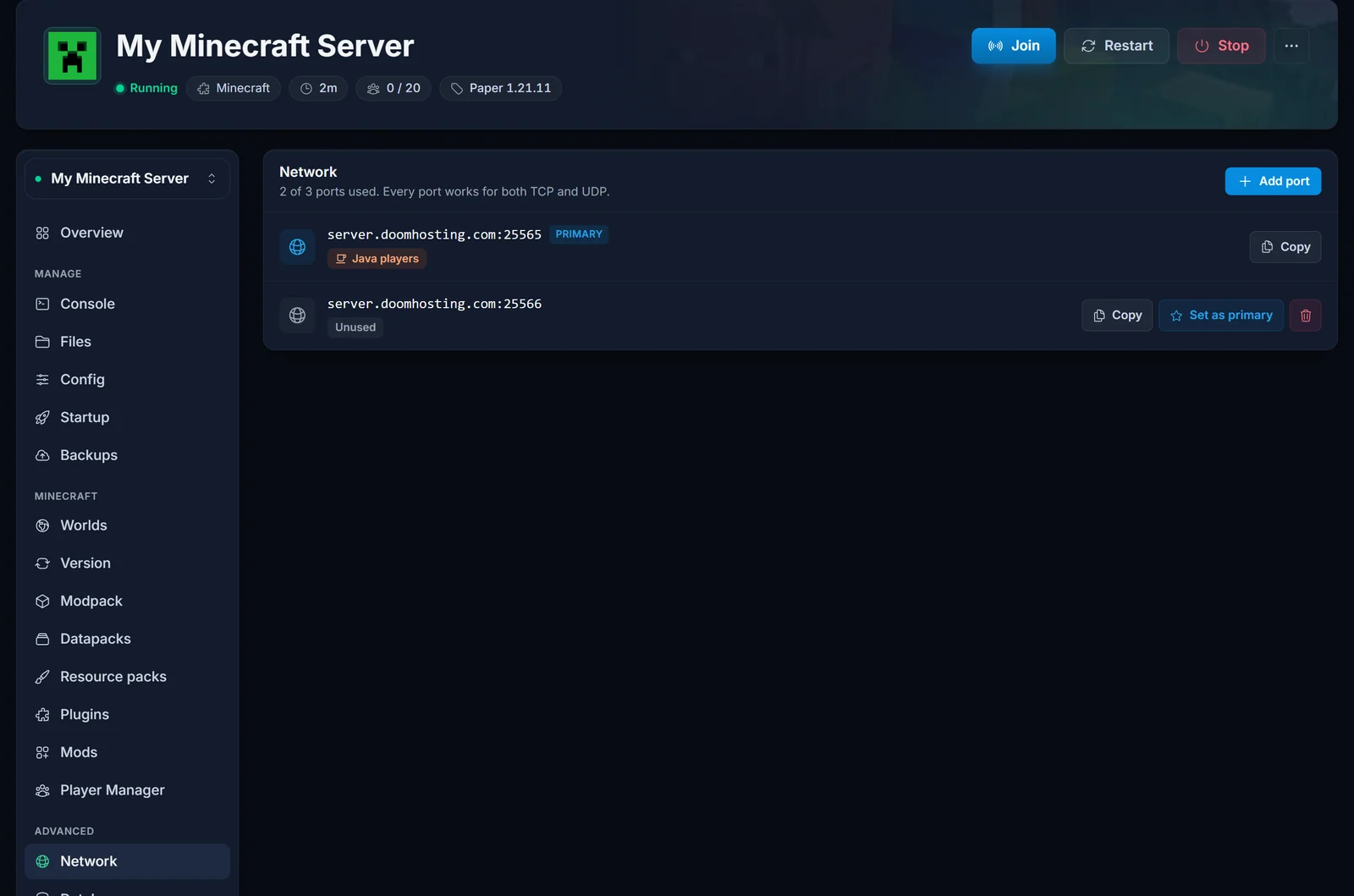
Starte den Server und sieh dann in der Konsole nach.
Häufige Probleme
Die Spieler sind auf dem Server, aber niemand hört jemanden Jeder Spieler braucht die Simple Voice Chat client mod. Ohne sie hat sein Spiel überhaupt keine Sprachfunktion, egal wie der Server eingestellt ist.
Den Ordner voicechat gibt es nicht Das Plugin legt ihn beim ersten Start nach der Installation an. Starte den Server einmal und sieh dann noch einmal nach.
Voice Chat lief und ist dann ausgefallen Etwas anderes hat sich den UDP-Port geholt, meistens die eingeschaltete Server Query oder aktiviertes Bedrock Crossplay. Die Diagnose nennt das "Voice Chat konnte nicht starten", und die Lösung heißt Voice Chat einen eigenen Port geben.
Voice Chat funktioniert nur auf kurze Distanz
Das ist der Proximity-Ton, wie er gedacht ist. Stell die Reichweite mit max_voice_distance und whisper_distance in voicechat-server.properties ein.
