Einem Palworld Dedicated Server beizutreten dauert etwa 30 Sekunden, sobald du weißt wo zu klicken ist, aber beim ersten Mal sind die Menünamen nicht offensichtlich und deine Plattform entscheidet über den Weg. Diese Anleitung deckt jede Methode ab, die in Palworld 1.0 funktioniert, behandelt passwortgeschützte und Konsolen-Server und schließt mit Fixes für jeden Verbindungsfehler ab, den Spieler tatsächlich treffen.

Was du vorab brauchst
Bevor du Palworld startest, sammle vier Infos. Seriöse Hoster geben dir alle direkt im Dashboard, sobald der Server bootet:
- Server-IP: sieht aus wie
192.168.1.100oder ein Hostname wiepal.deinserver.com - Spielport: 8211 auf einem Server, den du selbst zu Hause betreibst. Gemietete Server bekommen in der Regel einen eigenen Port, nimm also den aus dem Panel des Hosters
- Server-Passwort: nur nötig wenn der Host eines gesetzt hat
- Deine Plattform: Steam, Microsoft Store / Game Pass, PS5 oder Xbox. Das entscheidet, welche Methode funktioniert.
Die kombinierte Verbindung sieht so aus: 192.168.1.100:8211. Genau dieses Format gehört ins Spiel.
Methode 1: Beitritt via direkter IP (am schnellsten)
Die primäre Methode auf PC, funktioniert mit der Steam-Version. Die meisten Hoster, inklusive DoomHostings Palworld-Hosting, liefern IP und Port direkt nach dem Kauf.
Schritt 1: Palworld starten und Multiplayer-Menü öffnen
- Palworld via Steam starten
- Im Hauptmenü auf "Join Multiplayer Game (Dedicated Server)" klicken
Schritt 2: Serveradresse eingeben
- Eine Community-Server-Liste lädt zuerst: ignorieren
- Unten am Bildschirm das Verbindungsfeld mit Connect-Button rechts suchen
IP:porteintragen, z.B.192.168.1.100:8211- Connect klicken
Schritt 3: Charakter erstellen oder laden
- Erstes Mal auf diesem Server? Palworld bittet dich, einen neuen Charakter zu erstellen. Saves sind pro Server, nicht global.
- Wiederkehrende Spieler bekommen ihren Charakter automatisch.
Schritt 4: In die Welt spawnen
- Spiel lädt die Server-Welt (15–60 Sekunden je nach Save-Größe)
- Beim ersten Beitritt spawnst du am Standard-Startstrand
Profi-Tipp: nach dem ersten Verbindungsaufbau merkt sich Palworld die letzte IP und füllt sie beim nächsten Öffnen vor.

Methode 2: Beitritt über die Community-Server-Liste
Sinnvoll wenn dein Server öffentlich ist oder du die IP nicht zur Hand hast.
Community-Liste durchsuchen
- Im Join Multiplayer Game (Dedicated Server)-Bildschirm ist der obere Teil die Community-Liste
- Jeder Server zeigt Name, Spielerzahl, Ping, Region und ein Schloss-Icon bei Passwort-Servern
- Suchleiste oben zum Filtern nach Name nutzen
- Server anklicken, Connect klicken
Wann diese Methode passt
- Host hat den Server in
PalWorldSettings.iniauf öffentlich gesetzt (bIsPublic=True) - IP unbekannt aber Servername bekannt
- Du willst Community-Server entdecken: modded, PvP, themed, regional
Ist der Server privat, taucht er hier nicht auf. Methode 1 mit direkter IP nutzen.
Methode 3: Beitritt von der Konsole (PS5 und Xbox)
Konsolenspieler können keine IP direkt eingeben. Sony und Microsoft erlauben keine beliebigen Netzwerkeingaben in Retail-Titeln. Der Ablauf:
- Palworld → Join Multiplayer Game (Dedicated Server)
- Community-Liste ist der einzige Weg: nach Servername suchen
- Crossplay zwischen Xbox und PS5 funktioniert auf demselben Server
- Crossplay ist seit 1.0 standardmäßig an. Ein Steam-Spieler und ein Xbox-Spieler können sich denselben Server teilen, solange der Host die erlaubten Plattformen nicht eingeschränkt hat. Siehe den Abschnitt weiter unten.
Sieht deine Konsole einen bekannten Server nicht, muss der Host bIsPublic=True setzen und neu starten.
Beitritt zu einem passwortgeschützten Server
Mit Passwort hat der Verbindungs-Flow einen Extra-Schritt:
- Server auswählen (Methode 1 oder 2)
- Nach Connect öffnet sich ein Passwort-Prompt
- Passwort exakt wie geteilt eingeben: Groß-/Kleinschreibung beachten
- Confirm klicken
Falsches Passwort wirft dich zurück zur Liste mit einem generischen Fehler. Großbuchstaben, Nullen vs. Buchstabe O und Sonderzeichen prüfen.
Cross-Plattform-Kompatibilität in Palworld 1.0
Palworld 1.0 hat Crossplay standardmäßig aktiviert. Ein Dedicated Server gibt an, welche Plattformen er annimmt, und ein bei DoomHosting gemieteter Server kommt mit allen aktiviert:
| Plattform | Kann einem Crossplay-Server beitreten |
|---|---|
| Steam (PC) | Ja |
| Microsoft Store / Game Pass (PC) | Ja |
| Xbox Series X|S | Ja |
| PlayStation 5 | Ja |
| Mac | Ja |
Der Host entscheidet. Ist ein Server auf eine einzige Plattform eingeschränkt, sehen Spieler der anderen ihn nicht in der Community-Liste und können nicht beitreten. Auf einem DoomHosting-Server siehst und änderst du das auf der Overview-Registerkarte:
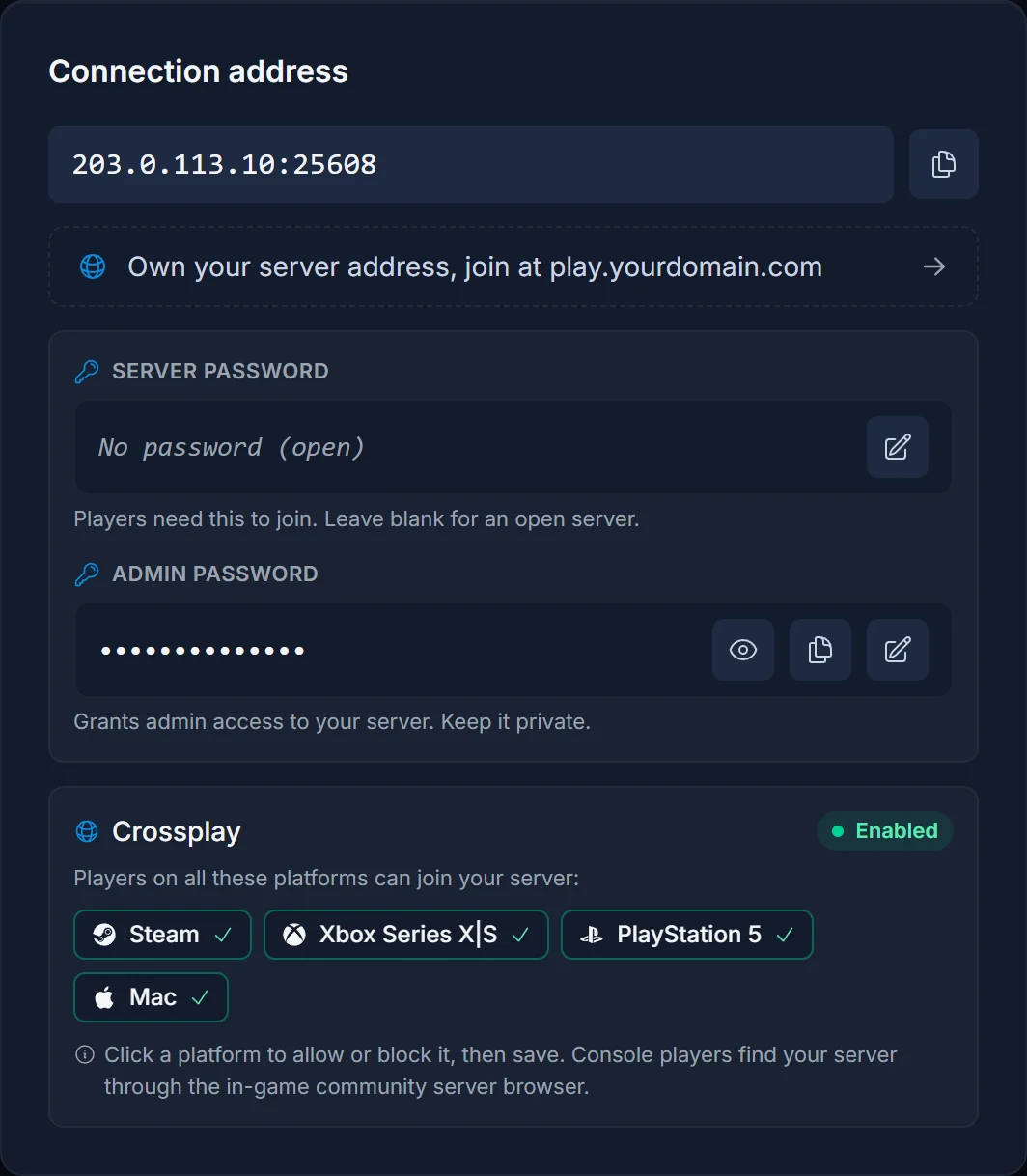
Wenn du anderswo liest, Steam- und Xbox-Spieler könnten sich nie einen Server teilen: dieser Rat stammt aus der Zeit vor 1.0. Damals stimmte er, heute nicht mehr.

Troubleshooting: warum du den Palworld-Server nicht joinen kannst
"Connection Failed" / "Couldn't Connect to Server"
Häufigste Ursachen:
- Server offline, neustartend oder speichernd
- Falsche IP oder Port: Tippfehler in 80% der Fälle
- Port 8211 (UDP) auf der Host-Firewall nicht offen
Lösungen:
- Status im Host-Panel prüfen
- IP per Copy-Paste übernehmen: niemals tippen
- 60 Sekunden warten und neu versuchen (Autosave kann laufen)
"Failed to Reach Server" / Timeout
Ursachen:
- Netzwerk-Firewall blockiert UDP zu Port 8211
- ISP-UDP-Throttling (selten aber real)
- Server geografisch weit entfernt mit schlechter Route
Lösungen:
- Windows-Firewall kurz deaktivieren zum Test, danach wieder aktivieren
- Mobiler Hotspot: Funktioniert er da, ist dein Heimnetz das Problem
- Host in deiner Region wählen
"Game Version Mismatch"
Ursache: dein Client läuft auf einer anderen Version als der Server. Nach jedem Pocketpair-Update müssen beide Seiten gleich sein.
Lösung:
- Palworld via Steam updaten: Auto-Update beenden lassen vor dem Reconnect
- Wenn du hostest, Dedicated Server via SteamCMD updaten bevor Clients zurückkommen
- Große Versionssprünge erfordern beidseitiges Update; kleinere Hotfixes funktionieren manchmal cross-version
"Lost Connection to Host"
Ursachen:
- Server gecrasht oder neu gestartet
- Internet kurz weggebrochen
- Server hat RAM-Limit erreicht und wurde OOM-killed (häufig auf 8-GB-Hosts mit großen Basen)
Lösungen:
- 30 Sekunden warten und reconnecten: Managed Hoster restarten automatisch
- Host bitten, Logs und RAM zu prüfen
- Plan upgraden wenn RAM dauerhaft voll ist (16 GB ist Sweet Spot für 4–8 Spieler)
Server erscheint nicht in der Community-Liste
Ursachen:
bIsPublic=FalseinPalWorldSettings.ini: Server ist privat- Ausgehender Port 9777 (Steam-Master-Server-Registrierung) blockiert
- Server gecrasht und sendet keinen Heartbeat
Lösungen:
- Methode 1 mit direkter IP nutzen: funktioniert unabhängig vom Public-Flag
- Host:
bIsPublic=Truesetzen, neu starten, zwei Minuten auf Re-Registrierung warten
Hängt ewig auf "Loading World"
Ursachen:
- Save-Datei groß (50+ Stunden Spielzeit), Client lädt jeden Chunk
- MTU-Mismatch im Netzwerk verursacht Packet-Fragmentation
Lösungen:
- Aussitzen: Erster Beitritt auf reifem Save kann 2–3 Minuten dauern
- Router neu starten wenn Loading über 5 Minuten hängt
- Host bitten, Server-CPU während deines Joins zu prüfen
Palworld-Verbindung optimieren
- Host in deiner Region wählen. EU-Host für EU-Spieler, NA für NA. Cross-Continent-Ping über 200 ms macht Pal-Fangen laggig.
- Kabelverbindung für die Host-Maschine bei Self-Hosting. WLAN bringt 20–50 ms Jitter, der ab 4+ Spielern eskaliert.
- Hintergrund-Bandbreite begrenzen. Cloud-Sync, parallele Steam-Downloads und 4K-Streaming konkurrieren um Upload und killen Server-Reaktion.
- UPnP vorsichtig nutzen. UPnP forwarded Port 8211 automatisch, öffnet aber auch unerwünschten Traffic. Manuelles Port-Forwarding ist beim Self-Hosting daheim sicherer.
Fazit: in unter einer Minute auf einem Palworld-Server
Die schnellste verlässliche Methode ist direkte IP über das Multiplayer-Menü: IP:Port einfügen, Connect, Charakter erstellen, spielen. Die Community-Liste ist gut zum Entdecken, setzt aber einen öffentlichen Server voraus. Konsolenspieler sind auf die Liste angewiesen. Geht etwas schief, sind 90% entweder eine Port-8211-Firewall-Blockade oder ein Version-Mismatch, beides schnell zu diagnostizieren.
Einen eigenen Palworld-Server zu betreiben ist die sauberste Art, all das zu kontrollieren: du setzt das Passwort, wählst die Version, entscheidest wer joint. DoomHostings Palworld-Hosting liefert Sofort-Setup, vollen FTP-Zugang für Save-Backups, DDoS-Schutz und 24/7-Support, damit du nicht in Forum-Threads festhängst, wenn der nächste Patch erscheint und deine Freunde updaten müssen.