Einen eigenen Minecraft-Server zu betreiben gibt dir volle Kontrolle über das Gameplay, Mods und wer deiner Welt beitreten kann. Ob du eine private Überlebenswelt für Freunde oder einen öffentlichen Server mit benutzerdefinierten Plugins möchtest, diese Anleitung führt dich durch den gesamten Einrichtungsprozess.
Du betreibst schon einen Gratis-Server bei Aternos? So ziehst du ihn um, ohne deine Welt zu verlieren.

Was du vor dem Start brauchst
Bevor du deinen Minecraft-Server einrichtest, stelle sicher, dass du hast:
- Einen Computer oder VPS mit mindestens 4GB RAM (8GB empfohlen für 10+ Spieler)
- Java 17 oder neuer (Minecraft 1.17+ erfordert neuere Java-Versionen)
- Eine stabile Internetverbindung mit einer Upload-Geschwindigkeit von mindestens 5 Mbps
- Grundlegende Kommandozeilenkenntnisse (nicht beängstigend, wir erklären alles)
Schritt 1: Java installieren
Minecraft-Server laufen auf Java, also musst du es zuerst installieren.
Für Windows:
- Besuche java.com und lade die neueste Java Runtime Environment herunter
- Führe den Installer aus und folge den Anweisungen
- Überprüfe die Installation, indem du die Eingabeaufforderung öffnest und eingibst:
java -version
Für Linux (Ubuntu/Debian):
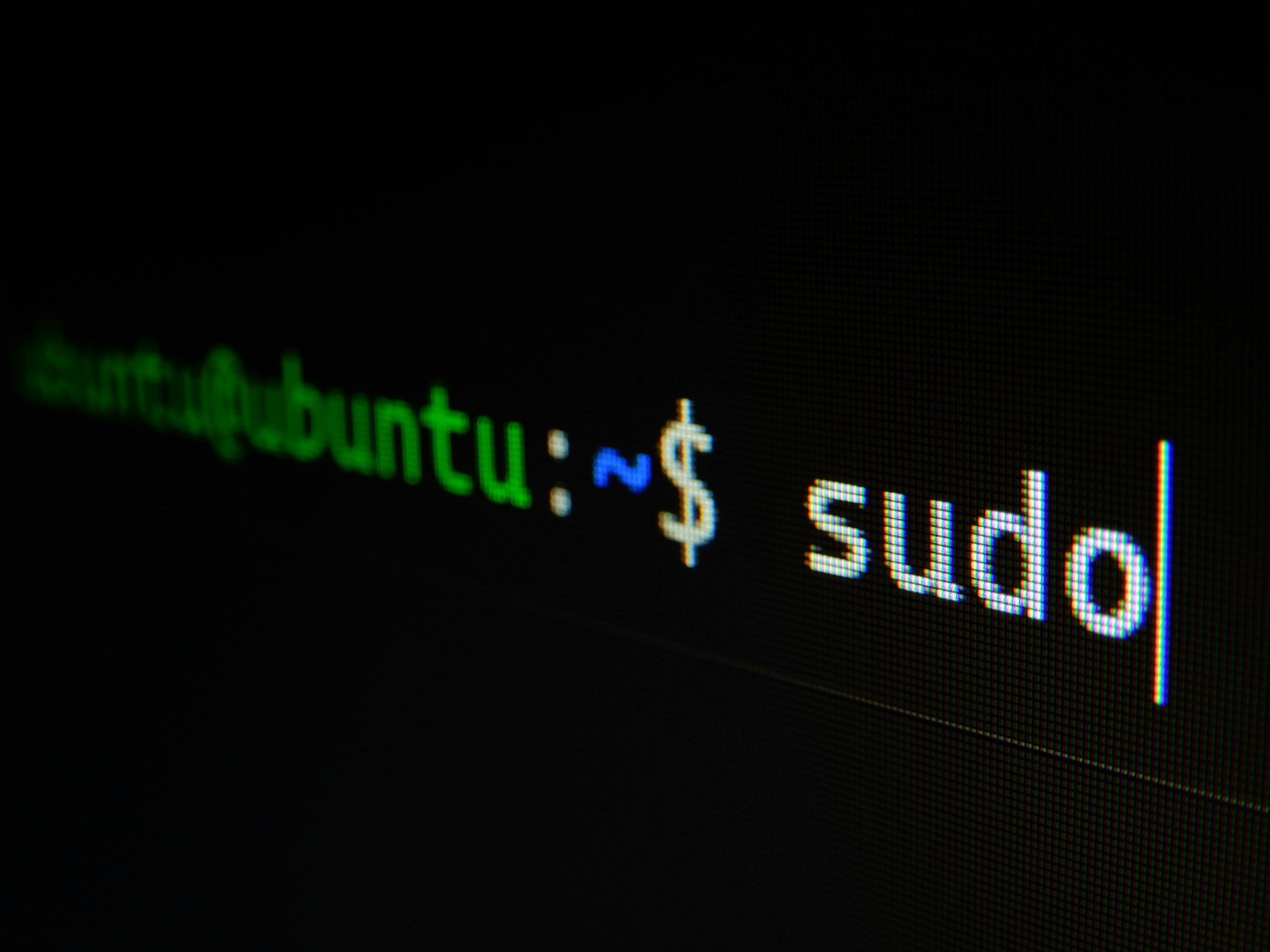
sudo apt update
sudo apt install openjdk-17-jre-headless
Für Linux (CentOS/RHEL):
sudoyum install java-17-openjdk
Schritt 2: Serverordner erstellen
Erstelle einen dedizierten Ordner für deinen Minecraft-Server. Das hält alles organisiert.
- Erstelle einen neuen Ordner namens
MinecraftServer - Platziere diesen Ordner an einem Ort mit viel Speicherplatz (Spiele speichern Daten)
- Vermeide Ordner wie Desktop oder Dokumente - diese können Probleme verursachen
Schritt 3: Server-Software herunterladen
Du hast mehrere Optionen für Server-Software. Hier sind die beliebtesten:
Vanilla Minecraft Server
Das grundlegende Minecraft-Erlebnis ohne Modifikationen. Herunterladen von der offiziellen Minecraft-Downloadseite.
Spigot
Ein optimierter Fork von Vanilla mit besserer Leistung und Plugin-Unterstützung. Herunterladen von SpigotMC.org.
Paper
Basiert auf Spigot, bietet Paper noch bessere Leistung und mehr Konfigurationsoptionen. Empfohlen für die meisten Modded-Server. Herunterladen von PaperMC.io.
Purpur
Die optimierteste Option, basiert auf Paper mit zusätzlichen Tweaks für maximale Leistung. Großartig für große Server. Herunterladen von PurpurMC.org.
Lade die .jar-Datei herunter und lege sie in deinen Serverordner.
Schritt 4: Startscript erstellen
Du brauchst ein Script, um den Server zu starten. Erstelle eine neue Textdatei namens start.bat (Windows) oder start.sh (Linux).
Windows (start.bat):
@echo off
java -Xmx4G -Xms2G -jar server.jar nogui
pause
Ersetze 4G durch die Menge an RAM, die du zuweisen möchtest, und server.jar durch deinen tatsächlichen Dateinamen.
Linux (start.sh):
#!/bin/sh
java -Xmx4G -Xms2G -jar server.jar nogui
Mache es ausführbar:
chmod +x start.sh
Schritt 5: server.properties konfigurieren
Beim ersten Start des Servers wird eine server.properties-Datei erstellt. Öffne diese Datei mit einem Texteditor, um deinen Server zu konfigurieren.
Wichtige Einstellungen, die du ändern solltest:
server-port=25565
max-players=20
level-name=world
gamemode=survival
difficulty=normal
online-mode=true
Erklärung wichtiger Einstellungen:
- server-port: Der Port, den Spieler zum Verbinden verwenden (Standard 25565)
- max-players: Maximale Anzahl erlaubter Spieler
- level-name: Der Name deines Welordners
- gamemode: survival, creative, adventure oder spectator
- difficulty: peaceful, easy, normal oder hard
- online-mode: Auf
truesetzen, um Premium-Minecraft-Konten erforderlich zu machen
Schritt 6: EULA akzeptieren
Beim ersten Start des Servers wird eine eula.txt-Datei erstellt. Öffne sie und ändere eula=false zu eula=true. Dies akzeptiert die Minecraft-Endbenutzer-Lizenzvereinbarung.
Schritt 7: Port-Weiterleitung (Für Home-Server)
Wenn du den Server auf deinem Heimcomputer hostest (nicht ein VPS), musst du Port 25565 weiterleiten, damit Spieler von außerhalb deines Netzwerks verbinden können.
- Melde dich in deinem Router an (normalerweise unter 192.168.1.1 oder 192.168.0.1)
- Finde den Abschnitt "Port Forwarding" oder "Virtual Server"
- Erstelle eine neue Regel:
- Externer Port: 25565
- Interner Port: 25565
- Protokoll: TCP
- Interne IP: Die lokale IP-Adresse deines Computers
- Speichere die Regel und starte deinen Router neu
Du findest deine lokale IP, indem du ipconfig (Windows) oder ip addr (Linux) in der Kommandozeile eingibst.
Schritt 8: Server starten
Doppelklicke auf dein Startscript oder führe es über die Kommandozeile aus:
./start.sh
Der Server braucht eine Minute oder zwei zum Starten. Du wirst Konsolenausgabe sehen, die den Serverstatus anzeigt. Sobald du "Done" in der Konsole siehst, ist dein Server bereit.
Schritt 9: Mit deinem Server verbinden
Für Spieler in deinem Netzwerk:
Öffne Minecraft, klicke auf Mehrspieler, klicke auf Server hinzufügen und gib ein:
- Servername: Was auch immer du möchtest
- Serveradresse:
localhost(wenn auf dem gleichen Computer) oder deine lokale IP (wenn im gleichen Netzwerk)
Für Spieler außerhalb deines Netzwerks:
Spieler brauchen deine öffentliche IP-Adresse. Finde sie, indem du whatismyip.com besuchst.
Gib ihnen diese Adresse: deine-oeffentliche-ip:25565
Für VPS-Hosting:

Spieler verbinden sich direkt mit deiner VPS-IP-Adresse auf Port 25565.
Schritt 10: Grundlegende Serverbefehle
Wenn der Server läuft, kannst du diese Befehle in der Konsole verwenden:
stop- Server sicher herunterfahrenkick [Spieler]- Einen Spieler vom Server entfernenban [Spieler]- Einen Spieler bannenop [Spieler]- Einem Spieler Operator-Status gebenwhitelist on- Whitelist aktivierenwhitelist add [Spieler]- Spieler zur Whitelist hinzufügen
Serverleistung optimieren
Einige schnelle Tipps zur Verbesserung der Serverleistung:
- RAM korrekt zuweisen: Setze
-Xmxauf die Hälfte deines verfügbaren RAM - Paper oder Purpur verwenden: Diese Builds bieten bessere Leistung als Vanilla
- Sichtweite begrenzen: Setze
view-distancein server.properties auf 8-10 - Laggy Plugins entfernen: Teste Plugins einzeln, um Leistungsprobleme zu finden
- SSD-Speicher verwenden: HDD-Laufwerke verursachen erhebliche Lags auf aktiven Servern
Solltest du selbst hosten oder einen VPS nutzen?
Zu Hause hosten funktioniert für kleine Server mit ein paar Freunden, aber hat Einschränkungen:
- Deine Heim-Internet-Upload-Geschwindigkeit begrenzt die Spielerzahl
- Deine IP-Adresse ist für Spieler sichtbar
- Dein Computer muss 24/7 laufen
- Stromausfälle oder Internetprobleme nehmen den Server offline
Für mehr als ein paar Freunde ist ein VPS oder dediziertes Game-Server-Hosting die bessere Wahl. Anbieter wie DoomHosting bieten optimiertes Minecraft-Server-Hosting mit DDoS-Schutz, 99,9% Verfügbarkeit und professionellem Support.
Bereit, deinen Server zu starten?
Einen Minecraft-Server einzurichten ist einfach, wenn du diesen Schritten folgst. Nimm dir Zeit mit der Konfiguration, teste zuerst mit Freunden und füge nach und nach Plugins oder Mods hinzu, wenn du dich wohler fühlst.
Wenn du die technische Einrichtung überspringen und direkt zum Spielen kommen möchtest, consider professionelles Minecraft-Server-Hosting. Es übernimmt die gesamte Infrastruktur, damit du dich auf Bauen und Spielen mit deiner Community konzentrieren kannst.
Miete einen Minecraft-Server - Sofortige Einrichtung, DDoS-Schutz und 24/7 Support. Verwende Code SAVE20 für 20% Rabatt im ersten Monat.