


Palworld speichert jeden Charakter in einer eigenen kleinen Datei in deinem Spielstand-Ordner, und du kannst diese Datei direkt im Browser bearbeiten, ohne etwas zu installieren. Diese Anleitung zeigt, was wirklich in einem Spielerspielstand steckt, wie du deine Technologiepunkte mit dem Palworld Save Editor änderst, und wie du die bearbeitete Datei auf einer Solo-Welt oder einem Dedicated Server wieder einsetzt.
Der Editor läuft vollständig in deinem Browser. Dein Spielstand wird nie zu uns oder zu jemand anderem hochgeladen.
Was lässt sich in einem Palworld-Spielstand bearbeiten?
Palworld verteilt eine Welt auf mehrere Dateien, und es kommt darauf an, welche Datei was enthält. Dein Spielerspielstand ist klein und lesbar. Fast alles andere liegt in der Level.sav, gepackt in einem Binärformat.
| Liegt in deinem Spielerspielstand | Liegt in der Level.sav |
|---|---|
| Technology Points | Level und EXP deines Charakters |
| Ancient Technology Points | Deine Pals, ihre Werte und passiven Fähigkeiten |
| Liste der freigeschalteten Rezepte | Basen, Gilden und Container |
| Deine Spieler-ID und SteamID64 | Alles, was anderen Spielern gehört |
Der Editor ändert also die Technologiepunkte und zeigt den Rest nur lesend an. Alles in der rechten Spalte bleibt bewusst unangetastet, und der Abschnitt weiter unten erklärt warum.
Wo finde ich meine Palworld-Spielstand-Datei?
Öffne unter Windows den Ausführen-Dialog mit Win + R, füge das hier ein und drücke Enter:
%LOCALAPPDATA%\Pal\Saved\SaveGames
Darin findest du einen Ordner mit deiner Steam-ID und darin einen Ordner pro Welt. Deine Charakterdateien liegen im Unterordner Players:
%LOCALAPPDATA%\Pal\Saved\SaveGames\<SteamID>\<WorldID>\Players\<PlayerID>.sav
Jede .sav in Players ist ein Charakter, benannt nach einer 32-stelligen ID. Wenn du nur solo gespielt hast, gibt es meist genau eine Datei. In einer Co-op-Welt ist der Host 00000000000000000000000000000001.
So bearbeitest du deinen Palworld-Spielstand
Schließe Palworld zuerst vollständig. Bearbeitest du die Datei, während das Spiel sie geöffnet hat, werden deine Änderungen beim nächsten Speichern überschrieben.
- Kopiere deinen ganzen Spielstand-Ordner an einen sicheren Ort. Das Tool rührt deine Originaldatei nie an, aber ein Backup kostet nichts.
- Öffne den Palworld Save Editor.
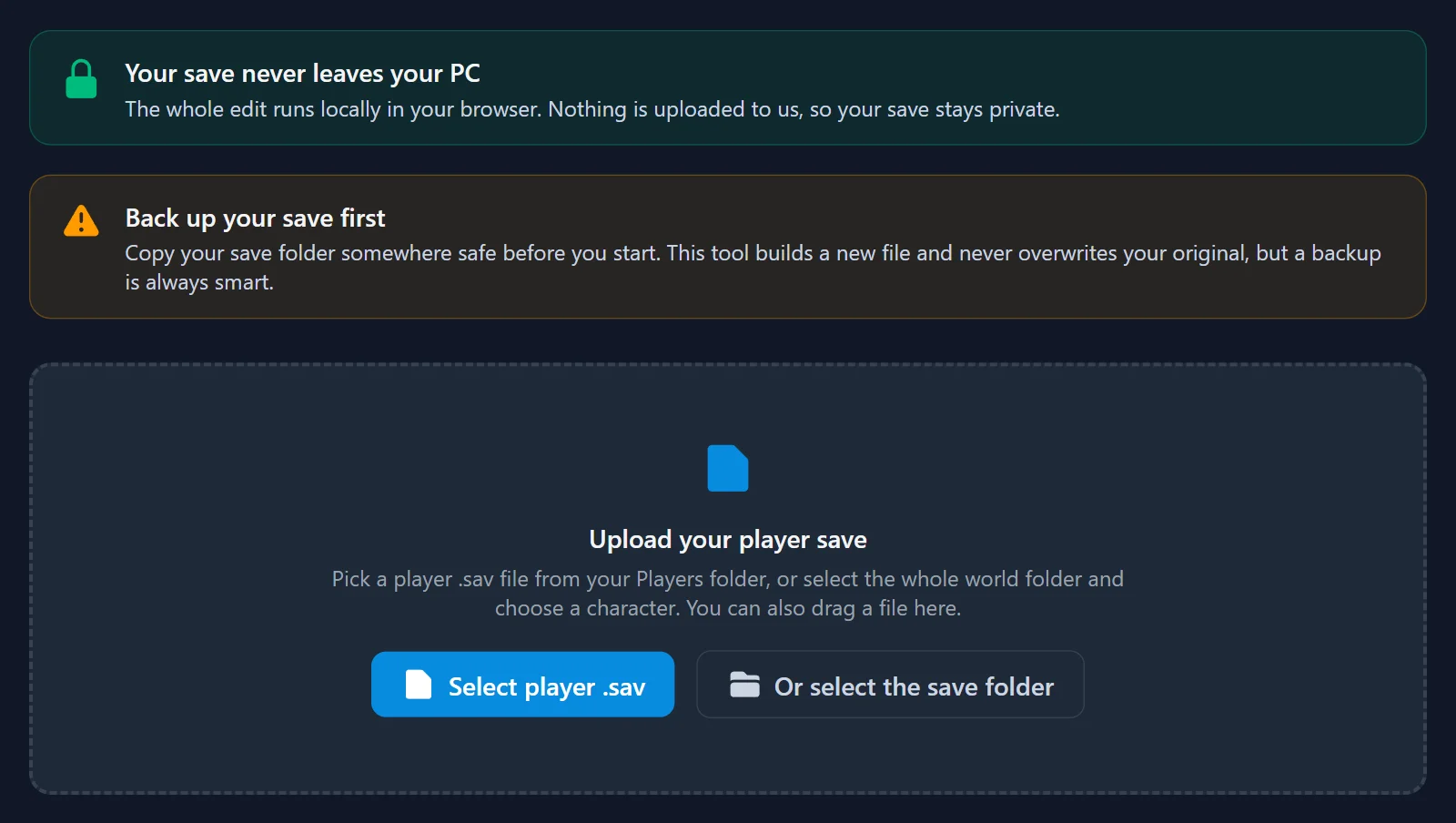
- Klicke auf Spieler-.sav auswählen und wähle eine Datei aus deinem
Players-Ordner. Wenn du nicht sicher bist, welcher Charakter deiner ist, klicke stattdessen auf Oder Spielstand-Ordner wählen, wähle den Weltordner, und das Tool listet jeden gefundenen Charakter zur Auswahl auf. - Der Editor liest die Datei und zeigt, was darin steht: deine Spieler-ID, die dahinterliegende SteamID64 und wie viele Rezepte du freigeschaltet hast.
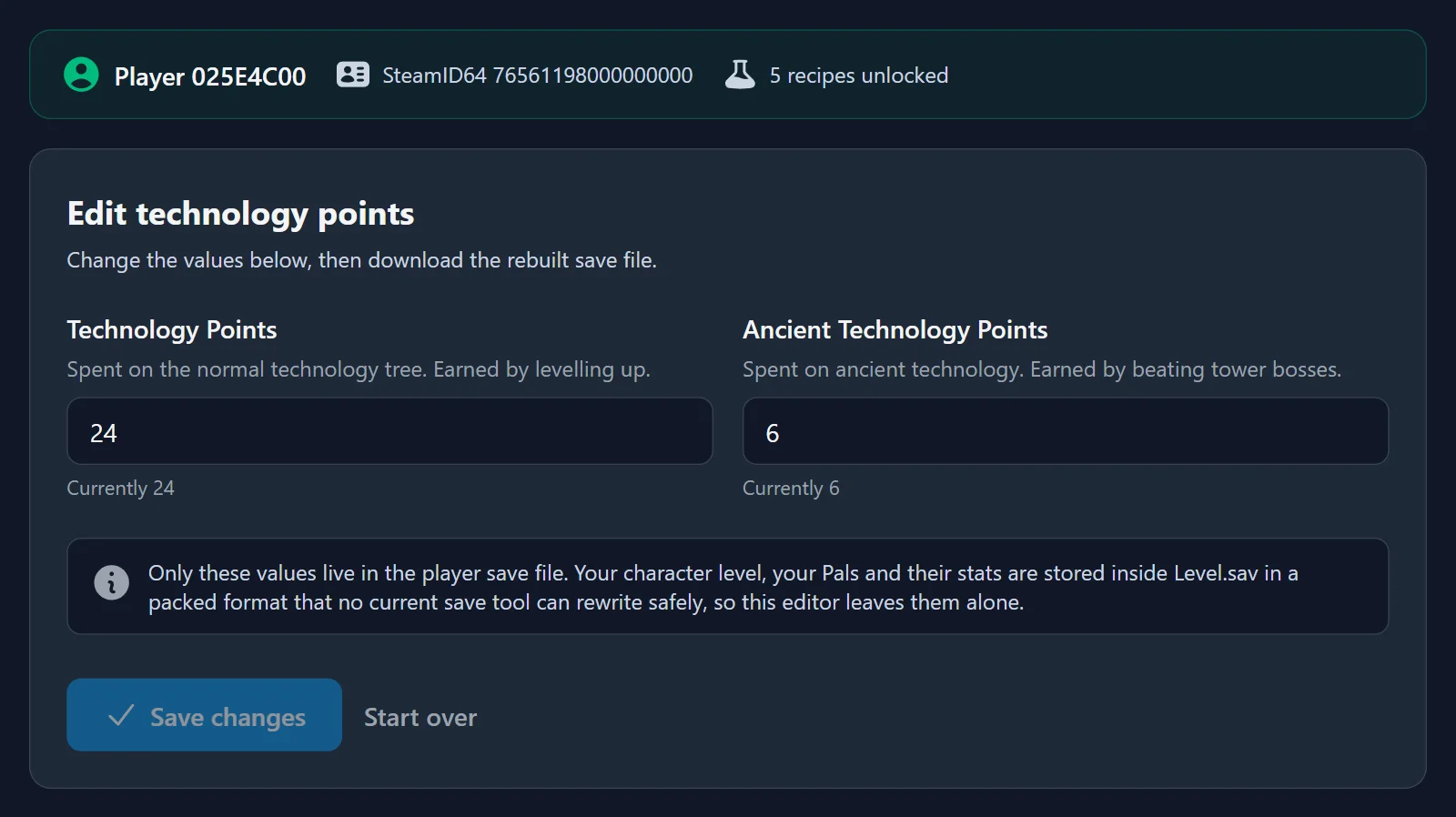
- Ändere Technology Points oder Ancient Technology Points. Ein leeres Feld bedeutet "diesen Wert nicht ändern", du kannst also einen bearbeiten und den anderen exakt so lassen, wie er war.
- Klicke auf Änderungen speichern und lade die neu erzeugte Datei herunter.
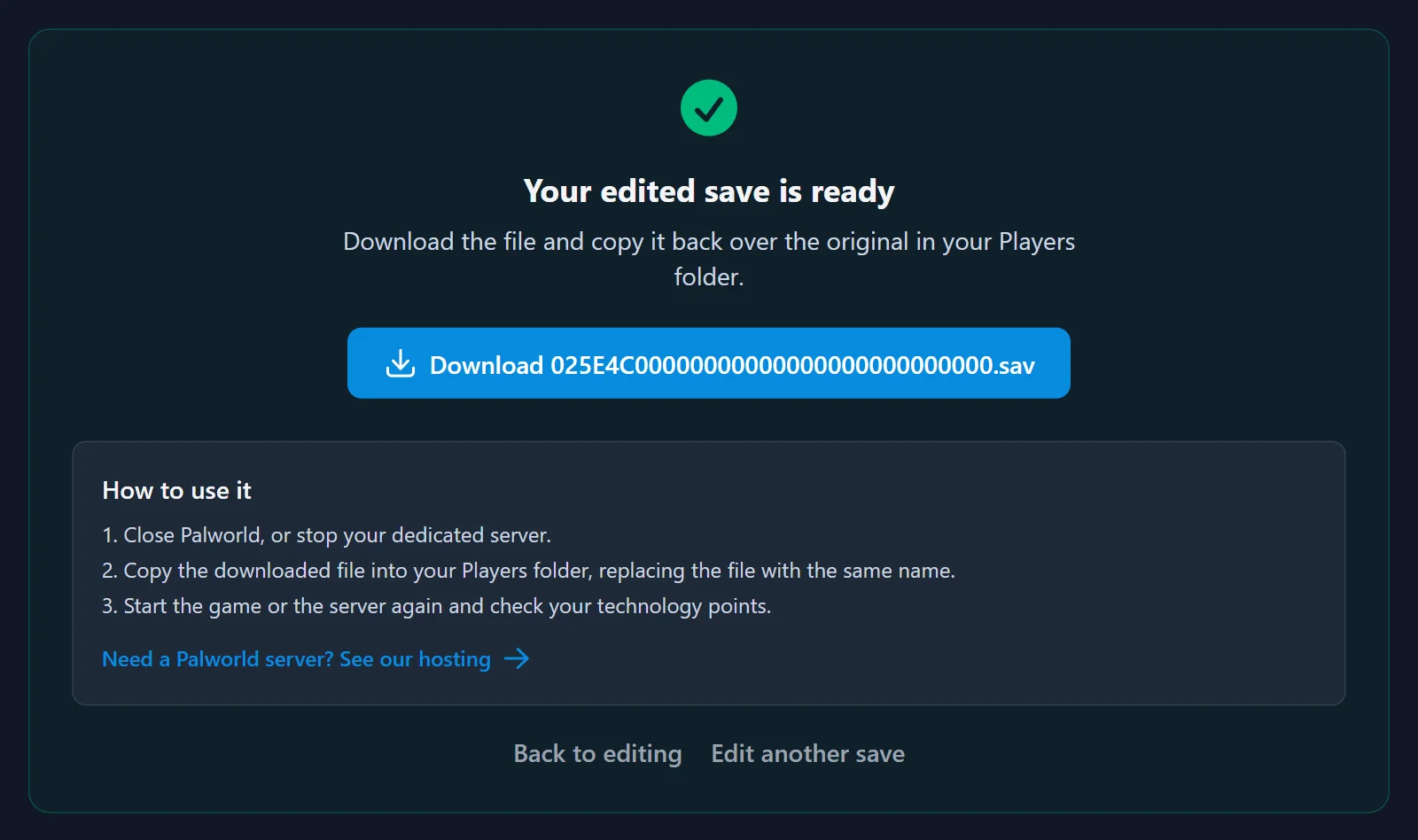
- Kopiere die heruntergeladene Datei in deinen
Players-Ordner und ersetze die Datei mit demselben Namen. Der Dateiname muss identisch bleiben, sonst findet das Spiel deinen Charakter nicht. - Starte Palworld und prüfe deinen Technologiebaum.
So bearbeitest du einen Spielerspielstand auf einem Dedicated Server
Der Aufbau ist derselbe, die Datei liegt nur auf dem Server statt auf deinem PC.
- Stoppe den Server. Ein laufender Server hält den Spielstand im Speicher und überschreibt beim nächsten Schreibvorgang alles, was du hochlädst. Das ist mit Abstand der häufigste Grund, warum eine Bearbeitung "nicht funktioniert".
- Öffne den Dateimanager oder FTP in deinem Control Panel und geh in den Weltordner, dann
Players. - Lade die
.savdeines Charakters herunter und schick sie durch den Editor. - Lade die bearbeitete Datei zurück und ersetze das Original.
- Starte den Server und tritt bei.
In unserem Panel ist das alles im Files-Tab, und mehr dazu findest du auf der Seite zu unserem game control panel.
Willst du stattdessen eine Solo- oder Co-op-Welt auf einen Server umziehen, ist das eine andere Aufgabe mit einem anderen Tool: siehe Palworld Spielstand auf einen Dedicated Server übertragen, wo der Palworld Save Converter die Besitzer-ID umschreibt.
Warum kann ich mein Level, meine Pals oder deren Werte nicht bearbeiten?
Weil kein aktuelles Tool das sicher kann, und ein Tool, das etwas anderes behauptet, deine Welt beschädigt.
Dein Level, deine Pals, ihre IVs und passiven Fähigkeiten liegen alle in der Level.sav, in gepackten Binärblöcken. Die Community-Bibliothek, auf der jedes Palworld-Spielstand-Tool aufbaut, liest diese Blöcke mit einer strikten Längenprüfung, und Palworld 1.0 hat ihnen neue Felder hinzugefügt. Auf jedem aktuellen Spielstand schlägt diese Prüfung fehl, die Blöcke lassen sich also nicht neu schreiben, ohne die Welt zu beschädigen.
Der Editor umgeht das, indem er diese Blöcke gar nicht erst dekodiert. Er liest und schreibt nur die einfachen Werte, die direkt in deinem Spielerspielstand stehen. Deshalb gibt es Technologiepunkte und kein Pal-Editing. Wenn du in der Zwischenzeit stärkere Pals willst, ist Züchten der verlässliche Weg, und der Palworld Breeding Calculator sagt dir, welche Eltern was ergeben.
Häufige Probleme
"Kein Spielstand gefunden" heißt, du hast eine Datei gewählt, die kein Charakterspielstand ist. Level.sav, LevelMeta.sav und WorldOption.sav sind Weltdateien, keine Spielerdateien. Nimm etwas aus dem Players-Ordner.
"Das sieht nach einem Xbox / Game Pass Spielstand aus" heißt, dein Spielstand liegt in einem wgs-Container, der Dateien anders ablegt. Derzeit werden nur Steam-Spielstände unterstützt.
Die Änderung hat nicht gegriffen. Fast immer eines von drei Dingen: Spiel oder Server liefen noch, als du die Datei ersetzt hast, die Datei landete im falschen Weltordner, oder der Dateiname wurde geändert. Der Name muss exakt dem Original entsprechen.
Mehrere Dateien in Players und du weißt nicht, welche deine ist. Wähle den ganzen Spielstand-Ordner statt einer einzelnen Datei. Das Tool liest jeden Charakter und zeigt die dahinterliegende SteamID64, sodass du sie deinem eigenen Konto zuordnen kannst.
Deine Technologiepunkte sehen im Spiel falsch aus. Bereits ausgegebene Punkte bleiben ausgegeben. Der Wert, den du setzt, ist dein verfügbarer Vorrat, kein Zurücksetzen des Baums.
Weiterlesen
- Palworld-Servereinstellungen bearbeiten (PalWorldSettings.ini)
- Palworld Server Hosting, wenn deine Welt 24/7 laufen soll statt nur, wenn du online bist.
