
Einen Palworld Server bei DoomHosting zu aktualisieren kostet einen einzigen Neustart. Der Server prüft bei jedem Boot bei Steam, ob es einen neueren Build gibt, lädt ihn herunter und startet auf der neuen Version. Es gibt nichts einzutippen, und du musst SteamCMD nicht selbst ausführen.
Diese Anleitung deckt den Neustart ab, wie du nachweist, dass das Update wirklich angekommen ist, und was du tust, wenn ein Server sich weigert, von einem alten Build wegzukommen.
Deinen Palworld Server mit einem Neustart aktualisieren
- Öffne deinen Server im Control Panel.
- Klicke oben auf Restart. Ist der Server bereits gestoppt, klicke stattdessen auf Start: ein Kaltstart führt dieselbe Update-Prüfung aus.
- Behalte den Console-Tab im Auge. SteamCMD läuft, bevor das Spiel startet, und meldet, was heruntergeladen wurde.
- Warte, bis sich die Konsole auf den Palworld-Startzeilen beruhigt hat, bevor du wieder jemanden einlädst.

Ein Update an einem normalen Patch-Tag dauert meist ein paar Minuten. Ein großer Versionssprung lädt mehrere Gigabyte und braucht länger, gib ihm also Zeit, bevor du annimmst, dass etwas nicht stimmt.
Im Console-Tab wird das Update sichtbar, während es passiert. SteamCMD schreibt dort seinen Download-Fortschritt und übergibt danach an den eigentlichen Palworld-Serverprozess.
Prüfen, ob das Update wirklich funktioniert hat
"Er hat neu gestartet" und "er hat aktualisiert" sind nicht dasselbe. Steam hält das Ergebnis jedes Update-Versuchs in einer Manifest-Datei auf deinem Server fest, und sie zu lesen ist die einzige Möglichkeit, sicher zu sein.
- Öffne den Files-Tab.
- Wechsle in den Ordner
steamapps. - Klicke auf
appmanifest_2394010.acf, um sie im Editor zu öffnen. (2394010 ist die Steam App ID des dedizierten Palworld Servers.)
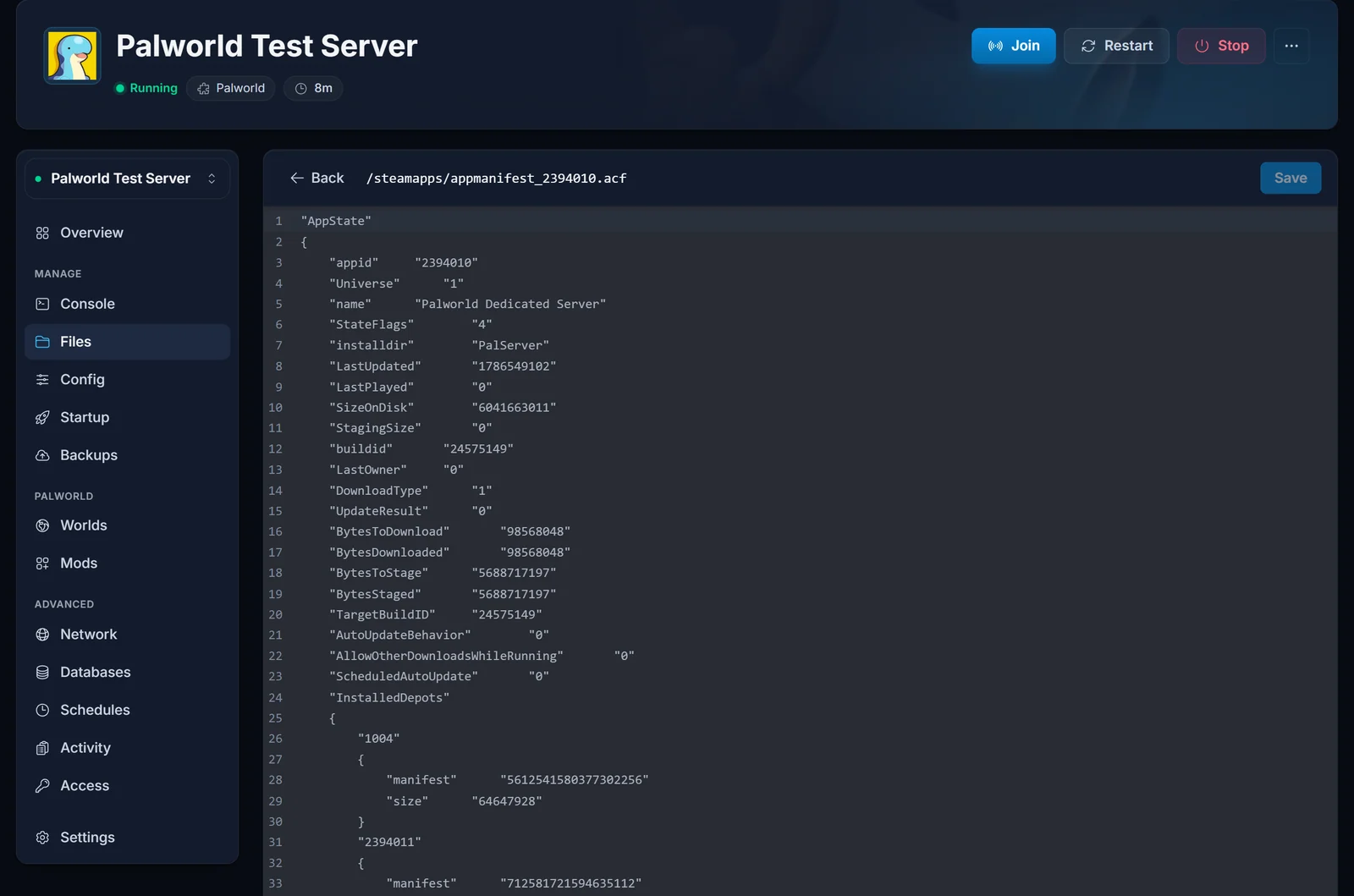
Drei Werte sagen dir alles:
| Feld | Was dort stehen sollte |
|---|---|
buildid |
Der Build, den dein Server tatsächlich fährt |
TargetBuildID |
Der Build, auf dem Steam ihn haben will |
UpdateResult |
0 |
Ein gesunder, vollständig aktualisierter Server hat übereinstimmende Werte bei buildid und TargetBuildID und UpdateResult auf 0. Ist buildid niedriger als TargetBuildID, wurde das Update nicht fertig. Steht bei UpdateResult etwas anderes als 0, ist der letzte Versuch fehlgeschlagen, und der Abschnitt weiter unten ist die Lösung.
Bearbeite diese Datei nicht. Lies sie, schließe sie, und lass sie in Ruhe. Das ist Steams eigene Buchführung, keine Einstellung.
Vor einem großen Patch die Welt sichern
Normale Patches sind unkritisch. Die großen Versionssprünge sind die, für die sich ein Backup lohnt, und es kostet dreißig Sekunden.
Öffne den Backups-Tab und klicke auf Create backup. Warte, bis es fertig ist, bevor du neu startest. Deine Weltdaten liegen in Pal/Saved/SaveGames, deine Einstellungen in PalWorldSettings.ini unter Pal/Saved/Config, und ein Backup aus dem Panel nimmt beides mit.
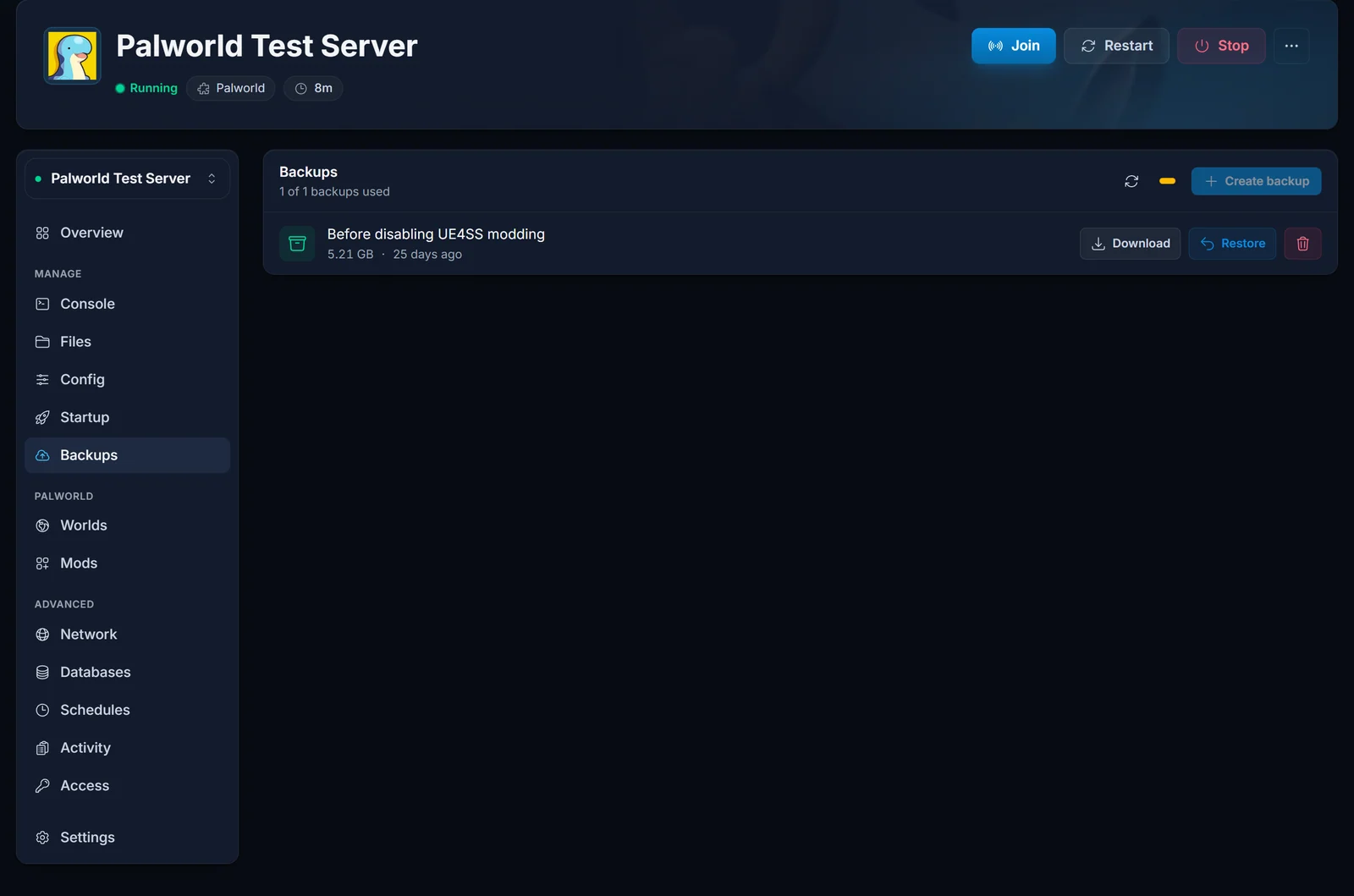
Ein Update löscht deinen Spielstand nicht. Ein Backup gibt es nicht, weil der Patch gefährlich wäre, sondern damit eine kaputte Mod oder ein halb fertiger Download dich Minuten kostet statt deiner Welt.
Automatische Updates aktiviert lassen
Das Update-beim-Start-Verhalten kommt von einer einzigen Einstellung. Öffne den Startup-Tab und suche Auto Update, den ersten Schalter auf der Seite.
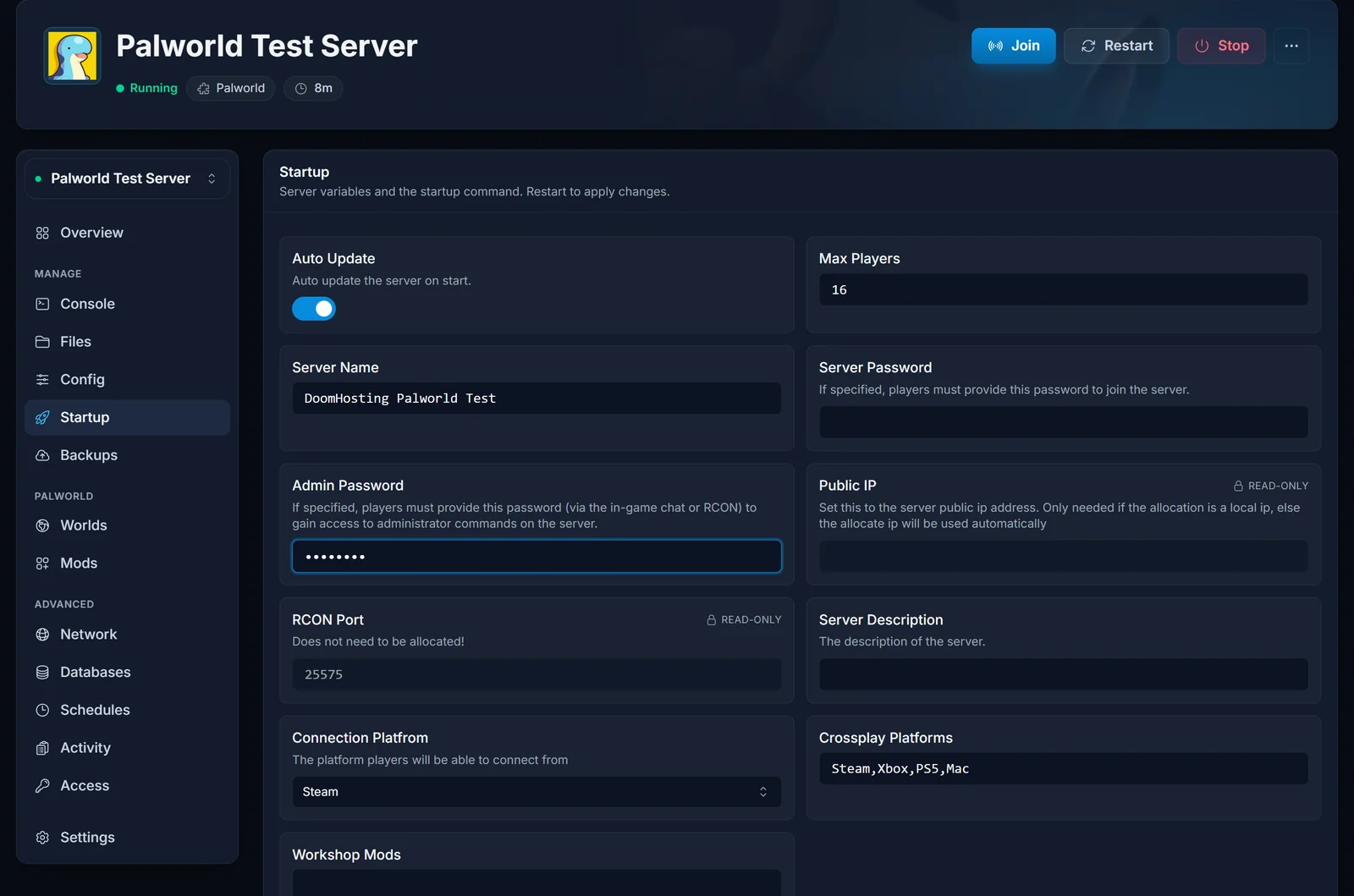
Lass ihn eingeschaltet. Genau er sorgt dafür, dass ein Neustart den Server aktualisiert, und er ist standardmäßig an.
Schaltest du ihn aus, wird der Server auf den Build festgenagelt, der bereits auf der Platte liegt, und die Steam-Prüfung fällt komplett weg. Das ist gelegentlich nützlich, während du darauf wartest, dass eine Mod zu einem neuen Patch aufschließt, hat aber eine scharfe Kante: ein ausgeschalteter Server fällt mit jedem Patch weiter zurück, und Spieler mit aktuellem Client kommen nicht mehr rein. Wenn du ihn ausschaltest, schreib dir eine Notiz, ihn wieder einzuschalten.
Server hängt auf einer alten Version
Wenn sich die Build-ID nicht bewegt, egal wie oft du neu startest, hat SteamCMD ein fehlgeschlagenes Update vermerkt und weigert sich, sauber neu zu versuchen. Im Manifest steht bei UpdateResult ein Wert ungleich null (6 ist der übliche), und buildid bleibt hinter TargetBuildID zurück.
Starte ihn zuerst noch einmal neu. Palworld Server laufen hier mit einer Reparaturprüfung beim Start, die genau danach sucht, das fehlgeschlagene Manifest entfernt und den Build erneut lädt, bevor das Spiel startet. Im Console-Tab kannst du ihr bei der Arbeit zusehen:
[DoomHosting] Stuck Steam update detected, refreshing manifest and re-downloading...
Erscheint diese Zeile, lief die Reparatur, und der Server sollte auf dem aktuellen Build hochkommen. Hängt ein Server danach immer noch:
- Prüfe, ob Auto Update im Startup-Tab eingeschaltet ist. Ein Server mit ausgeschaltetem Schalter aktualisiert nie, und die Reparaturprüfung kann ihm nicht helfen.
- Stelle sicher, dass der Server freien Speicherplatz hat. Ein Steam-Update braucht Platz für die neuen Dateien neben den alten, und eine volle Platte lässt den Download jedes Mal scheitern.
- Starte noch einmal neu und lies das Manifest erneut.
- Ist
UpdateResultweiterhin ungleich null, öffne ein Support-Ticket und nenne uns die Werte vonbuildidundUpdateResult, die du gesehen hast. Dieses Paar sagt uns genau, was schiefgelaufen ist.
Spieler kommen nach einem Update nicht mehr rein
Palworld verlangt, dass Client und Server denselben Build fahren. Wenn dein Server zuerst aktualisiert, bleiben alle mit altem Client ausgesperrt, bis Steam auch ihr Spiel aktualisiert hat.
Arbeite das der Reihe nach ab:
- Lass jeden Spieler Palworld in seiner eigenen Bibliothek aktualisieren und das Spiel komplett neu starten. Das löst die allermeisten Join-Probleme nach einem Update.
- Bestätige mit der Manifest-Prüfung oben, dass der Server das Update abgeschlossen hat. Ein halb aktualisierter Server erzeugt genau dasselbe Symptom.
- Crossplay in Palworld umfasst Steam, Xbox, PS5 und Mac, und jede Plattform muss auf dem aktuellen Build sein. Ein Konsolenspieler, dessen Store den Patch noch nicht ausgerollt hat, muss schlicht warten.
Liegt das Problem an der Adresse und nicht an der Version, findest du die Verbindungsdaten unter Palworld Server IP finden.
Mods nach einem Palworld Update
Mods sind mit Abstand der häufigste Grund, warum sich ein Server nach einem Patch komisch verhält, nicht der Patch selbst. Eine pak-Mod, die gegen den vorherigen Build gebaut wurde, kann den Server beim Start zum Absturz bringen oder Spieler am Verbinden hindern.
Die verlässliche Reihenfolge ist:
- Entferne oder deaktiviere deine Mods.
- Aktualisiere und bestätige, dass der Server auf dem neuen Build sauber startet.
- Füge Mods einzeln wieder hinzu, und nur solche, deren Autoren die Kompatibilität mit der aktuellen Version bestätigt haben.
Eine Mod, die seit vor dem Patch nicht angefasst wurde, wird deinen Server deutlich eher zerlegen als funktionieren. Gib den Mod-Autoren nach einem großen Update ein paar Tage. Alle Details unter Palworld Mods installieren.
Hat das Update deine Servereinstellungen zurückgesetzt?
Das überrascht viele, und meistens liegt es gar nicht am Update.
Ein bestimmter Satz Schlüssel wird bei jedem Boot erneut aus deinem Startup-Tab geschrieben, aktualisiert oder nicht: Servername, Beschreibung, Join-Passwort, Admin-Passwort, maximale Spielerzahl und die Liste der Crossplay-Plattformen. Hast du einen davon direkt in der PalWorldSettings.ini per FTP bearbeitet, überschreibt der nächste Neustart ihn mit dem, was im Startup-Tab steht. Das sieht exakt so aus, als hätte ein Update deine Konfiguration gelöscht.
Bearbeite diese Werte im Startup-Tab, dann bleiben sie stehen. Deine Gameplay-Einstellungen (Raten, Kampf, PvP, Basis- und Gildenregeln) sind davon nicht betroffen und überleben Neustarts ganz normal. Welche Einstellung wohin gehört, steht unter Palworld Servereinstellungen bearbeiten.
Häufige Fragen
Löscht ein Update meinen Spielstand?
Nein. Updates tauschen die Spieldateien aus, nicht deine Welt. Dein Spielstand liegt in Pal/Saved/SaveGames und bleibt unangetastet.
Woher weiß ich, dass eine neue Palworld-Version draußen ist? Du musst das nicht verfolgen. Mit eingeschaltetem Auto Update holt ein Neustart immer den aktuellen Build. Melden Spieler eine Versionsabweichung, starte den Server neu.
Kann ich ohne Neustart aktualisieren? Nein. Das Update läuft während des Boots, bevor der Spielprozess startet, ein Neustart ist also bauartbedingt nötig.
Kann ich auf einen älteren Build zurück? Nicht über das Panel. Steam liefert anonymen Downloads den aktuellen Build. Hat ein Patch etwas kaputt gemacht, spiele ein Backup deines Spielstands zurück und melde das Problem, statt eine alte Version festnageln zu wollen.
Mein Server ist aktualisiert, zeigt im Spiel aber weiter die alte Version.
Prüfe das Manifest. Stimmen buildid und TargetBuildID überein, ist der Server aktuell und die veraltete Version sitzt auf Client-Seite, aktualisiere also das Spiel auf dem Rechner des Spielers.
Muss ich überhaupt aktualisieren? Praktisch ja. Spieler können einen Server nicht betreten, der einen anderen Build fährt als ihr Client, ein nicht aktualisierter Server wird also unbetretbar, sobald die Leute ihr eigenes Spiel aktualisieren.
Du willst einen Palworld Server, der das für dich erledigt? Palworld Server Hosting von DoomHosting umfasst Neustarts mit einem Klick, automatische Steam-Updates, Backups und Support rund um die Uhr. Wenn du gezielt eine bestehende Welt auf 1.0 bringen willst, geht unsere Anleitung zum Palworld Server auf 1.0 aktualisieren genau auf diese Migration ein.
