


Der Palworld-Dedicated-Server kennt dreizehn Admin-Befehle für Spielermoderation, Broadcasts, Speichern und Herunterfahren. Diese Anleitung listet sie alle mit funktionierenden Beispielen auf und zeigt die zwei Orte, an denen du sie ausführen kannst: die Console-Registerkarte in deinem Panel oder die Chatbox im Spiel. Die beiden sind nicht identisch, und genau dieser eine Unterschied ist der Grund, warum die meisten denken, die Befehle seien kaputt.
Zuerst ein Admin-Passwort setzen
Nichts hier unten funktioniert, solange dein Server kein Admin-Passwort hat. Das Spiel prüft es, bevor es einen privilegierten Befehl annimmt, und es authentifiziert auch die Panel-Konsole.
Falls du noch keins gesetzt hast, fang damit an: Palworld Admin-Passwort festlegen. Das dauert auf der Overview-Registerkarte etwa zehn Sekunden.
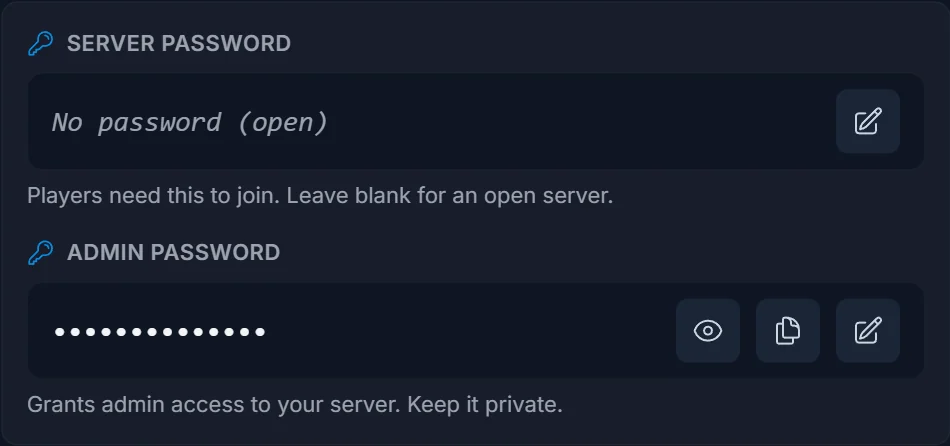
Starte den Server danach neu. Palworld liest das Admin-Passwort beim Start, bis zum Neustart bleibt also der alte Wert aktiv.
Die Slash-Regel: der Punkt, an dem alle scheitern
Palworld nimmt dieselben Befehle auf zwei Wegen an, und das Präfix unterscheidet sich:
- In der Chatbox im Spiel: den Befehl mit führendem Schrägstrich tippen, also
/Save. - In der Console-Registerkarte im Panel: ohne Schrägstrich, also
Save.
Die Panel-Konsole spricht über RCON mit dem Server, und RCON will den Schrägstrich nicht. Schickst du dort /Save, antwortet der Server jedes Mal Unknown command. Ohne Schrägstrich liefert derselbe Befehl Complete Save.
Fast jede Befehlsliste, die du online findest, zeigt nur die Variante mit Schrägstrich, weil sie aus der offiziellen Ingame-Dokumentation kopiert ist. Deshalb scheinen diese Befehle nichts zu tun, wenn du sie in eine Serverkonsole einfügst.
Befehle über die Console-Registerkarte ausführen
Das ist der einfachere Weg, und du musst das Spiel dafür nicht starten.
- Öffne deinen Server im Panel und klicke links auf Console.
- Klicke unten in das Eingabefeld.
- Tippe den Befehl ohne Schrägstrich und drücke Enter.
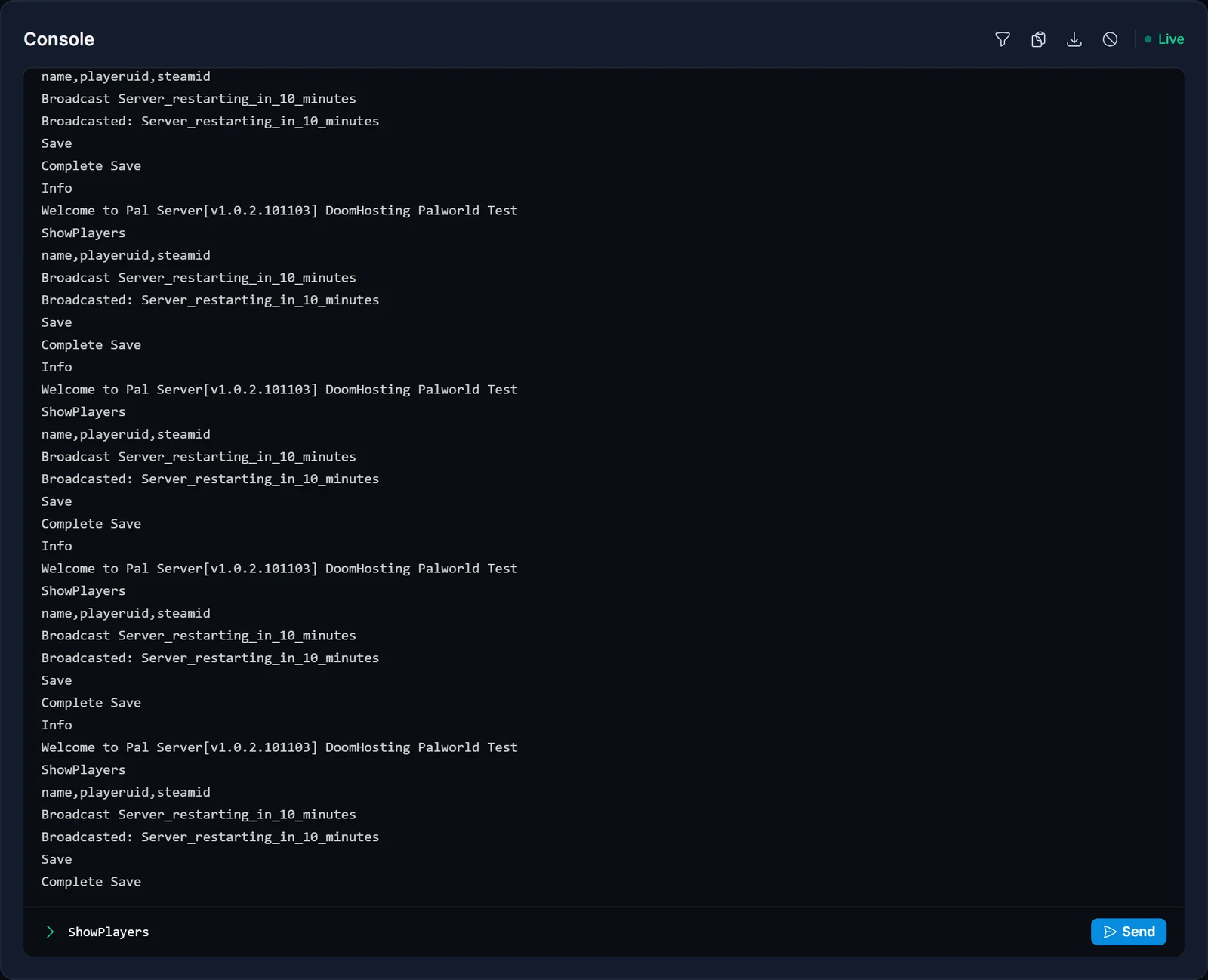
Die Antwort des Servers erscheint kurz darauf im Log. Info liefert Servernamen und Buildnummer zurück. Das ist eine schnelle Probe, ob die Konsole das Spiel wirklich erreicht, und zeigt zugleich, welche Version läuft.
Befehle im Spiel ausführen
Nutze diesen Weg, wenn du ohnehin spielst und sofort teleportieren oder moderieren willst.
- Betritt deinen Server.
- Öffne die Chatbox, tippe
/AdminPassword DeinPasswortHierund drücke Enter. - Du hast jetzt Adminrechte für diese Sitzung. Führe jeden Befehl mit führendem Schrägstrich aus.
Nach jedem neuen Verbinden musst du dich erneut mit /AdminPassword anmelden. Der Adminstatus hängt an der Sitzung, nicht an deinem Konto.
Komplette Liste der Palworld Admin-Befehle
Geprüft auf Palworld Dedicated Server v1.0.2. Die Panel-Spalte zeigt die Form für die Console-Registerkarte, die Ingame-Spalte die Form für die Chatbox.
| Im Spiel | Panel-Konsole | Was er macht |
|---|---|---|
/AdminPassword <Passwort> |
nicht nötig | Gibt im Spiel Adminrechte für die aktuelle Sitzung. Die Panel-Konsole ist bereits authentifiziert. |
/Info |
Info |
Gibt Servernamen und Buildnummer aus. |
/ShowPlayers |
ShowPlayers |
Listet alle verbundenen Spieler mit ihren IDs. |
/Save |
Save |
Schreibt die Welt sofort auf die Festplatte. |
/Broadcast <Nachricht> |
Broadcast <Nachricht> |
Sendet eine Nachricht an alle Spieler auf dem Server. |
/KickPlayer <ID> |
KickPlayer <ID> |
Trennt einen Spieler. Er kann wieder beitreten. |
/BanPlayer <ID> |
BanPlayer <ID> |
Sperrt einen Spieler dauerhaft. |
/UnBanPlayer <ID> |
UnBanPlayer <ID> |
Hebt eine Sperre auf. |
/TeleportToPlayer <ID> |
nur im Spiel | Teleportiert dich zu diesem Spieler. |
/TeleportToMe <ID> |
nur im Spiel | Teleportiert diesen Spieler zu dir. |
/ToggleSpectate |
nur im Spiel | Wechselt in den Spectator Mode. Mit Backslash zurückschalten. |
/Shutdown <Sekunden> <Nachricht> |
Shutdown <Sekunden> <Nachricht> |
Warnt die Spieler und stoppt den Server nach dem Countdown. |
/DoExit |
DoExit |
Stoppt den Server sofort, ohne Warnung und ohne zu speichern. |
Die drei Teleport- und Spectate-Befehle sind aus gutem Grund als "nur im Spiel" markiert. Sie wirken auf "dich", und über RCON gibt es keine Spielfigur, auf die sie wirken könnten. Der Server antwortet dann Failed to TeleportToMe Missing MyCharacter.
Die Spieler-ID für Kick, Ban und Teleport finden
Jeder Moderationsbefehl braucht eine ID, und die bekommst du über ShowPlayers. Die Ausgabe ist kommagetrennt mit einer Kopfzeile:
name,playeruid,steamid
Steve,1234567890,76561198000000000
Das gibt dir zwei brauchbare IDs pro Spieler, und welche du brauchst, hängt davon ab, wie derjenige spielt:
- Steam-Spieler: beide Spalten funktionieren. Die steamid ist die 17-stellige.
- Xbox-, Game-Pass-, PS5- und Mac-Spieler: sie haben keine Steam-ID, nimm also die playeruid.
Da Palworld-Server standardmäßig mit aktiviertem Crossplay laufen, solltest du immer prüfen, welche Spalte tatsächlich gefüllt ist, bevor du eine ID kopierst. Aus Gewohnheit zur steamid zu greifen ist der häufigste Grund, warum ein Ban stillschweigend fehlschlägt.
Wenn du die ID eines Steam-Spielers vorab nachschlagen willst, statt auf dessen Verbindung zu warten, siehe Wie man seine SteamID64 findet.
Den Server sauber herunterfahren
Shutdown ist die höfliche Variante. Sie sendet deine Nachricht, zählt herunter und stoppt sauber:
Shutdown 60 Neustart_fuer_Updates
DoExit beendet den Server auf der Stelle. Es speichert vorher nicht, alles seit dem letzten Autosave ist also weg. Führe Save vor DoExit aus, falls du es überhaupt benutzt.
In der Praxis brauchst du beides selten aus der Konsole, denn die Schaltflächen Restart und Stop oben im Panel machen dasselbe und kümmern sich ums Speichern. Nimm Shutdown, wenn du die Spieler ausdrücklich vorwarnen willst.
Häufige Probleme
Jeder Befehl antwortet "Unknown command"
Du tippst den Schrägstrich in der Panel-Konsole. Lass ihn weg. Save, nicht /Save.
Broadcast sendet nur das erste Wort
Das ist ein echter Palworld-Bug und existiert in 1.0 immer noch. Broadcast hallo an alle sendet nur hallo. Ersetze die Leerzeichen durch Unterstriche: Broadcast Server_startet_in_10_Minuten_neu überträgt die ganze Zeile. Die Unterstriche sehen die Spieler, das ist hässlich, aber es ist die einzige zuverlässige Lösung.
"Failed to Kick" oder "Failed to Ban"
Die ID passt zu keinem verbundenen Spieler. Führe ShowPlayers aus und kopiere die ID aus der Ausgabe, statt sie abzutippen. Für Konsolenspieler die playeruid-Spalte nehmen, nicht steamid.
Befehle bewirken im Spiel nichts
Du hast nach dem Beitreten kein /AdminPassword ausgeführt, oder das eingegebene Passwort passt nicht zu dem des Servers. Adminrechte werden bei jedem neuen Verbinden zurückgesetzt.
Du hast ein Admin-Passwort gesetzt, aber nichts hat sich geändert Der Server wurde seitdem nicht neu gestartet. Palworld liest das Admin-Passwort nur beim Start.
ToggleSpectate tut aus dem Panel heraus nichts Das ist ein Ingame-Befehl. Über RCON läuft er in einen Timeout, weil es keine Spielfigur gibt, die in den Spectator Mode wechseln könnte.
Häufig gestellte Fragen
Wie lautet die Befehlsliste für Palworld? Dreizehn Befehle: AdminPassword, Info, ShowPlayers, Save, Broadcast, KickPlayer, BanPlayer, UnBanPlayer, TeleportToPlayer, TeleportToMe, ToggleSpectate, Shutdown und DoExit. Die Tabelle oben zeigt die Syntax zu jedem.
Muss ich im Spiel sein, um Palworld Admin-Befehle auszuführen? Nein. Alles außer den Teleport- und Spectate-Befehlen läuft über die Console-Registerkarte im Panel, ohne das Spiel zu starten.
Warum sagen meine Palworld-Befehle "Unknown command"? Du hast den führenden Schrägstrich in der Panel-Konsole mitgeschickt. Der Schrägstrich gehört nur in die Chatbox im Spiel.
Wie banne ich einen Spieler in Palworld?
Führe ShowPlayers aus, kopiere die ID des Spielers und führe dann BanPlayer <ID> aus. Für Xbox-, PS5- und Mac-Spieler die playeruid nehmen, da sie keine Steam-ID haben.
Kann ich stattdessen ein RCON-Tool verwenden? Kannst du, es lohnt sich aber kaum. Die Console-Registerkarte im Panel ist bereits eine RCON-Verbindung, die Authentifizierung ist erledigt, und du hast den kompletten Verlauf von allem, was der Server gesagt hat.
Wie gebe ich einem anderen Spieler Adminrechte?
Gib ihm das Admin-Passwort. Er führt /AdminPassword im Chat aus, genau wie du. Palworld hat keine Adminliste pro Spieler, wer das Passwort hat, hat also volle Kontrolle. Geh entsprechend damit um.
Du brauchst noch einen Server dafür? Miete einen Palworld-Server und bekomme Konsole, Save-Verwaltung und Mods per Klick an einem Ort. Den Rest deiner World Settings änderst du ebenfalls ohne Konfigurationsdatei: siehe Palworld Servereinstellungen bearbeiten, oder sieh dir das Kontrollpanel für Spielserver an.
