


Die Adresse deines Servers steht auf der Overview-Registerkarte im Panel, fertig zum Kopieren. Diese Anleitung zeigt, wo sie ist, wie du sie deinen Freunden gibst und wie du steuerst, wer rein darf. Wenn du selbst versuchst, auf den Server eines anderen zu kommen, lies stattdessen Wie man einem Palworld Dedicated Server beitritt.
Connection Address kopieren
Öffne deinen Server im Panel. Die Overview-Registerkarte kommt zuerst, und die Karte Connection address steht ganz oben.
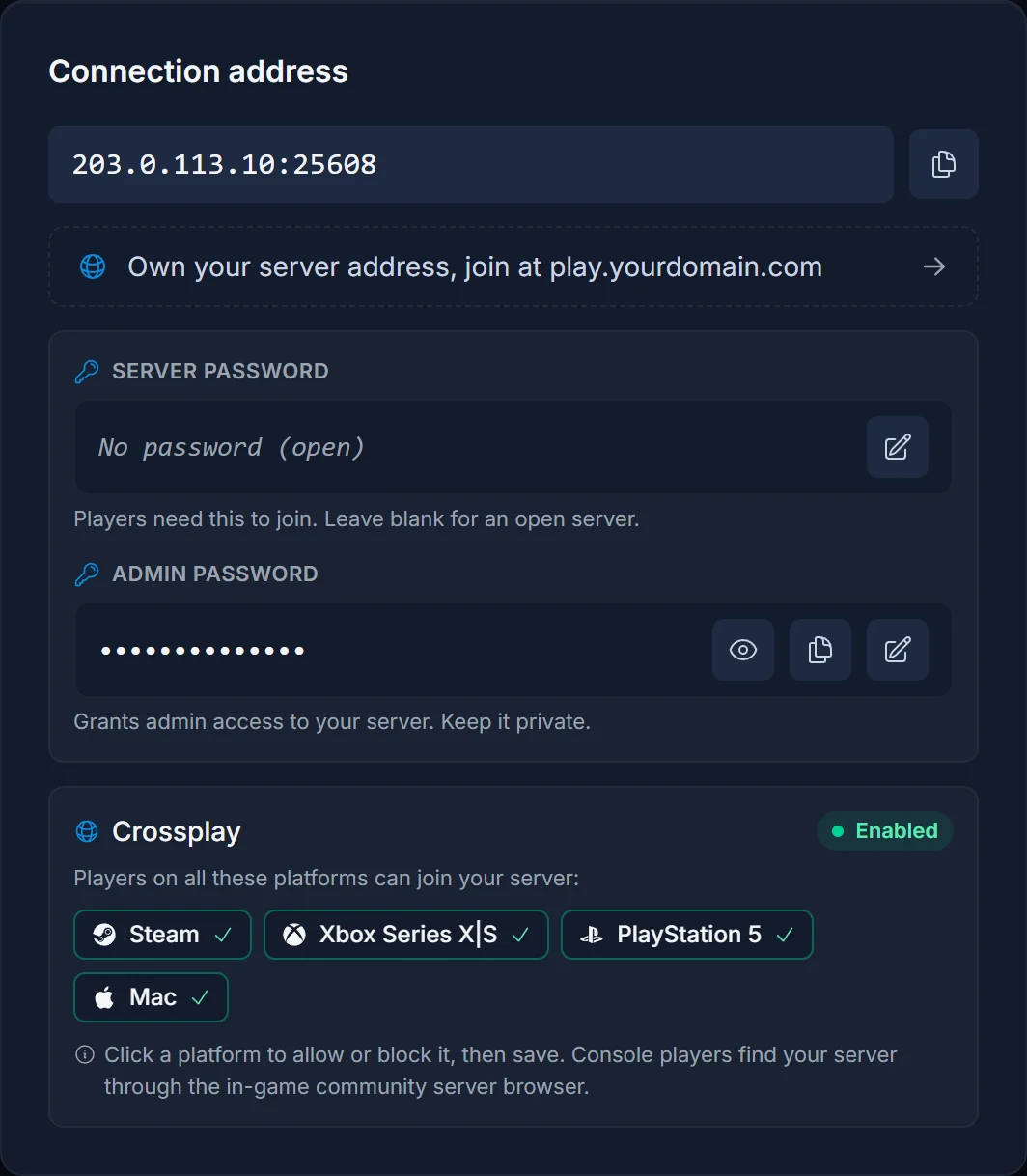
Klicke den Kopierbutton neben der Adresse. Das gibt dir die komplette IP:Port-Zeichenkette, zum Beispiel 203.0.113.10:25608, und genau das fügt ein Spieler in Palworld ein.
Zwei Dinge sind wichtig:
- Immer kopieren, nie abtippen. Eine vertippte Ziffer ist mit Abstand der häufigste Grund, warum ein Freund "nicht verbinden kann", und der Port zählt genauso wie die IP.
- Dein Port ist nicht 8211. Das ist der Standard für einen Server, den du zu Hause betreibst. Jeder DoomHosting-Server bekommt seinen eigenen Port, schick also die ganze Zeichenkette, nicht nur die IP.
Der Join-Button ist die Abkürzung
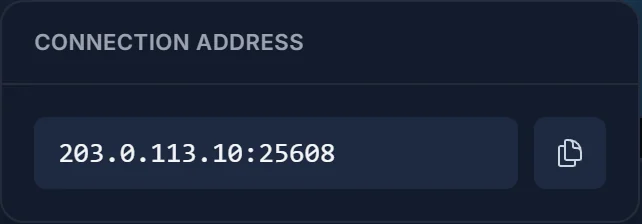
Du musst nicht jedes Mal zur Overview-Karte scrollen. Der Button Join in der Serverkopfzeile öffnet ein Popover mit derselben Adresse und einem eigenen Kopierbutton, von jeder Registerkarte aus.
Was deine Freunde damit machen
Schick ihnen die Adresse und, falls gesetzt, das Serverpasswort. Bei ihnen sind es vier Schritte:
- Palworld starten und im Hauptmenü Join Multiplayer Game (Dedicated Server) wählen.
- Die Community-Liste ignorieren. Das Adressfeld ist unten auf diesem Bildschirm.
- Deine
IP:Porteinfügen und auf Connect klicken. - Einen Charakter erstellen. Palworld-Charaktere gehören zum jeweiligen Server, also legt selbst ein erfahrener Spieler beim ersten Beitritt einen neuen an.
Die erste Verbindung zu einem großen Spielstand kann ein paar Minuten dauern. Das ist die Welt beim Laden, kein Fehler.
Festlegen, wer reinkommt
Dieselbe Overview-Karte enthält beide Passwörter, und sie haben verschiedene Aufgaben:
- Server password: das, was Spieler zum Beitreten eingeben. Lass es leer, und jeder mit deiner Adresse kann verbinden. Setz eins, und nur wer es von dir bekommen hat, kommt rein.
- Admin password: deine eigene Verwaltungskontrolle, nichts zum Weitergeben an Spieler. Siehe Palworld Admin-Passwort festlegen.
Änderst du eines von beiden, braucht es einen Neustart, bevor es greift.
Welche Plattformen beitreten können
Dein Palworld-Server nimmt standardmäßig Spieler von Steam, Xbox Series X|S, PlayStation 5 und Mac an. Die Crossplay-Karte unten auf der Overview-Registerkarte zeigt genau, welche Plattformen gerade erlaubt sind, und du kannst jede davon anklicken, um sie zu sperren oder wieder freizugeben.
Das gehört klar gesagt, weil es sich mit Palworld 1.0 geändert hat und viele ältere Anleitungen noch das Gegenteil behaupten: ein Steam-Spieler und ein Xbox-Spieler können sich denselben Server teilen. Willst du bei einer Plattform bleiben, schalte die anderen dort ab, statt dich auf eine veraltete Kompatibilitätstabelle zu verlassen.
Konsolenspieler sind die einzige Ausnahme vom Adresse-einfügen-Ablauf. PlayStation und Xbox lassen Spiele keine rohe IP entgegennehmen, Konsolenfreunde müssen deinen Server also über den Namen im Community-Browser des Spiels finden. Dafür braucht dein Server einen eindeutigen Namen und muss öffentlich sein. Such nach etwas wie "DoomHosting" und du scrollst ewig, gib ihm also einen Namen, den sonst niemand hat.
Häufige Probleme
Ein Freund bekommt "connection failed" In neun von zehn Fällen wurde die Adresse abgetippt statt kopiert, oder der Port fehlt. Schick die kopierte Zeichenkette noch einmal. Prüf dann, ob der Server wirklich läuft: die Kopfzeile im Panel zeigt Running mit einem grünen Punkt.
Gestern ging es, heute nicht mehr Schau nach, ob Palworld ein Update bekommen hat. Client und Server müssen denselben Build haben, und ein Client, der sich vor dem Server aktualisiert hat, prallt ab. Ein Neustart des Servers holt den neuen Build.
Dein Konsolenfreund findet den Server nicht Er muss öffentlich sein und einen suchbaren Namen haben. Ein gerade neu gestarteter Server braucht außerdem ein bis zwei Minuten, bis er wieder in der Community-Liste auftaucht.
Alle kommen rein, auch wer nicht sollte Du hast kein Serverpasswort gesetzt. Die Overview-Karte zeigt dann "No password (open)". Setz eines und starte neu.
Sie sind drin, aber ihr Charakter ist weg Sie sind auf einem anderen Server als zuletzt, oder der Spielstand wurde gewechselt. Charaktere leben auf dem Server, nicht am Konto, die verwendete Adresse muss also identisch sein.
Häufig gestellte Fragen
Wo finde ich meine Palworld Server-IP? Auf der Overview-Registerkarte im Panel, in der Connection-address-Karte. Ein Kopierbutton gibt dir IP und Port zusammen.
Welchen Port nutzt mein Palworld-Server?
Den, der in der Connection-address-Karte steht. Er wird pro Server vergeben und ist in der Regel nicht 8211, schick also immer die vollständige IP:Port-Zeichenkette.
Kann ich statt einer IP eine normale Adresse nutzen?
Ja. Die Overview-Karte verlinkt direkt auf eine eigene Domain, deine Freunde können also über etwas wie play.deinedomain.de beitreten, statt sich Zahlen zu merken.
Können Xbox- und Steam-Spieler zusammen auf meinem Server spielen? Ja, das ist standardmäßig an. Die Crossplay-Karte auf Overview listet alle aktuell erlaubten Plattformen und lässt dich jede abschalten.
Müssen meine Freunde etwas kaufen, um beizutreten? Nur Palworld selbst. Auf dem Server gibt es keine Kosten pro Spieler, und die Slots deines Tarifs sind die einzige Grenze dafür, wie viele gleichzeitig drin sein können.
Wie viele können beitreten? Bis zur maximalen Spielerzahl deines Servers, die du im Panel ändern kannst. Größere Gruppen wollen mehr RAM, wähl den Tarif also passend zur Gruppe.
Du brauchst erst noch einen Server? Miete einen Palworld-Server und hab Adresse, Passwörter und Crossplay-Einstellungen auf einem Bildschirm. Neu im Panel? Sieh dir auf der Seite zum Kontrollpanel für Spielserver an, was es kann.
