

Um einen Satisfactory Dedicated Server zu unclaimen, stoppen Sie ihn, löschen die Datei ServerSettings.<port>.sav in .config/Epic/FactoryGame/Saved/SaveGames/ und starten ihn wieder. Der Server ist danach unclaimed, Sie können ihn mit neuem Namen und neuem Admin-Passwort claimen, und Ihre Welt-Speicherstände bleiben genau dort, wo sie waren.
Wann Sie das brauchen
- Sie haben das Admin-Passwort vergessen. Satisfactory hat keine Funktion zum Zurücksetzen, und ohne das Passwort kann niemand Servereinstellungen ändern oder Speicherstände laden.
- Sie geben den Server an jemand anderen weiter. Nach dem Unclaimen legt der neue Besitzer seinen eigenen Namen und sein eigenes Admin-Passwort fest.
- Die falsche Person hat ihn geclaimt. Ein Freund war zuerst im Claim-Fenster, oder Sie haben ihn mit einem Konto geclaimt, das Sie nicht mehr nutzen.
Was die Datei enthält (und was nicht)
Der Dedicated Server speichert seinen Claim in einer einzigen kleinen Datei, ServerSettings.<port>.sav. Dabei ist <port> der Game Port Ihres Servers (die Zahl nach dem Doppelpunkt in Ihrer Verbindungsadresse). Die Datei entsteht beim ersten Start des Servers, sie existiert also auch auf einem Server, den noch niemand geclaimt hat.
Wenn Sie sie löschen, wird zurückgesetzt:
- der Servername
- das Admin-Passwort, das alte funktioniert danach nicht mehr
- welcher Speicherstand beim Start automatisch geladen wird
- das Sicherheitszertifikat des Servers (beim nächsten Start wird ein neues erzeugt)
Nicht betroffen sind:
- Ihre Welt-Speicherstände im Ordner
SaveGames/server/ - Serveroptionen wie das Autosave-Intervall, die in einer eigenen Config-Datei liegen
Schritt 1: Die Datei sichern
Wenn Sie nur das Passwort zurücksetzen möchten, können Sie mit einer Sicherung alles rückgängig machen. Wählen Sie eine Variante:
- Öffnen Sie im Panel Dateien, klicken Sie auf das ⋮-Menü neben
ServerSettings.<port>.savund wählen Sie Herunterladen. Laden Sie diese Datei später (bei gestopptem Server) wieder hoch, ist der alte Claim zurück. - Oder öffnen Sie Backups und erstellen Sie ein vollständiges Backup. Das sichert auch Ihre Speicherstände.
Schritt 2: Den Server stoppen
Öffnen Sie Ihren Satisfactory-Server im Panel und klicken Sie auf Stopp. Warten Sie, bis der Status Offline zeigt, bevor Sie Dateien ändern. Ein laufender Server hält seinen Claim im Arbeitsspeicher.

Schritt 3: ServerSettings..sav löschen
- Gehen Sie zu Dateien. Sie starten im Home-Ordner des Servers.
- Öffnen Sie
.config, dannEpic,FactoryGame,Savedund zuletztSaveGames. - Dort sehen Sie den Ordner
server(Ihre Welt-Speicherstände) und die DateiServerSettings.<port>.sav.
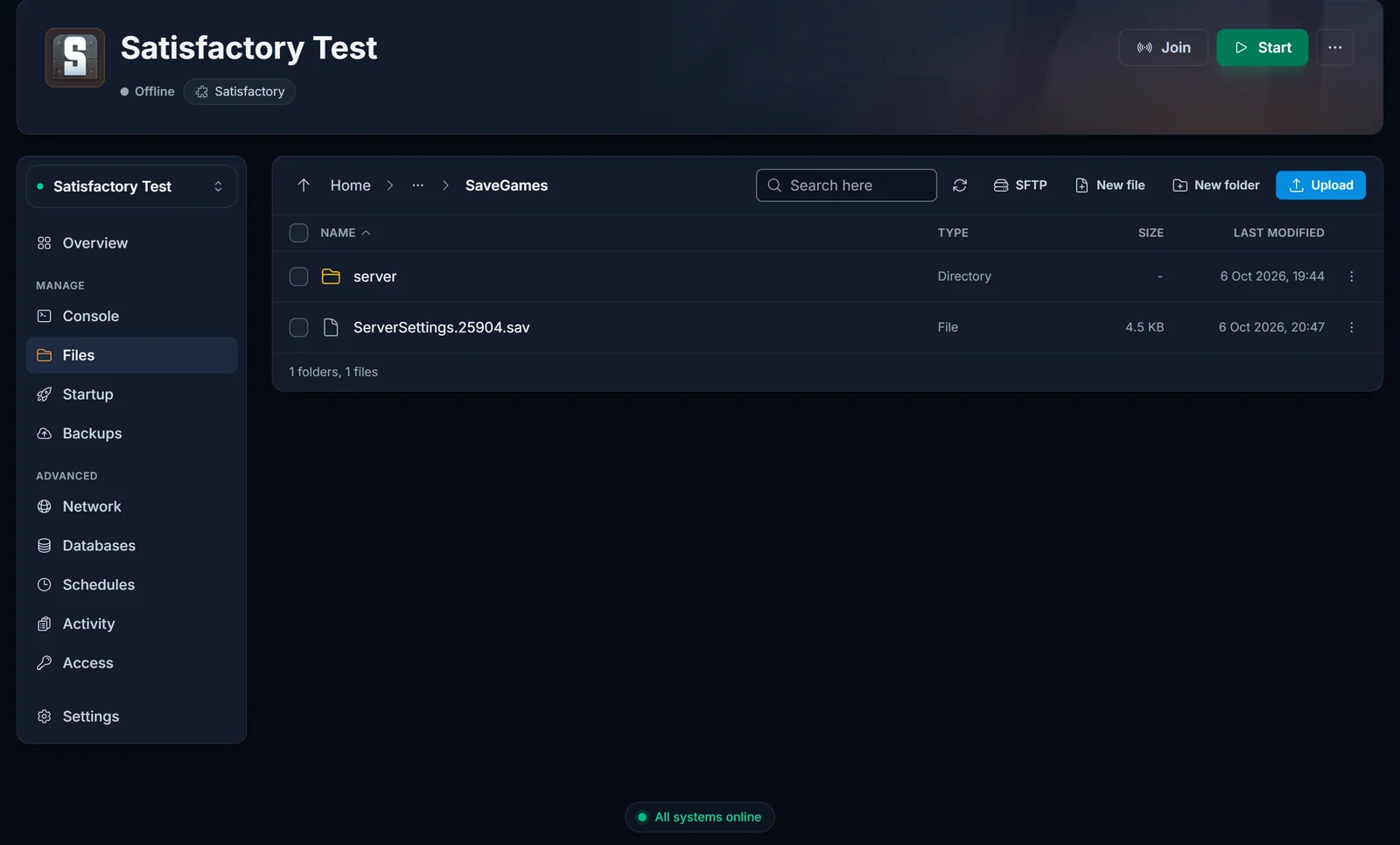
- Klicken Sie in der Zeile von
ServerSettings.<port>.savauf das ⋮-Menü, wählen Sie Löschen und bestätigen Sie.
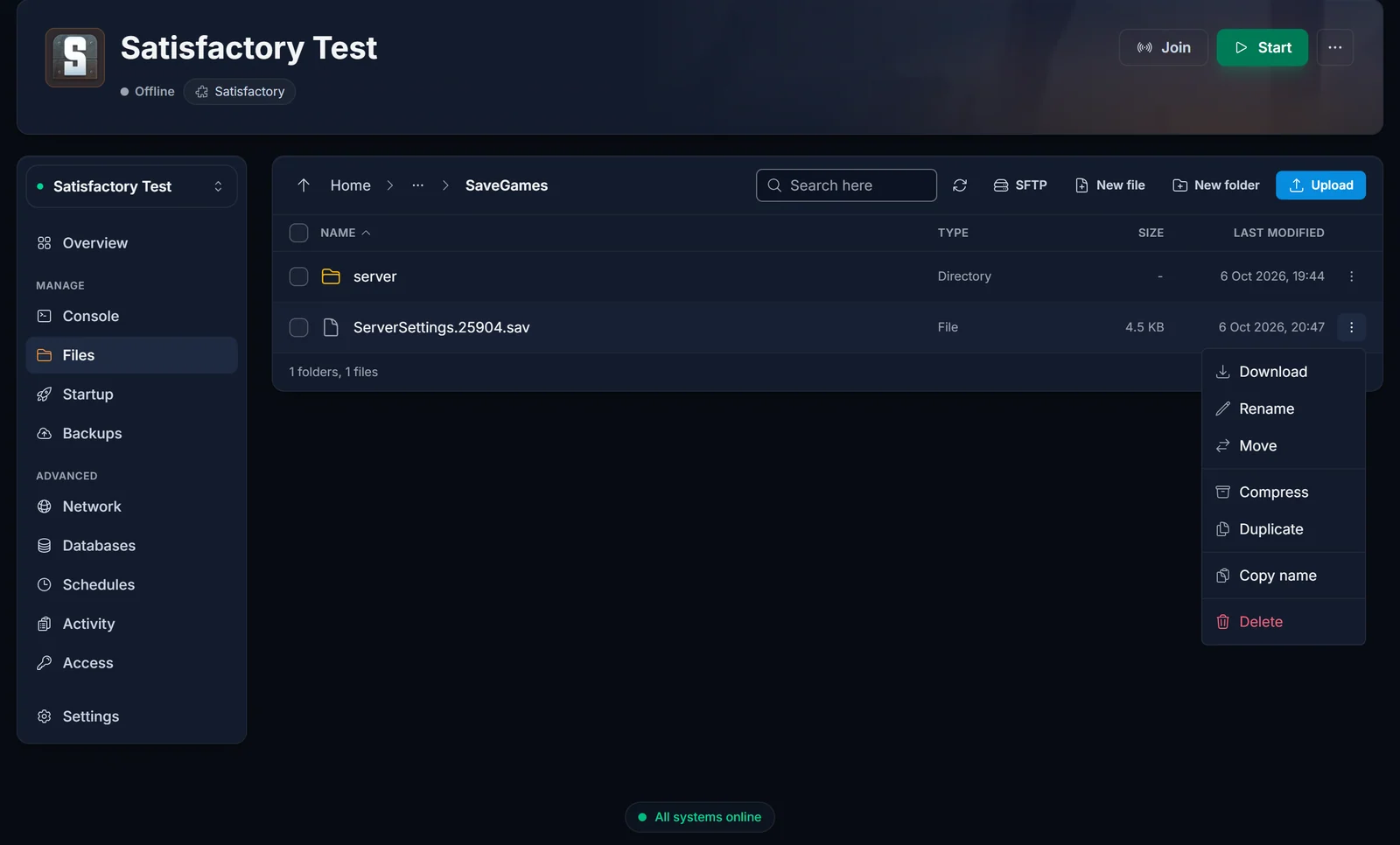
Lassen Sie den Ordner server unverändert. Dort liegen Ihre Welten.
Per SFTP lautet der vollständige Pfad /home/container/.config/Epic/FactoryGame/Saved/SaveGames/. Der Ordner .config beginnt mit einem Punkt. Blenden Sie versteckte Dateien in Ihrem SFTP-Client ein, falls Sie ihn nicht sehen.
Schritt 4: Server starten und neu claimen
- Klicken Sie im Panel auf Start und warten Sie, bis der Server vollständig hochgefahren ist.
- Öffnen Sie in Satisfactory den Server Manager. Ihr Server wird jetzt als unclaimed angezeigt. Falls Sie ihn noch nie hinzugefügt haben, folgen Sie zuerst unserer Anleitung zum Verbinden.
- Geben Sie einen Servernamen und ein neues Admin-Passwort ein und klicken Sie auf Claim Server. Die ausführliche Anleitung finden Sie unter So claimen Sie Ihren Satisfactory-Server.
Schritt 5: Die bestehende Welt laden
Nach einem neuen Claim lädt der Server von sich aus keine Welt, denn die Auto-Load-Einstellung wurde mit der Datei zurückgesetzt. Ihre Speicherstände sind aber noch da:
- Wählen Sie im Server Manager Ihren Server und öffnen Sie Manage Saves.
- Wählen Sie Ihre Session und deren neuesten Speicherstand und laden Sie ihn.
Ab dann lädt der Server diese Session bei jedem Neustart wieder automatisch, wie vorher. Serveroptionen wie das Autosave-Intervall bleiben erhalten, die müssen Sie nicht neu einstellen.
Häufige Probleme
- Das alte Passwort funktioniert noch oder der Server ist weiter geclaimt: Der Server lief vermutlich noch, als Sie die Datei gelöscht haben, oder Sie haben die falsche Datei gelöscht. Stoppen Sie ihn, prüfen Sie, dass
ServerSettings.<port>.savweg ist, und starten Sie ihn neu. - Es gibt mehrere ServerSettings-Dateien: Jede gehört zu einem Game Port. Das passiert, wenn sich der Port des Servers irgendwann geändert hat. Löschen Sie die Datei, deren Zahl zu Ihrem aktuellen Game Port passt.
- Ich habe die Datei gelöscht und meine Welt ist weg: Ist sie nicht. Sie wird nur nicht mehr automatisch geladen. Laden Sie sie über Manage Saves. Ist die Session-Liste leer, prüfen Sie, ob Ihre
.sav-Dateien inSaveGames/server/liegen, und lesen Sie wie Sie einen Speicherstand hochladen, falls Sie einen zurückspielen müssen. - Der Server Manager warnt wegen des Zertifikats: Beim Löschen der Datei erzeugt der Server auch ein neues Sicherheitszertifikat. Bestätigen Sie es, um weiter zu verbinden.
- "Failed to claim server": Meist laufen Spiel und Server auf unterschiedlichen Versionen. Ihr Steam-Branch muss zu dem des Servers passen, siehe Wechsel zum Experimental-Branch.
Sie wollen mit Freunden Ihre eigene Fabrik bauen? Unter Satisfactory Server Hosting finden Sie die Pakete.
