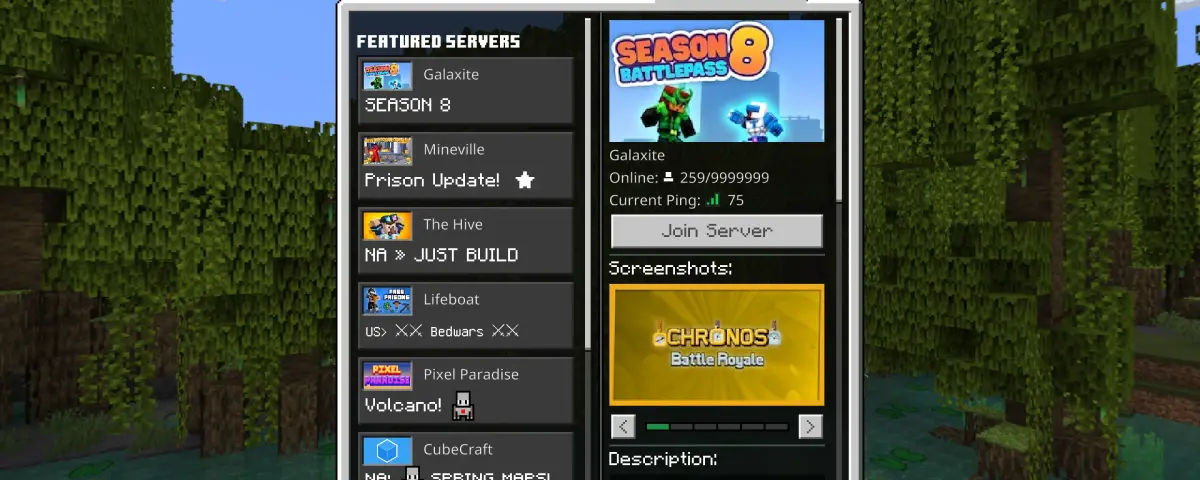
Minecraft Bedrock Edition bringt die Magie des plattformübergreifenden Spiels zu Millionen von Spielern weltweit. Ob Sie auf Mobilgeräten, Konsolen oder PC sind, diese umfassende Anleitung hilft Ihnen dabei, nahtlos zu jedem Bedrock-Server zu verbinden.
Verstehen des plattformübergreifenden Spiels in Bedrock Edition
Bedrock Edition unterstützt echtes plattformübergreifendes Multiplayer, was bedeutet, dass Spieler auf verschiedenen Geräten zusammen auf demselben Server spielen können. Dies umfasst:
- Mobile Geräte: Android und iOS Smartphones/Tablets
- Spielkonsolen: Xbox One, Xbox Series X/S, PlayStation 4, PlayStation 5, Nintendo Switch
- PC-Plattformen: Windows 10/11 Bedrock Edition
- VR-Plattformen: Oculus Rift und andere VR-Headsets
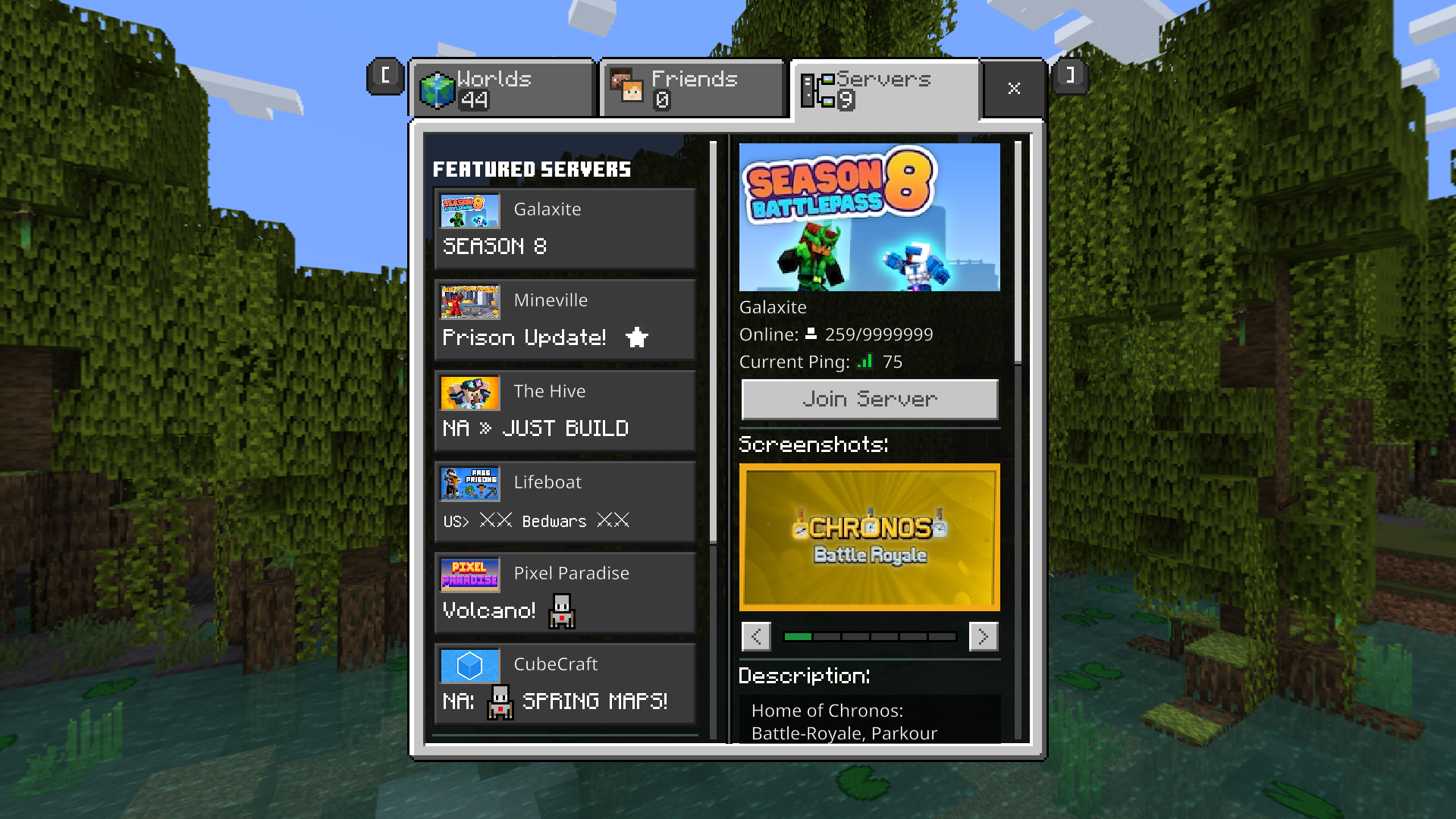
Methode 1: Beitreten über ausgewählte Server
Bedrock Edition enthält mehrere ausgewählte Server, die immer verfügbar sind:
Schritt 1: Auf den Server-Tab zugreifen
- Starten Sie Minecraft Bedrock Edition
- Vom Hauptmenü aus wählen Sie "Spielen"
- Klicken Sie auf den "Server" Tab oben
Schritt 2: Einen ausgewählten Server wählen
- Durchsuchen Sie die Liste der ausgewählten Server (Mineplex, Lifeboat, InPvP, etc.)
- Wählen Sie Ihren bevorzugten Server
- Klicken Sie "Server beitreten" um sofort zu verbinden
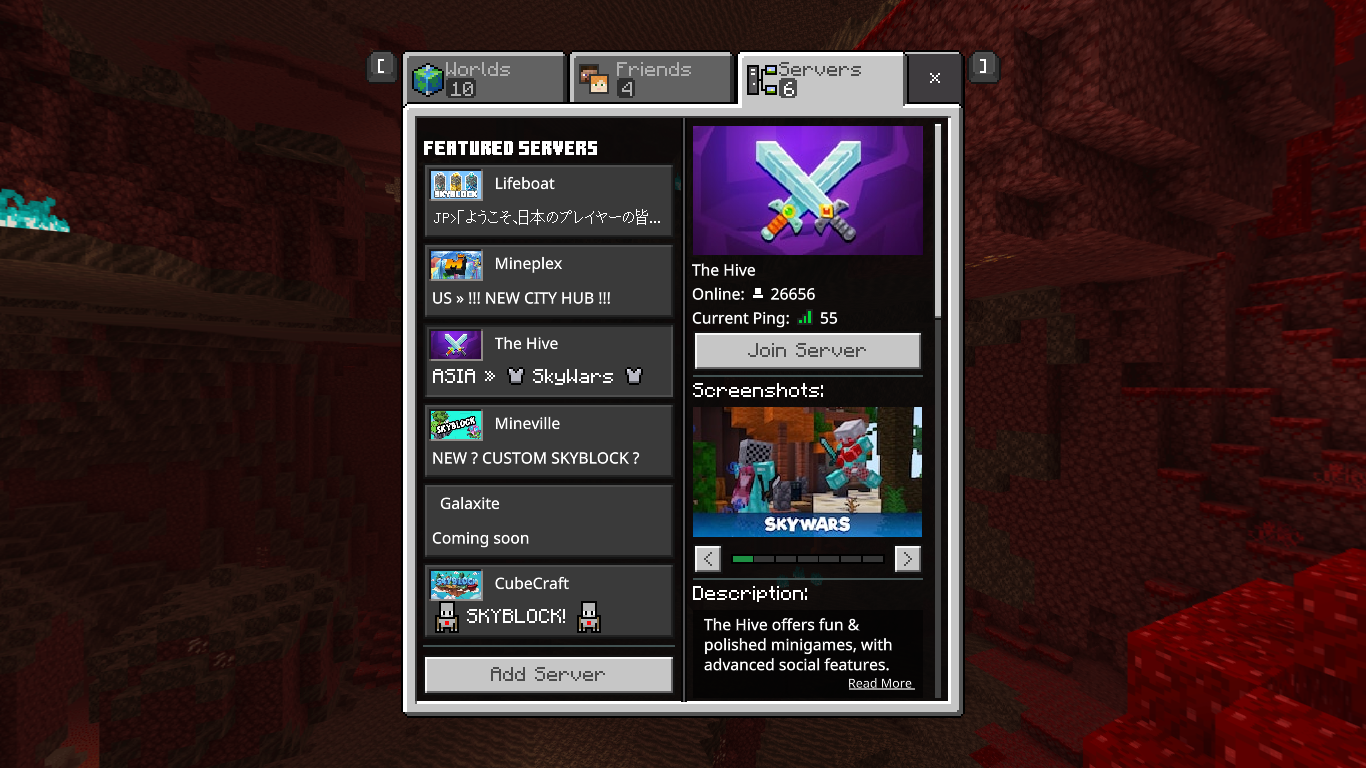
Hinweis: Ausgewählte Server sind vorkonfiguriert und erfordern keine zusätzliche Einrichtung.
Methode 2: Externe Server hinzufügen
Um sich zu Community-Servern zu verbinden, die nicht im ausgewählten Bereich aufgelistet sind:
Auf mobilen Geräten (Android/iOS)
Schritt 1: Zu Servereinstellungen navigieren
- Öffnen Sie Minecraft Bedrock Edition
- Gehen Sie zu "Spielen" > "Server"
- Scrollen Sie nach unten und wählen "Server hinzufügen"
Schritt 2: Serverinformationen eingeben
- Servername: Wählen Sie einen beschreibenden Namen für den Server
- Serveradresse: Geben Sie die Server-IP ein (z.B. play.example.com)
- Port: Normalerweise 19132 für Bedrock-Server
- Speichern Sie die Serverkonfiguration
Schritt 3: Zum Server verbinden
- Ihr hinzugefügter Server wird in der "Server" Liste erscheinen
- Tippen Sie darauf, um dem Server beizutreten
Auf Konsolenplattformen (Xbox, PlayStation, Switch)
Konsolen-Spieler stoßen auf Beschränkungen beim direkten Hinzufügen externer Server. Hier sind alternative Methoden:
Methode A: Verwendung von Realm-Codes
- Einige Server bieten Realm-Codes für Konsolenzugang
- Gehen Sie zu "Spielen" > "Realm beitreten"
- Geben Sie den bereitgestellten Realm-Code ein
- Treten Sie dem Server über das Realm-System bei
Methode B: Freundeseinladungen
- Lassen Sie einen Freund auf PC oder Mobilgerät den Server hinzufügen
- Treten Sie ihrer Welt bei, wenn sie auf diesem Server spielen
- Dies umgeht Konsolenbeschränkungen
Auf Windows 10/11 Bedrock Edition
Schritt 1: Servereinstellungen öffnen
- Starten Sie Minecraft Bedrock Edition
- Navigieren Sie zu "Spielen" > "Server"
- Klicken Sie "Server hinzufügen" unten
Schritt 2: Serverdetails konfigurieren
- Servername: Weisen Sie einen einprägsamen Namen zu
- Serveradresse: Geben Sie Server-IP oder Domain ein
- Port: Geben Sie den Serverport ein (Standard: 19132)
- Klicken Sie "Speichern" um den Server hinzuzufügen
Schritt 3: Dem Server beitreten
- Der Server erscheint in Ihrer Serverliste
- Klicken Sie darauf, um zu verbinden
Methode 3: Beitreten über Freundeseinladungen
Einer der einfachsten Wege, Servern beizutreten, besonders auf beschränkten Plattformen:
Schritt 1: Freunde hinzufügen
- Stellen Sie sicher, dass Sie und Ihre Freunde Microsoft-Konten verknüpft haben
- Fügen Sie Freunde über Xbox Live oder Microsoft-Konten hinzu
- Akzeptieren Sie Freundschaftsanfragen von anderen Spielern
Schritt 2: Der Welt eines Freundes beitreten
- Wenn ein Freund auf einem Server spielt, erscheint ihre Welt in Ihrem "Freunde" Tab
- Wählen Sie ihre Welt aus der Freundesliste
- Treten Sie direkt bei, ohne Serverdetails zu benötigen
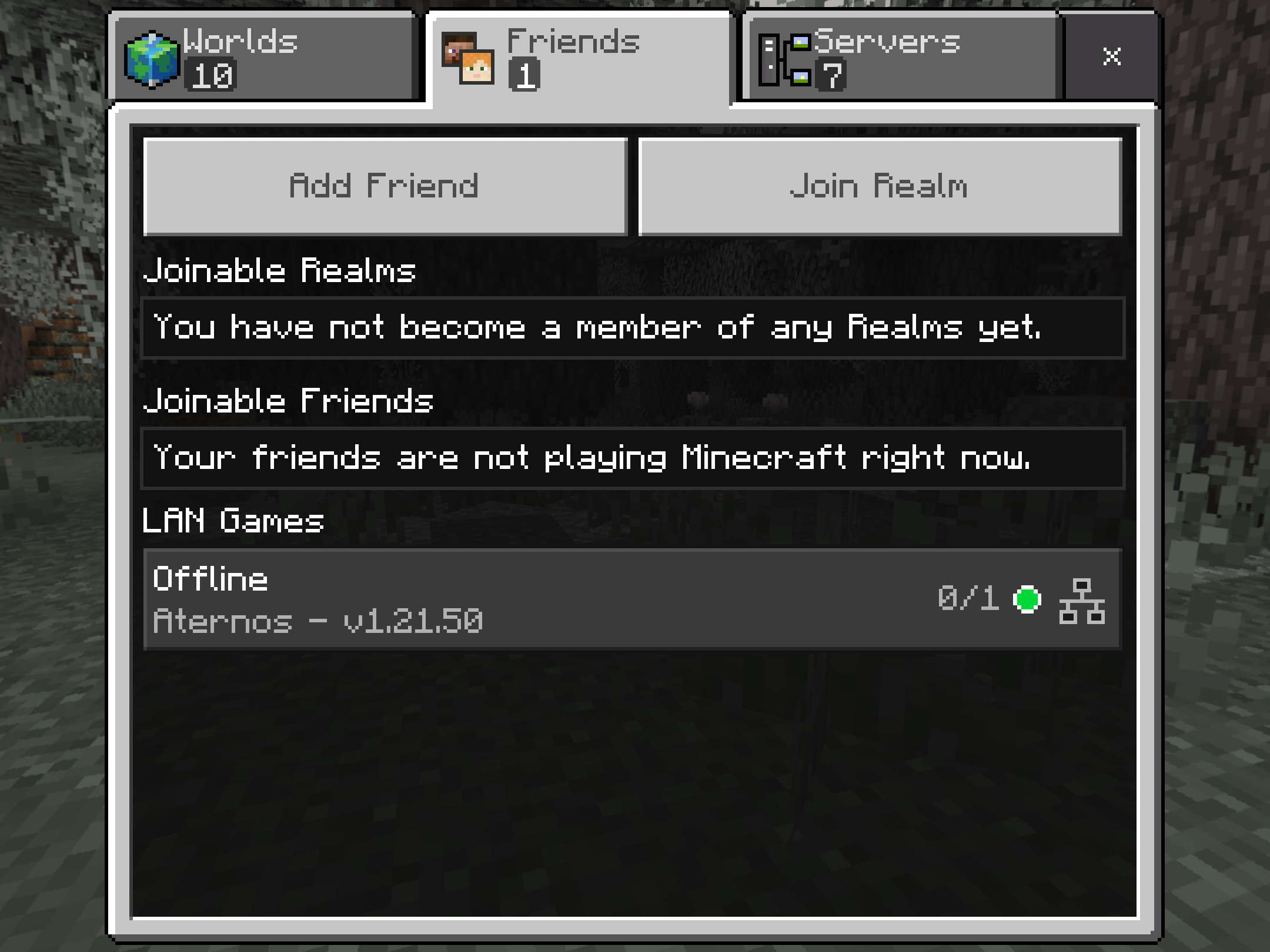
Plattformübergreifende Freundeverwaltung
- Android/iOS: Xbox-App oder In-Game-Freundesystem verwenden
- Konsole: Native Xbox Live-Integration
- PC: Xbox-App oder Microsoft Store-Integration
Methode 4: Verwendung von Server-Browser-Apps (Mobil)
Für mobile Nutzer können Drittanbieter-Server-Browser-Apps helfen, Server zu entdecken und beizutreten:
Beliebte Server-Browser-Optionen
- Server Finder for Minecraft PE: Android-App zur Serverentdeckung
- MCPE Servers: Community-getriebene Serverlisten
- MinecraftPocket-Servers: Webbasierter Server-Browser
Sicherheitsüberlegungen
- Laden Sie nur Apps aus offiziellen App-Stores herunter
- Lesen Sie Bewertungen und überprüfen Sie Berechtigungen vor der Installation
- Einige Server-Browser können Werbung enthalten oder Käufe erfordern
Plattformspezifische Verbindungsunterschiede
Mobile Geräte
Vorteile:
- Direkte Server-Hinzufügung unterstützt
- Touch-optimierte Benutzeroberfläche
- Portables Gaming überall
Einschränkungen:
- Kleinerer Bildschirm für detailliertes Gameplay
- Touch-Steuerung kann weniger präzise sein
- Batterielaufzeit-Überlegungen
Spielkonsolen
Vorteile:
- Großbildschirm-Gaming-Erfahrung
- Controller-Präzision
- Stabile Internetverbindungen
Einschränkungen:
- Eingeschränkte Server-Hinzufügungsmöglichkeiten
- Abhängig von Freundeseinladungen oder Realm-Codes
- Plattformspezifische Online-Service-Anforderungen
PC (Windows Bedrock Edition)
Vorteile:
- Volle Server-Hinzufügungsmöglichkeiten
- Tastatur- und Maus-Unterstützung
- Beste Leistung und Grafikoptionen
Einschränkungen:
- Erfordert Windows 10/11
- Unterscheidet sich von Java Edition-Features
Fehlerbehebung bei plattformübergreifenden Verbindungsproblemen
"Kann nicht zum Server verbinden" Fehler
Häufige Ursachen:
- Server ist offline oder voll
- Falsche Serveradresse oder Port
- Netzwerkverbindungsprobleme
- Plattformbeschränkungen
Lösungen:
- Überprüfen Sie Serveradresse und Portnummer
- Prüfen Sie, ob Server Bedrock Edition unterstützt
- Versuchen Sie über eine andere Methode zu verbinden (Freundeseinladung)
- Starten Sie Ihr Spiel neu und versuchen Sie es erneut
Versionskompatibilitätsprobleme
Problem: Server-Versionsmismatch Lösung:
- Stellen Sie sicher, dass Ihre Bedrock Edition auf die neueste Version aktualisiert ist
- Überprüfen Sie Server-Kompatibilitätsanforderungen
- Einige Server unterstützen automatisch mehrere Versionen
Konsolen-Verbindungsprobleme
Problem: Kann keine externen Server auf Konsole hinzufügen Lösungen:
- Verwenden Sie Freundeseinladungen, um Servern beizutreten
- Suchen Sie nach Servern, die Realm-Codes bereitstellen
- Erwägen Sie die Verwendung eines Mobilgeräts oder PCs für die anfängliche Servereinrichtung
Plattformübergreifende Authentifizierungsprobleme
Problem: Microsoft-Konto-Authentifizierungsfehler Lösungen:
- Stellen Sie sicher, dass das Microsoft-Konto ordnungsgemäß verknüpft ist
- Melden Sie sich ab und wieder bei Ihrem Microsoft-Konto an
- Überprüfen Sie Xbox Live-Servicestatus
- Überprüfen Sie die Internetverbindungsstabilität
Optimierung Ihrer Bedrock-Server-Erfahrung
Netzwerk-Performance-Tipps
- Verwenden Sie Wi-Fi anstatt Mobilfunkdaten wenn möglich
- Positionieren Sie mobile Geräte nahe Ihrem Router
- Schließen Sie Hintergrund-Apps, die Internetbandbreite verwenden
- Erwägen Sie die Verwendung eines Gaming-VPN für besseres Routing
Plattformspezifische Optimierungen
Mobile Optimierung
- Aktivieren Sie "Lag reduzieren" in den Videoeinstellungen
- Senken Sie die Render-Distanz für bessere Leistung
- Schließen Sie andere im Hintergrund laufende Apps
- Halten Sie das Gerät während längerer Spielsitzungen geladen
Konsolen-Optimierung
- Verwenden Sie kabelgebundene Internetverbindung wenn möglich
- Stellen Sie sicher, dass Konsolen-Systemsoftware aktualisiert ist
- Löschen Sie System-Cache bei Problemen
- Überprüfen Sie regelmäßig auf Spiel-Updates
PC-Optimierung
- Aktualisieren Sie Grafiktreiber
- Allokieren Sie ausreichend RAM für Minecraft
- Schließen Sie unnötige Programme
- Verwenden Sie leistungsoptimierte Einstellungen
Verstehen der Servertypen in Bedrock Edition
Ausgewählte Server
- Große, professionell verwaltete Server
- Eingebaute Minispiele und Aktivitäten
- Moderierte Inhalte und Chat
- Regelmäßige Events und Updates
Community-Server
- Spieler-gehostete oder kleinere professionelle Server
- Benutzerdefinierte Spielmodi und Modifikationen
- Kleinere Spieler-Communities
- Können spezifische Verbindungsmethoden erfordern
Realm-Server
- Offizieller Mojang-Hosting-Service
- Einfacher plattformübergreifender Zugang
- Abonnement-basierter Service
- Einfaches Freundeseinladungssystem
Lokale Netzwerk-Server
- LAN-basierter Multiplayer
- Gleiches Wi-Fi-Netzwerk erforderlich
- Keine Internetverbindung nötig
- Perfekt für lokale Multiplayer-Sitzungen
Sicherheits- und Schutzrichtlinien
Schützen Sie Ihr Konto
- Teilen Sie niemals Ihre Microsoft-Konto-Anmeldedaten
- Verwenden Sie starke, einzigartige Passwörter
- Aktivieren Sie Zwei-Faktor-Authentifizierung wenn verfügbar
- Seien Sie vorsichtig bei Phishing-Versuchen
Sichere Server-Praktiken
- Treten Sie nur Servern von vertrauenswürdigen Quellen bei
- Melden Sie unangemessenes Verhalten an Server-Moderatoren
- Vermeiden Sie das Teilen persönlicher Informationen im Chat
- Verwenden Sie Kindersicherung für jüngere Spieler
Community-Richtlinien
- Befolgen Sie Server-Regeln und Richtlinien
- Respektieren Sie andere Spieler unabhängig von ihrer Plattform
- Melden Sie Bugs oder Probleme an Server-Administratoren
- Tragen Sie positiv zur Gaming-Community bei
Fazit
Minecraft Bedrock Editions plattformübergreifende Fähigkeiten machen es einfacher denn je, mit Freunden zu spielen, unabhängig von ihrem Gerät. Während jede Plattform ihre eigenen Verbindungsmethoden und Einschränkungen hat, wird das Verstehen dieser Unterschiede Ihnen helfen, erfolgreich jedem Server beizutreten.
Ob Sie die Portabilität des mobilen Gamings, den Komfort des Konsolen-Spiels oder die Vielseitigkeit des PC-Gamings bevorzugen, Bedrock Edition stellt sicher, dass Sie sich mit der globalen Minecraft-Community verbinden können. Denken Sie daran, dass die Verbindungsqualität sowohl von Ihrem Internet-Setup als auch von der Server-Performance abhängt.
Möchten Sie Ihre eigene plattformübergreifende Minecraft-Community erstellen? Unsere professionellen Minecraft Server Hosting Lösungen bieten zuverlässige, hochperformante Server, die alle Bedrock Edition Plattformen für nahtlose Multiplayer-Erfahrungen unterstützen.