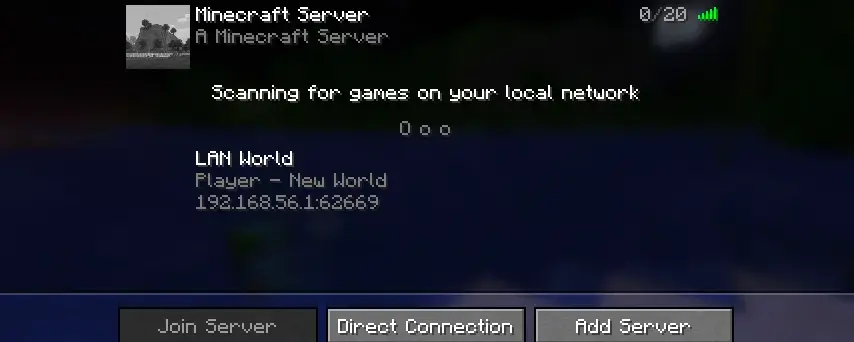
Einem Minecraft Java Edition Server beizutreten eröffnet endlose Multiplayer-Möglichkeiten. Ob Sie mit Freunden auf einem privaten Server spielen oder massive öffentliche Communities erkunden möchten, diese Anleitung führt Sie durch jede Methode für eine erfolgreiche Verbindung.
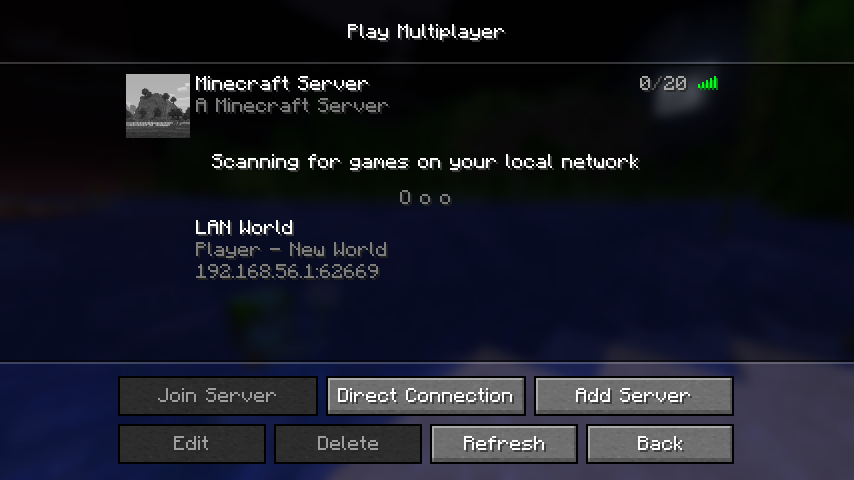
Methode 1: Direkte Verbindung über IP-Adresse
Der schnellste Weg, einem bestimmten Server beizutreten, ist die Verwendung der Direktverbindungsfunktion:
Schritt 1: Minecraft Java Edition starten
- Öffnen Sie Ihren Minecraft Launcher
- Wählen Sie Ihre bevorzugte Version (die meisten Server laufen auf 1.20+)
- Klicken Sie "Spielen" um das Spiel zu starten
Schritt 2: Multiplayer-Menü öffnen
- Vom Hauptmenü aus klicken Sie "Mehrspieler"
- Klicken Sie die "Direkt verbinden" Schaltfläche
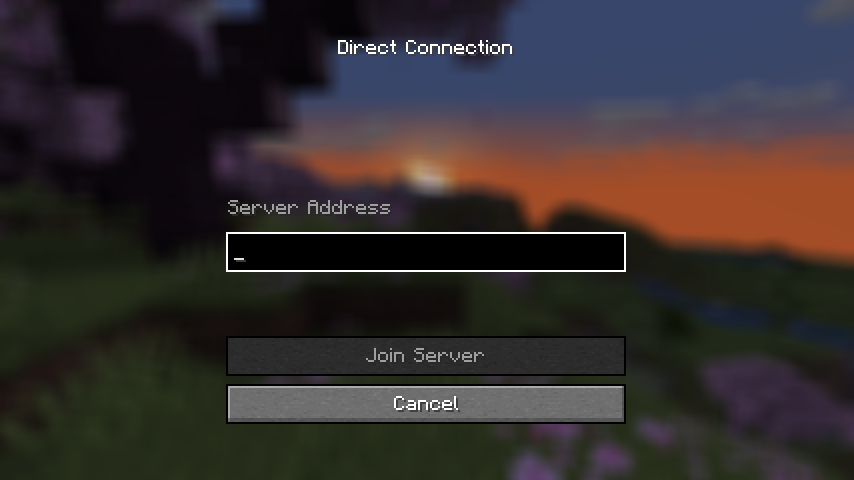
Schritt 3: Serverdetails eingeben
- Im "Serveradresse" Feld geben Sie die Server IP-Adresse ein
- Format:
play.example.comoder192.168.1.100:25565 - Klicken Sie "Server beitreten"
Profi-Tipp: Schließen Sie immer die Portnummer ein, wenn es nicht der Standard 25565 ist.
Methode 2: Verwendung des Server-Browsers
Für einen organisierteren Ansatz fügen Sie Server zu Ihrer Serverliste hinzu:
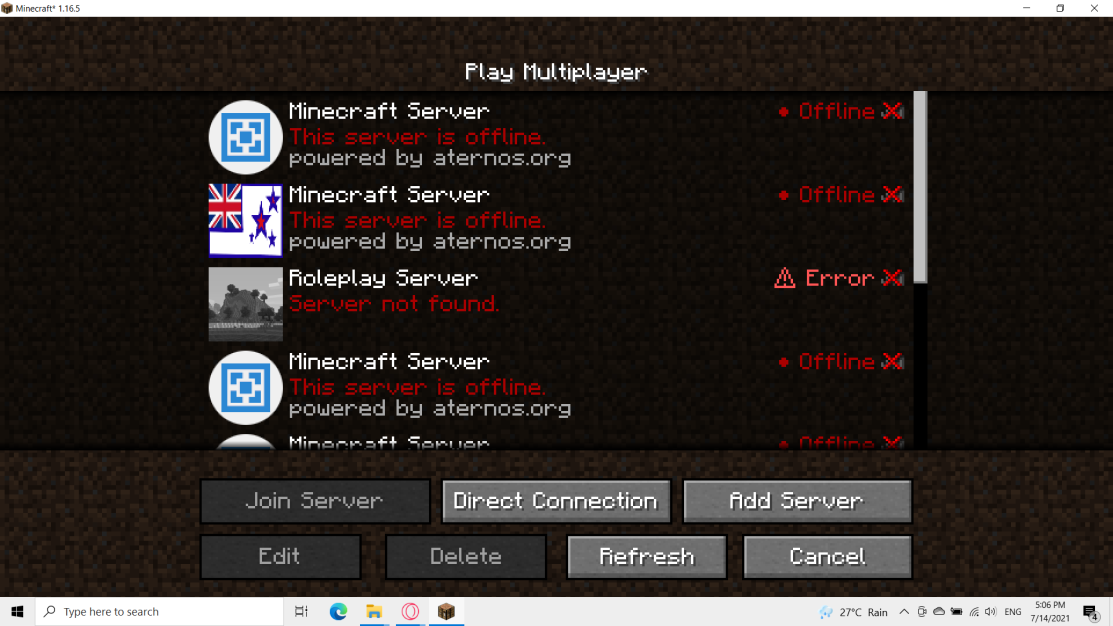
Schritt 1: Neuen Server hinzufügen
- Im Mehrspieler-Menü klicken Sie "Server hinzufügen"
- Geben Sie einen einprägsamen "Servernamen" ein (dies ist nur für Sie)
- Geben Sie die "Serveradresse" ein (IP oder Domain)
- Klicken Sie "Fertig"
Schritt 2: Zu hinzugefügtem Server verbinden
- Ihr Server erscheint nun in der Serverliste
- Doppelklicken Sie auf den Server oder wählen Sie ihn aus und klicken "Server beitreten"
- Das Spiel wird sich diesen Server für zukünftige Sitzungen merken
Methode 3: Server zu Favoriten hinzufügen
Halten Sie Ihre Lieblingsserver leicht zugänglich:
Ihre Serverliste organisieren
- Rechtsklicken Sie auf einen beliebigen Server in Ihrer Liste
- Wählen Sie "Bearbeiten" um Details zu ändern
- Verwenden Sie klare, beschreibende Namen für einfache Identifikation
- Organisieren Sie nach Spieltyp, Freundesgruppen oder Server-Themen
Server-Status-Indikatoren
- Grüne Balken: Gute Verbindung, niedriger Ping
- Gelbe Balken: Mäßige Verbindung
- Rote Balken: Hoher Ping oder Verbindungsprobleme
- Graue Balken: Server offline oder nicht erreichbar
Fehlerbehebung bei Verbindungsproblemen
Selbst erfahrene Spieler stoßen auf Verbindungsprobleme. Hier sind die häufigsten Probleme und Lösungen:
"Verbindung verweigert" Fehler
Mögliche Ursachen:
- Server ist offline oder startet neu
- Falsche IP-Adresse oder Port
- Ihre Internetverbindung ist instabil
Lösungen:
- Überprüfen Sie die Serveradresse auf Tippfehler
- Versuchen Sie später zu verbinden, wenn der Server vorübergehend nicht verfügbar ist
- Testen Sie Ihre Internetverbindung mit anderen Websites
"Verbindung Zeitüberschreitung" Fehler
Mögliche Ursachen:
- Firewall blockiert Minecraft
- Router-Konfigurationsprobleme
- Server überlastet mit Spielern
Lösungen:
- Fügen Sie Minecraft zu Ihren Firewall-Ausnahmen hinzu
- Versuchen Sie Ihren Router neu zu starten
- Kontaktieren Sie Ihren Internetanbieter, wenn Probleme bestehen bleiben
Versionsmismatch-Probleme
Mögliche Ursachen:
- Ihre Minecraft-Version entspricht nicht den Serveranforderungen
- Veraltete Client- oder Server-Software
Lösungen:
- Überprüfen Sie die Serverbeschreibung für die erforderliche Version
- Laden Sie die korrekte Minecraft-Version vom Launcher herunter
- Einige Server unterstützen mehrere Versionen, schauen Sie nach Kompatibilitätshinweisen
Authentifizierungsprobleme
Mögliche Ursachen:
- Ungültige Minecraft-Konto-Anmeldedaten
- Mojang-Authentifizierungsserver haben Probleme
Lösungen:
- Überprüfen Sie, ob Ihr Konto ordnungsgemäß angemeldet ist
- Versuchen Sie sich vom Launcher ab- und wieder anzumelden
- Überprüfen Sie die Mojang-Statusseite für Serviceausfälle
Erweiterte Verbindungstipps
Optimieren Sie Ihre Verbindung
- Schließen Sie bandbreitenintensive Anwendungen vor dem Spielen
- Verwenden Sie eine kabelgebundene Internetverbindung wenn möglich
- Wählen Sie Server, die geografisch nahe Ihrem Standort liegen
Servertypen verstehen
- Vanilla-Server: Reine Minecraft-Erfahrung
- Modded Server: Erfordern spezifische Mod-Installationen
- Plugin-Server: Verbessertes Gameplay mit serverseitigen Modifikationen
- Minispiel-Server: Spezialisierte Spielmodi und Aktivitäten
Sicherheitsüberlegungen
- Treten Sie nur Servern von vertrauenswürdigen Quellen bei
- Seien Sie vorsichtig bei Servern, die persönliche Informationen anfordern
- Melden Sie unangemessenes Verhalten an Server-Administratoren
- Halten Sie Ihr Minecraft-Konto mit starken Passwörtern sicher
Fazit
Minecraft Java Edition Servern beizutreten ist unkompliziert, wenn Sie die verschiedenen Verbindungsmethoden verstehen. Ob Sie direkte Verbindungen für schnellen Zugang oder organisierte Serverlisten für regelmäßiges Gameplay bevorzugen, diese Techniken helfen Ihnen dabei, zuverlässig zu jedem Server zu verbinden.
Denken Sie daran, dass die Verbindungsqualität sowohl von Ihrem Internet-Setup als auch von der Server-Performance abhängt. Wenn Sie nach zuverlässigem, hochperformantem Minecraft-Hosting für Ihren eigenen Server suchen, ziehen Sie professionelle Game-Server-Hosting-Lösungen in Betracht, die optimale Konnektivität für alle Ihre Spieler gewährleisten.
Bereit, Ihren eigenen Minecraft-Server zu starten? Schauen Sie sich unsere Minecraft Server Hosting Lösungen für lagfreie Multiplayer-Erfahrungen an.