


Am einfachsten fügst du einen Rust admin über den Tab Player Manager in deinem DoomHosting control panel hinzu: Füge die SteamID oder den Steam-Profillink eines Spielers ein, und er wird live als admin (ownerid) oder moderator (moderatorid) hinzugefügt, während der Server läuft. Diese Anleitung behandelt das Panel, den Unterschied zwischen einem owner und einem moderator, wie du eine SteamID64 findest, und die klassischen Konsolenbefehle, falls du sie bevorzugst.
Admins vs. Moderatoren: ownerid vs. moderatorid
Rust hat zwei Admin-Stufen, und die richtige zu wählen ist wichtig.
- Admin (ownerid) ist auth level 2, die höchste. Owners können jeden admin-Befehl nutzen, darunter noclip, das Spawnen von Items, Teleportieren und god mode, plus kick und ban. Gib das nur Leuten, denen du voll vertraust, denn ein owner kann Fortschritt löschen oder Items verteilen.
- Moderator (moderatorid) ist auth level 1. Moderatoren können kicken, bannen, muten und Moderationswerkzeuge nutzen, aber sie können nicht die vollen Cheat-Befehle wie Item-Spawning oder Teleport verwenden. Das ist die richtige Stufe für Community-Staff, die den Server überwachen, ohne das Gameplay anzurühren.
Im Panel entsprechen diese der Admins-Liste (ownerid) und der Moderators-Liste (moderatorid). Ein Spieler muss nur auf einer von beiden stehen.
Die SteamID64 eines Spielers finden
Jeder Rust admin-Befehl ist an eine 17-stellige SteamID64 gebunden. So findest du eine:
- Öffne das Steam-Profil des Spielers in einem Browser.
- Kopiere die vollständige Profil-URL. Wenn sie wie
steamcommunity.com/profiles/7656...aussieht, ist die Zahl bereits die SteamID64. - Wenn es eine benutzerdefinierte URL wie
steamcommunity.com/id/somenameist, füge den ganzen Link in das Panel ein, und es ermittelt die SteamID64 für dich, oder nutze eine Nachschlageseite wie steamid.io.
Du kannst die SteamID64 eines verbundenen Spielers auch direkt aus der Server-Konsolenausgabe ablesen, wenn er beitritt.
So fügst du Admins und Moderatoren im DoomHosting-Panel hinzu
Der Player Manager wandelt jede SteamID in einen Steam-Avatar und -Namen um, damit du bestätigen kannst, dass du die richtige Person hinzugefügt hast, und wendet die Änderung live über RCON an, während der Server läuft (ein Server, der offline ist, übernimmt sie beim nächsten Start).
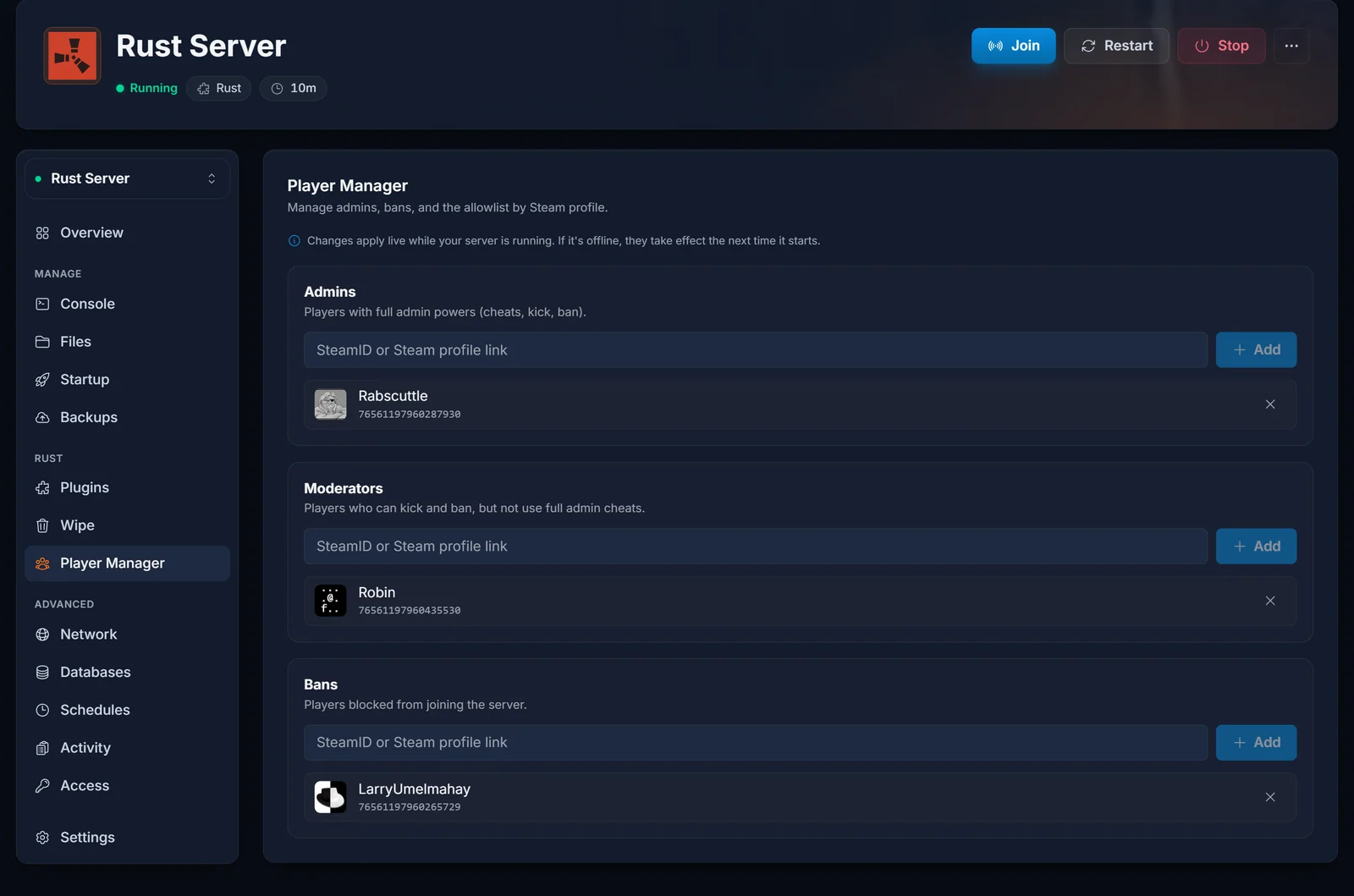
- Öffne deinen Rust-Server im control panel und wähle den Tab Player Manager.
- Finde die gewünschte Liste: Admins für volle owners, Moderators für Staff.
- Füge die SteamID oder den Steam-Profillink des Spielers in das Hinzufügen-Feld dieser Liste ein.
- Klicke auf Add. Der Spieler erscheint als Avatar- und Namens-Chip, sobald sein Profil aufgelöst ist.

Um jemanden zu entfernen, klicke auf das Entfernen-Symbol an seinem Chip. Das nimmt ihn von der Liste und entzieht seine Rechte live.
Spieler bannen und entbannen
Derselbe Tab hat eine Bans-Liste. Füge dort eine SteamID oder einen Profillink hinzu, um diesen Spieler am Beitritt zu hindern, und der ban wird live angewendet, sodass er sofort gekickt wird, wenn er online ist. Entferne ihn von der Liste, um zu entbannen. Bans werden getrennt von den admins gespeichert, sodass das Bannen eines Spielers niemals deine admin-Listen betrifft.
Die Konsolen-Alternative: ownerid, moderatorid und writecfg
Wenn du lieber in der Konsole arbeitest (oder scriptest), kannst du admins mit Befehlen aus dem Tab Console, der In-Game-F1-Konsole oder jedem RCON-Client verwalten. Das macht genau das, was der Player Manager im Hintergrund tut.
ownerid 76561198000000000 "Owner name"
moderatorid 76561198000000000 "Mod name"
Ersetze die Zahl durch die SteamID64 des Spielers und den Text in Anführungszeichen durch eine Notiz für dich selbst. Um jemanden zu entfernen:
removeowner 76561198000000000
removemoderator 76561198000000000
Zum Bannen und Entbannen aus der Konsole:
banid 76561198000000000 "Name" "Reason"
unban 76561198000000000
Nachdem du Listen aus der Konsole geändert hast, führe server.writecfg aus, um sie auf die Festplatte zu speichern, damit sie einen Neustart überstehen. Der Player Manager schreibt die Dateien für dich, sodass du writecfg nur brauchst, wenn du direkt aus der Konsole bearbeitest.
Häufige Fragen
Was ist der Unterschied zwischen ownerid und moderatorid? ownerid gewährt vollen admin (auth level 2, alle Cheat-Befehle plus Moderation). moderatorid gewährt nur Moderation (auth level 1, kick und ban, aber kein Item-Spawning oder Teleport).
Müssen admins die Verbindung neu aufbauen, damit es funktioniert? Mit dem Player Manager wird die Änderung live über RCON angewendet, sodass ein verbundener Spieler seine Rechte sofort erhält. Wenn du ihn aus einer Konfigurationsdatei hinzugefügt hast, während der Server aus war, wird es beim nächsten Start wirksam.
Wo werden die admin-Listen gespeichert? In cfg/users.cfg (ownerid und moderatorid) und cfg/bans.cfg (banid) im identity-Ordner deines Servers. Diese liegen außerhalb der world-Dateien, sodass sie einen map- oder full wipe überstehen.
Kann ich meinen Server per whitelist auf bestimmte Spieler beschränken? Vanilla Rust hat keine Steam whitelist. Einen Server auf eine allowlist zu beschränken, geschieht mit einem Oxide-Plugin. Siehe Oxide auf deinem Rust-Server installieren.
Brauchst du einen Server zum Verwalten? Sieh dir unsere Rust server hosting-Pläne an, oder öffne das control panel für einen Server, den du bereits betreibst.
