
Rust gibt deinem Server zwei eigene Bilder: ein breites Header-Bild, das oben im Server-Infofenster im Browser sitzt, und ein quadratisches Server-Logo, das im Spiel und in der Rust+ App als rundes Icon erscheint. Auf einem DoomHosting-Server setzt du beides im Startup-Tab, indem du einen direkten Link zur Bilddatei einfügst und danach neu startest. Diese Anleitung erklärt die genauen Größen, wo du die Datei hosten musst, damit der Link wirklich funktioniert, und die Gründe, aus denen ein Bild stillschweigend nicht lädt.
Die zwei Bilder sind zwei getrennte Einstellungen
| Header-Bild | Server-Logo | |
|---|---|---|
| Feld im Startup-Tab | Server Image | Server Logo |
| Rust Convar | server.headerimage |
server.logoimage |
| Wo Spieler es sehen | Oben im Infofenster, wenn sie deinen Server im Browser anklicken | Als rundes Icon im Spiel und in der Rust+ App |
| Form | Breites Banner, 2:1 | Quadratisch, auf einen Kreis zugeschnitten |
| Exportgröße | 512 x 256 (1024 x 512 geht auch) | 256 x 256 |
Die eine Einstellung ändert nichts an der anderen. Die meisten Server setzen das Header-Bild und vergessen das Logo, und deshalb haben so viele Einträge ein Banner, aber einen leeren Kreis in Rust+.
Zur Header-Größe: entscheidend ist das 2:1-Verhältnis. 512 x 256 ist die klassische Größe, 1024 x 512 ist dieselbe Form in doppelter Auflösung und sieht auf einem großen Monitor schärfer aus. Ein quadratisches Bild oder ein 16:9-Screenshot wird nicht abgelehnt, sondern passend gestreckt, und genau deshalb haben so viele Server ein verzerrtes Banner.
Zum Logo: Rust zeichnet es in einem Kreis, alles in den Ecken wird also abgeschnitten. Zentriere dein Logo und lass die Ecken frei.
Was die Datei sein muss
PNG oder JPG. Das sind die beiden Formate, die Facepunch dokumentiert, und die beiden, die Rust lädt. WebP funktioniert nicht, und das erwischt jedes Jahr mehr Leute, weil die meisten Bildprogramme und Freisteller inzwischen standardmäßig WebP exportieren. GIF, SVG und AVIF funktionieren ebenfalls nicht. Wenn du unsicher bist, prüfe die Dateiendung vor dem Upload.
Ein direkter Link zur Bilddatei. Die URL muss das Bild selbst liefern und endet normalerweise auf .png oder .jpg. Ein Link zu einer Seite, auf der das Bild zufällig zu sehen ist, ist etwas anderes, und das ist der mit Abstand häufigste Grund, warum ein Header-Bild nie erscheint.
Öffentlich erreichbar. Kein Login, kein Passwort, kein "Zugriff anfragen". Der Client jedes einzelnen Spielers lädt die Datei selbst herunter. Wenn sie also nur funktioniert, solange du irgendwo eingeloggt bist, funktioniert sie für die Spieler nicht.
Klein. Jeder, der deine Server-Info öffnet, lädt sie herunter. Bleib unter etwa 1 MB. Es gibt keinen Grund, warum ein 512 x 256 Banner größer als ein paar hundert Kilobyte sein sollte.
HTTPS-Links sind in Ordnung und werden bevorzugt.
Kostenlose Größen-Vorlagen
Leg eine davon in deinem Bildprogramm als unterste Ebene an, gestalte darüber und exportiere in derselben Größe.
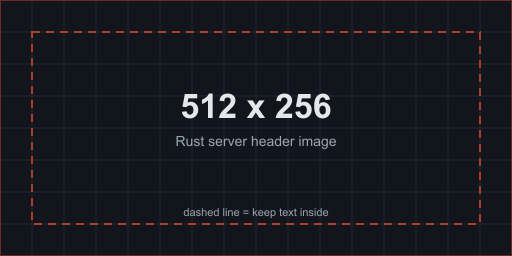
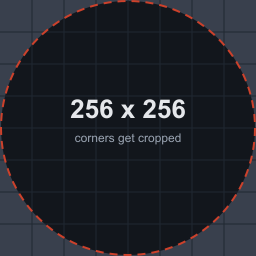
Rechtsklick auf ein Bild und speichern. Die gestrichelte Linie auf dem Header markiert einen bequemen Rand für Text. Der gestrichelte Kreis auf dem Logo ist der Zuschnitt: alles in den helleren Ecken fällt weg.
Wo du das Bild hosten solltest
Du brauchst einen Ort, der dir einen direkten Dateilink gibt. Ein paar Möglichkeiten, und ein paar, die so aussehen als müssten sie gehen, es aber nicht tun.
Imgur ist die übliche Wahl. Lade das Bild hoch, mache dann einen Rechtsklick auf das Bild selbst und wähle Grafikadresse kopieren. Du willst den Link, der aussieht wie https://i.imgur.com/AbCdEf1.png. Die Adresse in deiner Browserzeile, während du die Seite ansiehst, https://imgur.com/a/AbCdEf1, ist eine Webseite und kein Bild, damit kann Rust nichts anfangen.
Deine eigene Website funktioniert, wenn du eine Datei hochladen und sie direkt in einem Browser-Tab öffnen kannst.
Discord bricht dir weg. Discord-Anhanglinks tragen seit Ende 2023 eine Ablaufsignatur: die Parameter ex, is und hm am Ende sind eine Signatur mit Zeitstempel, und der Link liefert die Datei nicht mehr, sobald sie abläuft. Dein Header funktioniert einen Tag und verschwindet dann leise. Nimm keinen Discord-Link, auch wenn er am schnellsten kopiert ist.
Google Drive, OneDrive und Dropbox Freigabelinks sind Seiten, keine Dateien. Ein Dropbox-Link lässt sich umbauen, indem du ?dl=0 am Ende durch ?raw=1 ersetzt, und das solltest du testen, bevor du dich darauf verlässt. Google Drive und OneDrive Freigabelinks meidest du besser ganz.
Nicht dein Gameserver. Der Dateimanager auf deinem Rust Server ist kein Webhost. Das Bild muss dort liegen, wo der PC jedes Spielers es über das Internet erreicht.
Der Test für jeden Link: füge ihn in ein frisches privates Browserfenster ein. Siehst du nur das Bild auf leerem Hintergrund, ohne Seite drumherum und ohne Login-Abfrage, dann funktioniert er.
Beide Bilder im Control Panel setzen
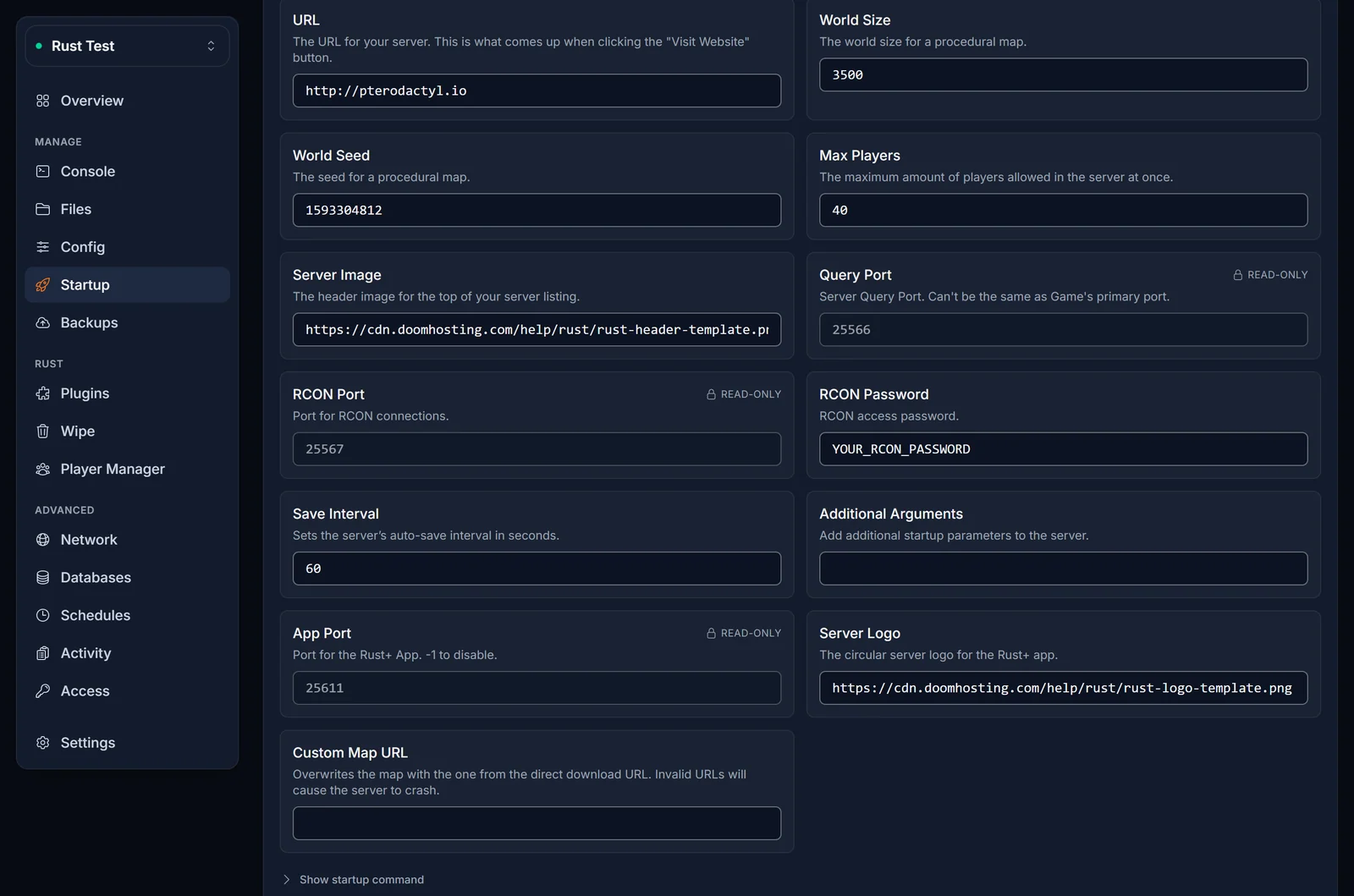
- Öffne deinen Rust Server im Control Panel und wähle den Startup-Tab.
- Füge deinen Banner-Link in Server Image ein.
- Füge deinen Icon-Link in Server Logo ein.
- Beide Felder speichern von selbst, sobald du wegklickst. Es gibt keinen Speichern-Button zu suchen.
- Starte den Server über das Power-Menü neu. Rust liest beide Werte beim Start, ein laufender Server behält die alten Bilder also bis zum Neustart.
Wenn du schon da bist: Description und URL liegen direkt neben den beiden Bildfeldern. Die Description ist der Text unter deinem Servernamen im selben Infofenster, und die URL ist das, was der Button Visit Website in diesem Fenster öffnet. Alle vier auf einmal auszufüllen lässt einen Eintrag durchdacht statt voreingestellt wirken.
server.cfg kann das nicht setzen, und die meisten Anleitungen liegen hier falsch
Wenn du danach suchst, wird dir gesagt, du sollst server.headerimage in die server.cfg schreiben. Auf einem Pterodactyl-basierten Host, unserem eingeschlossen, passiert dadurch nichts.
Rust wendet erst seine gespeicherten Einstellungen an, dann die server.cfg, dann die +convar-Argumente aus dem Startbefehl. Unser Startbefehl übergibt immer +server.headerimage und +server.logoimage aus den Feldern im Startup-Tab, und weil das zuletzt kommt, gewinnt es. Eine Zeile in der server.cfg wird gelesen und sofort überschrieben.
Wir haben genau das getestet. Mit einem Bild im Startup-Tab und einer absichtlich abweichenden server.headerimage-Zeile in der server.cfg meldete der laufende Server den Wert aus dem Startup-Tab. Das Startup-Feld zu leeren ist auch keine Lösung. Auch das haben wir probiert: mit leerem Feld und einer völlig gültigen URL in der server.cfg ignorierte der Server die Datei weiterhin und landete bei einem unbrauchbaren Wert und gar keinem Bild.
Also: der Startup-Tab ist der einzige Ort, an den diese beiden Einstellungen gehören. Deshalb bietet unser Config-Tab sie auch nicht an, obwohl er reichlich andere Rust Convars bearbeitet. Ein Feld, das fröhlich speichert und nichts bewirkt, ist schlimmer als gar kein Feld.
Additional Arguments schlagen die Startup-Felder
Es gibt eine Ausnahme zur Regel oben, und sie wohnt im selben Tab. Alles, was du in Additional Arguments schreibst, wird ganz ans Ende des Startbefehls gehängt. Ein +server.headerimage dort überschreibt also das Feld Server Image darüber.
Wenn du das Bildfeld geändert hast, neu gestartet hast und trotzdem das alte Bild siehst, öffne Additional Arguments und suche nach +server.headerimage oder +server.logoimage. Entferne sie und verwalte beides über die richtigen Felder.
Warum dein Bild nicht angezeigt wird
Arbeite die Liste von oben ab. Die ersten drei Punkte decken die meisten Fälle ab.
Du hast nicht neu gestartet. Beide Werte werden beim Start gelesen. Das Feld auf einem laufenden Server zu speichern ändert bis zum Neustart nichts.
Der Link ist eine Seite, keine Datei. Öffne ihn in einem privaten Browserfenster. Siehst du eine Website, sieht Rust dieselbe Website. Hol dir den direkten Link.
Es ist eine WebP. Sie in .png umzubenennen hilft nicht, weil die Datei darin dieselbe bleibt. Exportiere sie als echte PNG oder JPG.
Es ist ein Discord-Link. Gestern ging er, über Nacht ist er abgelaufen. Siehe oben.
Das Bild hat die falsche Form. Das zeigt sich als verzerrtes oder mit Balken versehenes Banner, nicht als fehlendes Bild. Exportiere in 2:1.
Der Hoster blockiert Hotlinking. Manche Bildhoster liefern die Datei an einen Browser aus, verweigern sie aber allem anderen. Wenn ein Link perfekt aussieht und trotzdem scheitert, probiere einen anderen Hoster, bevor du deine Einstellungen verdächtigst.
Du hast das Bild getauscht, aber die URL behalten. Rust und die Clients cachen das Bild, eine Datei unter derselben Adresse zu ersetzen zeigt daher oft weiter das alte. Lade die neue Version unter einem neuen Dateinamen hoch und trage den neuen Link ein. Das ist die Lösung für "ich habe es geändert und nichts ist passiert", wenn sonst alles stimmt.
Dein Server ist überhaupt nicht erreichbar. Wenn niemand deinen Server im Browser sieht, mit oder ohne Filter, ist das Bild nicht das Problem. Prüfe das mit unserem Rust Server Status Checker.
Häufige Fragen
Kostet das Header-Bild Performance? Nein. Es wird vom Client des Spielers geladen, wenn er sich deinen Server ansieht, und berührt die Frametime des Gameservers nie. Nur die Dateigröße zählt, und die nur für den Sekundenbruchteil des Ladens.
Brauche ich beide Bilder? Nein, sie sind unabhängig und beide dürfen leer bleiben. Die zwei zusätzlichen Minuten lohnen sich trotzdem: das Logo ist das, was deinen Server in der Rust+ App repräsentiert, und ein leerer Kreis wirkt dort verlassen.
Kann ich es ohne Neustart ändern? Du kannst die Convar live über RCON setzen, das greift sofort, fällt aber beim nächsten Neustart auf den Wert aus dem Startup-Tab zurück. Nimm für alles, was bleiben soll, den Startup-Tab.
Löscht ein Wipe meine Bilder? Nein. Beides sind Servereinstellungen und keine Weltdaten, sie überleben Map Wipes wie Full Wipes. Siehe Rust-Server wipen: Map Wipe und Full Wipe erklärt.
Kann ich es animieren? Nein. Rust lädt ein einzelnes Standbild, ein animiertes GIF funktioniert nicht.
Gibt es ein Größenlimit? Facepunch veröffentlicht keins. Behandle 1 MB als praktische Obergrenze und ziele deutlich darunter.
Wo taucht das Logo außer in Rust+ noch auf? Im Spiel überall dort, wo dein Server als Icon statt als Textzeile dargestellt wird. Es wird immer als Kreis gezeichnet, gestalte also für den Kreis.
Was du als Nächstes tun solltest
Ein Bild bringt Leute zum Anhalten, aber deine Tags sind das, was dich überhaupt erst vor sie bringt. Setze beides in einem Rutsch: Rust Server Tags: komplette Liste und Anleitung behandelt Wipe-Rhythmus, Schwierigkeit und Region, nach denen Spieler filtern. Wenn du Mods fährst, ist Oxide auf Ihrem Rust-Server installieren der nächste Schritt, und Wie man einem Rust Server beitritt ist der Link, den du deinen Spielern gibst, sobald dein Eintrag so aussieht wie du willst.
Noch kein Server? Sieh dir unsere Rust Server Hosting Pläne an.
