

Um deinem eigenen Rust Server beizutreten, kopierst du seine Adresse aus dem Kontrollpanel, startest Rust, drückst F1 für die Konsole und tippst client.connect gefolgt von der Adresse. Rust hat im Hauptmenü kein Direct-Connect-Feld, die Konsole ist also der schnellste Weg. Du kannst den Server auch im Server Browser über den Namen finden. Diese Anleitung deckt beides ab, dazu was zu tun ist, wenn der Server nicht auftaucht.
Serveradresse finden
Jeder Rust Server, den wir hosten, hat eine feste IP und einen festen Port. Beides steht im Kontrollpanel auf dem Overview-Tab deines Servers, auf der Verbindungskarte.
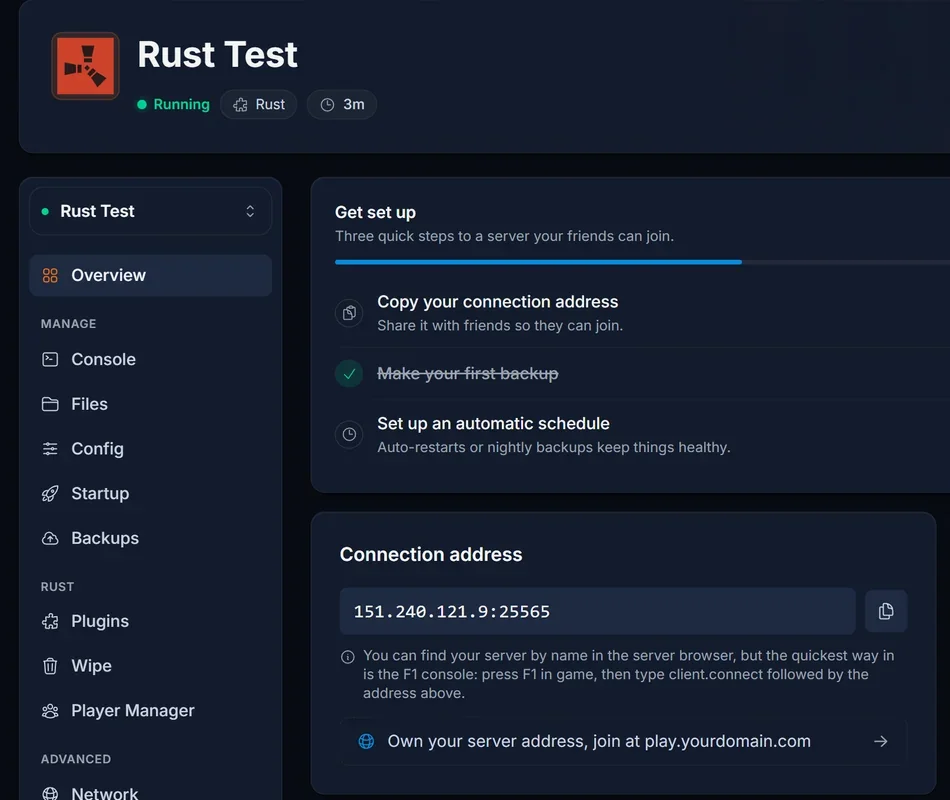
- Öffne deinen Server im Kontrollpanel.
- Suche auf Overview die Connection address.
- Klicke darauf, um sie zu kopieren. Sie sieht aus wie
12.34.56.78:25565.
Genau diese Zeichenkette, IP und Port zusammen, braucht der Konsolenbefehl. Lass sie in der Zwischenablage.
Dein Server muss außerdem laufen, bevor jemand beitreten kann. Steht im Statuschip neben dem Servernamen nicht Running, starte ihn über den Console-Tab und gib ihm einen Moment. Ein Rust Server erzeugt seine Karte beim ersten Start nach einem Wipe, was auf großen Karten mehrere Minuten dauern kann. Vorher nimmt er keine Verbindungen an.
Methode 1: die F1-Konsole (am schnellsten)
Das ist die Methode für deine Freunde, denn sie funktioniert, sobald der Server oben ist, und hängt nicht davon ab, dass der Server Browser dich schon gelistet hat.
- Starte Rust und warte auf das Hauptmenü.
- Drücke F1. Die Konsole öffnet sich.
- Tippe den Connect-Befehl und ersetze die Adresse durch deine eigene:
client.connect 12.34.56.78:25565
- Drücke Enter.
Rust schließt die Konsole und baut die Verbindung auf. Der erste Beitritt zu einem Server lädt die Karte herunter, rechne also je nach Kartengröße mit wenigen Sekunden bis ein paar Minuten. Laufen auf deinem Server Oxide- oder Carbon-Plugins, kann die erste Verbindung zusätzlich Plugin-Inhalte nachladen.
Ein paar Dinge zur Konsole:
- Der Befehl heißt
client.connect, nichtconnect. Nurconnectbewirkt nichts. - Nutze die vollständige
IP:PORT. Ohne Port nimmt Rust den Standard28015an, was mit ziemlicher Sicherheit nicht dein Port ist. - Mit F1 öffnest du die Konsole jederzeit erneut, etwa um nach einem Neustart wieder zu verbinden.
Methode 2: der Server Browser im Spiel
Wenn du die Konsole meiden möchtest oder den Server irgendwo anklickbar gespeichert haben willst, suche ihn über den Namen.
- Klicke im Rust-Hauptmenü auf Play Game.
- Öffne den Tab Community (oder Modded, wenn dein Server Oxide oder Carbon nutzt, denn modded Server werden getrennt gelistet).
- Tippe den Namen deines Servers in das Suchfeld.
- Klicke den Server an, dann Connect.
Zwei Dinge entscheiden, ob das klappt. Erstens der Name: das ist der Wert Server Name auf dem Startup-Tab im Kontrollpanel, und die Suche findet nur, was dort tatsächlich eingetragen ist. Steht da noch der Standard, gib ihm einen unverwechselbaren Namen, starte neu, und er ist deutlich leichter zu finden.
Zweitens der Tab. Ein Server mit Oxide oder Carbon meldet sich als modded und erscheint unter Modded statt unter Community. Daran scheitern viele, weil der Server gelistet und erreichbar ist, nur eben nicht in dem Tab, in dem gesucht wird. Unser Leitfaden zu Rust Server Tags erklärt, wie der Browser Server einordnet und filtert und wie du die Tags setzt, die deinen Server vor die richtigen Spieler bringen.
Warum dein Server nicht im Browser auftaucht
Der Server Browser ist ein Verzeichnis und kein Live-Verbindungstest, und ein brandneuer Server braucht Zeit, bis er erfasst wird. Arbeite diese Liste ab.
Der Server läuft noch nicht. Prüfe den Statuschip im Kontrollpanel. Ein Server, der installiert, startet oder eine Karte erzeugt, ist nicht beitretbar.
Er ist wirklich brandneu. Frische Server können nach dem ersten Start mehrere Minuten brauchen, bis sie im Browser erscheinen. Die F1-Methode wirkt sofort und kümmert sich nicht um das Verzeichnis, nutze sie also in der Zwischenzeit.
Du bist im falschen Tab. Modded Server (Oxide, Carbon) stehen unter Modded, nicht unter Community.
Deine Suche passt nicht zum Namen. Gesucht wird nach dem tatsächlichen Servernamen. Prüfe das Feld Server Name auf dem Startup-Tab und denke daran, dass es erst nach einem Neustart greift.
Filter verstecken ihn. Der Browser merkt sich Filter über Sitzungen hinweg. Wer nach einem Wipe-Rhythmus oder einer Region filtert, die dein Server nicht angibt, sieht ihn nicht, auch nicht bei exaktem Namen. Filter zurücksetzen und erneut suchen.
Die Konsolenmethode umgeht all das, deshalb ist sie die, die du Leuten gibst, die nicht weiterkommen.
Häufige Verbindungsfehler
"Disconnected: Steam Auth Timeout" heißt, Rust konnte deine Steam-Sitzung nicht prüfen. Schließe Rust und Steam vollständig, starte Steam neu und versuche es erneut. Das liegt am Client und nicht am Server.
"Disconnected: Incompatible Version", oder wenn du direkt nach Rusts monatlichem Update nicht verbinden kannst, bedeutet, dass Client und Server auf verschiedenen Builds sind. Rust wiped und aktualisiert am ersten Donnerstag im Monat, und ältere Clients kommen nicht rein, bis der Server aktualisiert ist. Starte deinen Server im Kontrollpanel neu, um den aktuellen Build zu holen, und verbinde erneut.
Timeout, oder der Verbindungsversuch hängt einfach. Prüfe, ob der Server im Panel als Running steht und ob du die vollständige IP:PORT genutzt hast. Ein falscher Port ist mit Abstand die häufigste Ursache: die Konsole versucht dann eine Adresse zu erreichen, auf der nichts lauscht.
Du verbindest und fliegst sofort raus. Laufen Plugins, kann ein fehlerhaftes Plugin Spieler beim Beitritt kicken. Sieh beim Verbinden in den Console-Tab im Kontrollpanel, das Serverlog nennt das Plugin.
"You are banned from this server." Banns gelten pro Server. Hast du dich beim Testen selbst gebannt, hebe es im Player Manager auf oder führe in der Panel-Konsole unbanid gefolgt von der SteamID aus.
Freunde einladen
Schick ihnen zwei Dinge: den Connect-Befehl mit deiner Adresse und den passenden Tab, falls sie lieber den Browser nutzen. So etwas in Discord reicht meistens:
Drücke in Rust F1 und füge das ein:
client.connect 12.34.56.78:25565
Sie brauchen weder ein Konto bei uns noch eine Modliste oder irgendeine Vorabinstallation. Wer Rust besitzt, kommt allein mit der Adresse rein.
Wenn du den Leuten etwas Freundlicheres als eine IP geben willst, kannst du eine Domain auf deinen Server zeigen lassen, sodass sie sich mit einer Adresse wie play.yourdomain.com verbinden. Die Verbindungskarte im Panel verlinkt diese Einrichtung.
Häufige Fragen
Müssen meine Freunde etwas kaufen, um beizutreten? Nein. Sie brauchen Rust, mehr nicht. Die Slots legst du selbst auf dem Startup-Tab fest.
Was ist der Unterschied zwischen den Ports, die ich sehe? Der auf der Verbindungskarte ist der Game-Port, und genau den nutzt du mit client.connect. Die anderen gehören zum Query- und RCON-Dienst, dorthin verbindest du dich nicht.
Kann ich ohne Konsole beitreten? Ja, über den Server Browser wie oben beschrieben, sobald dein Server gelistet ist.
Warum sagt die Konsole, sie könne die Adresse nicht auflösen? Meist ein Tippfehler oder ein Leerzeichen mitten in der Adresse. Kopiere sie frisch aus dem Panel und füge sie ein, statt sie abzutippen.
Mein Server erscheint, zeigt aber offline oder 0/0. Gib ihm nach dem Start eine Minute. Hält es an, erzeugt der Server womöglich noch seine Karte. Im Console-Tab im Panel siehst du, wie weit der Start ist.
Wie mache ich mich selbst zum Admin, wenn ich drin bin? Das steht separat in Administratoren zu deinem Rust Server hinzufügen.
Du hast noch keinen Server? Wirf einen Blick auf unser Rust Server Hosting.
