

Rust Server Tags sind die Labels, nach denen Spieler im Server Browser filtern: weekly, vanilla, modded, PvE und so weiter. Auf einem DoomHosting-Server setzt du sie im Config-Tab unter Server browser, trägst deine Tags ein und startest neu. Diese Anleitung enthält die komplette Tag-Liste, die Regeln, die darüber entscheiden ob deine Tags überhaupt wirken, und die Gründe, warum Tags manchmal einfach nicht auftauchen.
Was Server Tags bewirken
Tags sind die Art, wie Spieler zehntausende Server auf die wenigen eindampfen, die sie wollen. Wer einen frischen weekly Vanilla-Server sucht, setzt genau diese Filter, und nur Server mit diesen Tags kommen zurück. Ein Server ohne Tags ist in jeder gefilterten Suche unsichtbar und taucht nur bei Spielern auf, die die ungefilterte Liste durchscrollen oder deinen exakten Namen suchen.
Bis zu vier Tags werden gleichzeitig neben deinem Server im Browser angezeigt, sie dienen also auch als Kurzbeschreibung dessen, was dein Server ist. Tags ändern nichts am Gameplay. Sie sind ausschließlich die Art, wie dein Server für sich wirbt, und genau deshalb sind sie für einen neuen Server wichtiger als fast jede andere Einstellung.
Die komplette Liste der Rust Server Tags
Das sind die Werte, die Facepunch akzeptiert. Schreibe sie exakt wie angegeben, klein wo sie klein sind.
Wipe-Rhythmus (höchstens einer)
| Wert | Wird angezeigt als |
|---|---|
weekly |
Weekly |
biweekly |
Biweekly |
monthly |
Monthly |
Schwierigkeit (höchstens eine)
| Wert | Wird angezeigt als |
|---|---|
vanilla |
Vanilla |
hardcore |
Hardcore |
softcore |
Softcore |
Servertyp
| Wert | Wird angezeigt als |
|---|---|
pve |
PvE |
roleplay |
Roleplay |
creative |
Creative |
minigame |
Minigame |
training |
Combat Training |
battlefield |
Battlefield |
broyale |
Battle Royale |
builds |
Build Server |
tut |
Tutorial |
premium |
Premium |
modded |
Modded |
oxide |
Oxide |
carbon |
Carbon |
Region (höchstens eine)
| Wert | Wird angezeigt als |
|---|---|
NA |
North America |
SA |
South America |
EU |
Europe |
WA |
West Asia |
EA |
East Asia |
OC |
Oceania |
AF |
Africa |
Region-Tags sind zweibuchstabige Großbuchstaben-Codes, und sie werden nicht daraus abgeleitet, wo dein Server gehostet wird. Damit der Europe-Filter deinen EU-Server findet, musst du EU selbst setzen. Wir haben das an einem Live-Server getestet: der Region-Tag erscheint in dem, was der Server aussendet, nur wenn er explizit gesetzt ist, und verschwindet, sobald er entfernt wird.
Nur ein Tag pro Gruppe
Wipe-Rhythmus, Schwierigkeit und Region sind sich gegenseitig ausschließende Gruppen. Ein Server kann nicht sowohl weekly als auch monthly wipen, und er kann nicht gleichzeitig vanilla und softcore sein. Zwei Tags aus einer Gruppe erzeugen keine Fehlermeldung. Sie zerschießen still die gefilterte Suche nach deinem Server, und das ist die schlimmste Art von Fehler, weil für dich alles korrekt aussieht.
weekly,vanilla,EU ist also richtig, weekly,monthly,vanilla nicht. Der Config-Tab prüft das beim Speichern und lehnt die Änderung ab, sodass dir dieser Fehler nicht versehentlich passieren kann.
Tags, die für dich gesetzt werden
Manche Tags setzt der Server selbst. Verschwende deine Tag-Plätze nicht darauf.
oxideundmoddedwerden automatisch ergänzt, sobald der Server Oxide nutzt. Wir haben das an einem Live-Oxide-Server bestätigt, dessen Tags nur aufweekly,vanilla,EUstanden: er warb zusätzlich mit Oxide und Modded, ohne dass etwas extra konfiguriert war. Carbon verhält sich mitcarbongenauso.pvewird durch die Einstellung PvE mode gesetzt, nicht dadurch, dass du es in deine Tags tippst. Schalte PvE mode im Config-Tab ein, dann folgt der Tag.
Wenn du Oxide oder Carbon nutzt, investiere deine Tags lieber in Wipe-Rhythmus, Schwierigkeit und Region.
So setzt du deine Tags (Config-Tab)
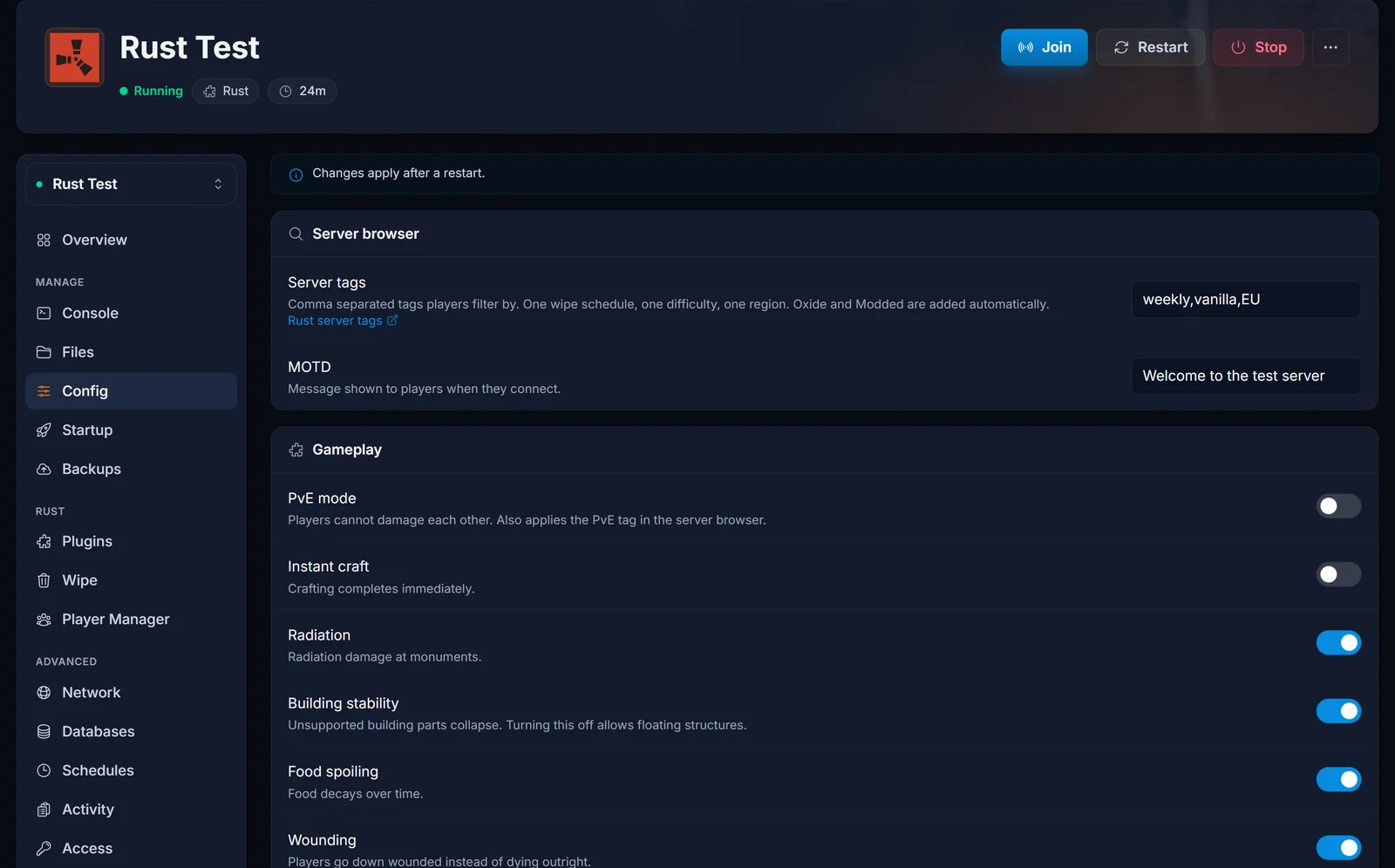
- Öffne deinen Rust-Server im Kontrollpanel und wähle den Config-Tab.
- Trage unter Server browser deine Tags in Server tags ein, mit Komma getrennt und ohne Leerzeichen:
weekly,vanilla,EU
- Das Feld speichert von selbst. Trägst du zwei Tags aus derselben Gruppe ein oder einen Tag, den es nicht gibt, wird das Speichern abgelehnt und nichts geschrieben.
- Starte den Server über den Console-Tab neu. Tags werden beim Start gelesen, ein laufender Server behält also seine alten.
Im selben Tab liegen die Einstellungen, die man meist gleich mitändert: PvE mode, decay und upkeep, instant craft, combat multipliers und item despawn.
Tags stattdessen per Startup-Argument setzen
Du kannst Tags auch auf der Kommandozeile übergeben, im Startup-Tab unter Additional Arguments:
+server.tags "weekly,vanilla,EU"
Achte auf das führende + und die Anführungszeichen. Auf der Kommandozeile braucht jede Convar das +, in einer Konfigurationsdatei darf es dagegen nicht stehen. Das ist der häufigste Fehler beim Kopieren einer Zeile von einem Ort zum anderen.
Das funktioniert, aber der Config-Tab ist die bessere Stelle: er validiert deine Eingabe und gerät mit nichts anderem in Konflikt. Nutze das Startup-Argument nur, wenn du dein Setup scriptest oder dort ohnehin schon andere Convars pflegst.
Setzt du Tags an beiden Stellen, gewinnt das Startup-Argument
Das überrascht viele, und die meisten Anleitungen haben es genau andersherum.
Rust wendet zuerst seine gespeicherten Einstellungen an, dann server.cfg, und zuletzt die +convar-Argumente aus dem Startbefehl. Ein in Additional Arguments gesetzter Tag überschreibt damit den Config-Tab. Wir haben es in beide Richtungen getestet: mit monthly,roleplay in der Konfigurationsdatei und weekly,vanilla,EU in Additional Arguments warb der Server mit weekly und vanilla. Nach dem Entfernen des Startup-Arguments und einem Neustart warb derselbe Server mit monthly und roleplay.
Weil dieser Fehler unsichtbar ist, prüft das Panel darauf. Wird eine Einstellung aus dem Config-Tab auch als Startup-Argument übergeben, zeigt der Tab eine Warnung mit dem Namen der betroffenen Einstellung, statt dich einen Wert speichern zu lassen, der nie wirksam werden kann.
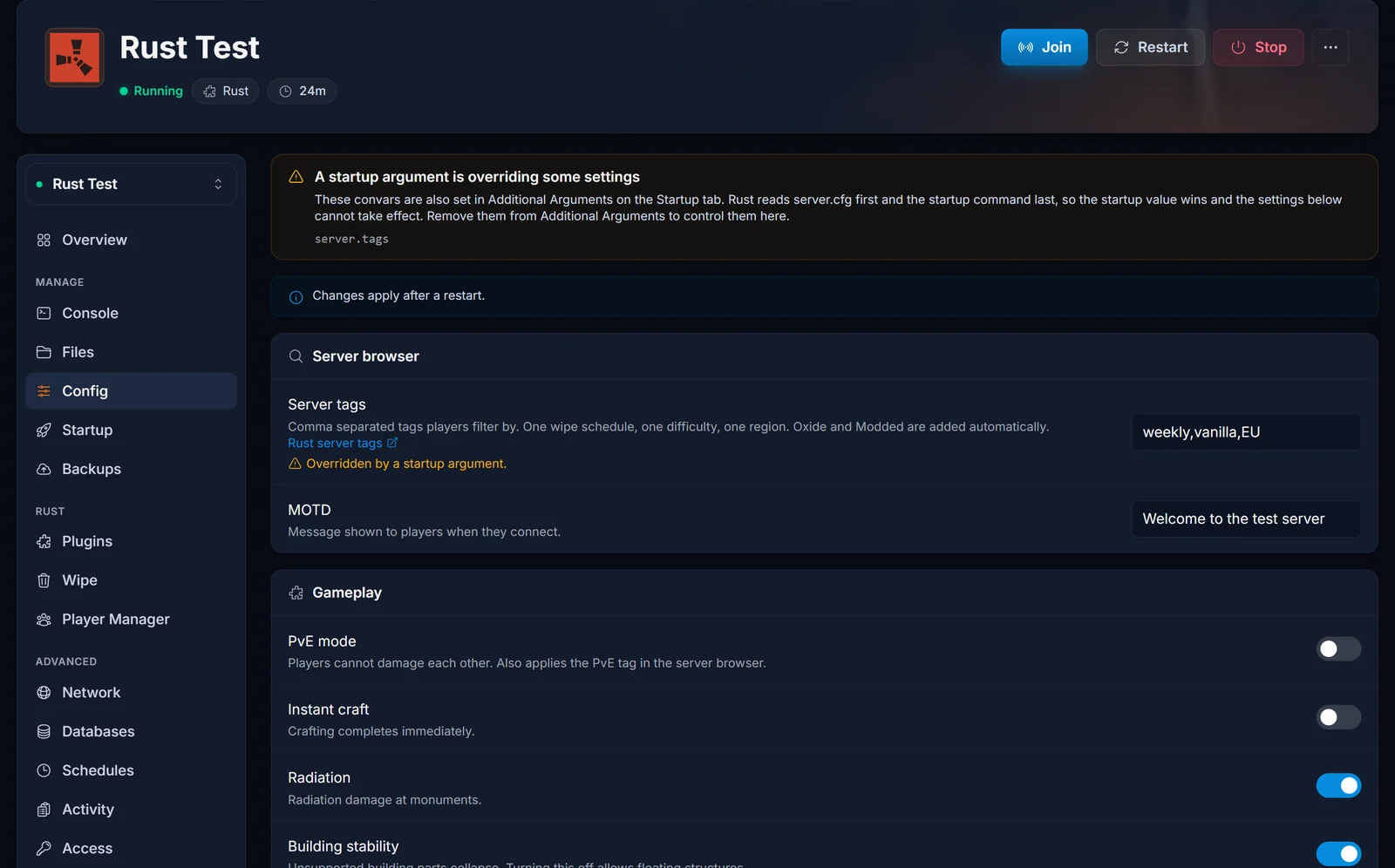
Wenn du sie siehst, öffne den Startup-Tab, entferne diese Convar aus Additional Arguments und steuere die Einstellung über den Config-Tab.
server.cfg von Hand bearbeiten
Wenn du viele Convars lieber in einer Datei verwaltest: Rust liest server.cfg beim Start. Zwei Dinge solltest du wissen, bevor du danach suchst:
Dein Server hat noch keine. Eine frische Rust-Installation bringt bans.cfg, users.cfg und serverauto.cfg mit, aber keine server.cfg. Der Config-Tab legt sie an, sobald du dort das erste Mal etwas speicherst. Hast du den Tab nie benutzt, existiert die Datei schlicht nicht.
Zum direkten Bearbeiten scrollst du ans Ende des Config-Tabs und nutzt den Link, der den Dateimanager in diesem Ordner öffnet, oder du gehst im Files-Tab nach server, dann rust, dann cfg. Tags kommen in eine eigene Zeile, ohne +:
server.tags "weekly,vanilla,EU"
Speichern und neu starten. Alles, was du hier schreibst, greift auch im Config-Tab, denn es ist dieselbe Datei.
Warum deine Tags nicht auftauchen
Arbeite die Liste von oben nach unten ab.
Du hast nicht neu gestartet. Tags werden beim Start gelesen. Speichern allein ändert an einem laufenden Server nichts.
Ein Startup-Argument überschreibt dich. Siehe oben. Der Config-Tab warnt davor, achte also auf das gelbe Banner.
Du hast zwei Tags aus einer Gruppe gesetzt. weekly,monthly oder vanilla,hardcore zerschießt die gefilterte Suche. Einer pro Gruppe.
Tippfehler oder falsche Groß- und Kleinschreibung. Die Werte müssen exakt passen. Region-Codes sind groß (EU, nicht eu), alles andere klein. Rust verwirft still alles, was es nicht kennt. Der Config-Tab fängt das für dich ab, eine handbearbeitete Datei nicht.
Leerzeichen nach den Kommas. Nutze weekly,vanilla,EU, nicht weekly, vanilla, EU.
Dein Server ist gar nicht erreichbar. Taucht er weder mit noch ohne Filter auf, ist das ein Verbindungsproblem und kein Tag-Problem. Prüfe ihn mit unserem Rust Server Status Checker.
Eine Sache, die wie ein Fehler aussieht und keiner ist: Wenn du deinen Server mit einem externen Query-Tool abfragst, kommen die Tags komprimiert zurück. weekly erscheint als ^w, vanilla als ^v, Oxide und Modded zusammen als ^o^z. Region-Codes bleiben lesbar. Das ist normal, der Server Browser übersetzt sie wieder in richtige Labels.
Tags wählen, die dir wirklich Spieler bringen
Tags sind ein Discovery-Werkzeug, wähle also das, wonach Spieler filtern, nicht das, was dich am genauesten beschreibt.
Der Tag für den Wipe-Rhythmus ist der wertvollste, den du setzen kannst, denn der Wipe-Takt ist das Erste, wonach die meisten Spieler filtern. Setze ihn und halte dich daran: ein Server mit weekly-Tag, der wiped wann der Besitzer gerade Lust hat, verliert schnell Spieler. Unser Rust Wipe Schedule Tool zeigt die kommenden Forced-Wipe-Termine, und Rust Server wipen erklärt den Wipe selbst.
Ein Schwierigkeits-Tag sagt Spielern, worauf sie sich einlassen. Nutze vanilla nur, wenn du wirklich Vanilla-Raten fährst. Wer danach filtert, merkt es binnen Minuten und ist wieder weg.
Ein Region-Tag ist billig und wird leicht vergessen. Setze ihn passend dazu, wo dein Server tatsächlich steht, damit ping-bewusste Spieler dich finden.
Darüber hinaus gilt: tagge nur, was stimmt. Tag Stuffing bringt einen kurzen Schwall Spieler, die fast sofort wieder gehen, und das schadet der Bindung mehr, als eine kleinere, ehrliche Anzeige es je könnte.
Häufige Fragen
Wie viele Tags kann ich nutzen? Mehr als vier funktionieren beim Filtern problemlos, angezeigt werden neben deinem Server im Browser aber nur vier. Die übrigen sind nicht verschwendet, sie werden nur nicht alle sichtbar.
Brauche ich den Tag modded, wenn ich Oxide nutze? Nein. Oxide ergänzt oxide und modded selbst. Nutze deine Tags für Wipe-Rhythmus, Schwierigkeit und Region.
Wo liegt server.cfg? Unter server/rust/cfg/server.cfg im Files-Tab. Sie existiert erst, wenn der Config-Tab sie anlegt oder du es selbst tust.
Ändern Tags das Gameplay? Nein. Tags sind reine Werbung. Die einzige indirekte Ausnahme ist PvE mode, das Gameplay ändert und den PvE-Tag als Nebeneffekt setzt.
Warum erscheint mein Tag als ^w? Das ist die komprimierte Form, die Server aussenden. Der Browser macht daraus wieder Weekly. Es ist nichts kaputt.
Kann ich Tags ohne Neustart ändern? Nicht dauerhaft. Du kannst die Convar live per RCON setzen, sie fällt beim nächsten Neustart aber zurück, sofern sie nicht auch im Config-Tab oder in Additional Arguments gespeichert ist.
Setzt ein Wipe meine Tags zurück? Nein. Tags liegen in deiner Serverkonfiguration, nicht in den Weltdateien, sie überstehen also Map Wipes und Full Wipes.
Nutzt du Oxide neben deinen Tags? Siehe Oxide auf deinem Rust Server installieren. Du hast noch keinen Server? Wirf einen Blick auf unser Rust Server Hosting.
