

Minecraft Server erstellen: Schritt-für-Schritt-Anleitung
Am schnellsten kannst du einen Minecraft Server erstellen, indem du einen mietest: Plan auswählen, Minecraft-Version festlegen, Server starten und die Adresse an deine Freunde schicken. Bei DoomHosting dauert das etwa fünf Minuten, und eine Kommandozeile musst du dabei nie anfassen. Diese Anleitung führt dich durch jeden Schritt, von der Bestellung bis zu deinem ersten Login als Operator. Wenn du lieber kostenlos einen Server auf deinem eigenen Computer betreiben willst, findest du das am Ende.
Diese Anleitung gilt für die Minecraft Java Edition. Für Handys, Konsolen und Windows Bedrock schau dir stattdessen unser Minecraft Bedrock Server Hosting an, oder lass Bedrock-Spieler mit GeyserMC-Crossplay auf einen Java-Server.
Was du vorher brauchst
- Minecraft Java Edition auf dem Computer jedes Spielers.
- Einen Serverplan mit genug RAM. Ein Vanilla- oder Paper-Server für eine Gruppe Freunde läuft gut mit 3 bis 4 GB. Modpacks brauchen mehr, oft 6 GB oder mehr. Unser Minecraft RAM-Rechner nennt dir einen Wert für deine Spielerzahl und deine Mods.
- Einen Standort in der Nähe deiner Spieler. Je näher der Server, desto niedriger ist der Ping für alle.
Schritt 1: Server bestellen
Geh zum Minecraft Server Hosting, wähl RAM und Standort aus und schließ die Bestellung ab. Der Server wird direkt nach der Zahlung automatisch eingerichtet und erscheint in deinem Panel.
Die Minecraft-EULA akzeptierst du beim Bestellen, und das Panel schreibt vor jedem Start für dich eula=true auf den Server. Anders als bei einem Server zu Hause musst du eula.txt also nie bearbeiten.
Schritt 2: Serversoftware und Version auswählen
Öffne deinen Server im Panel und wechsle zum Tab Version. Hier legst du fest, welche Software dein Server nutzt und auf welcher Minecraft-Version er läuft. Klick auf einer Karte auf Versionen ansehen, um alle verfügbaren Versionen dafür zu sehen.
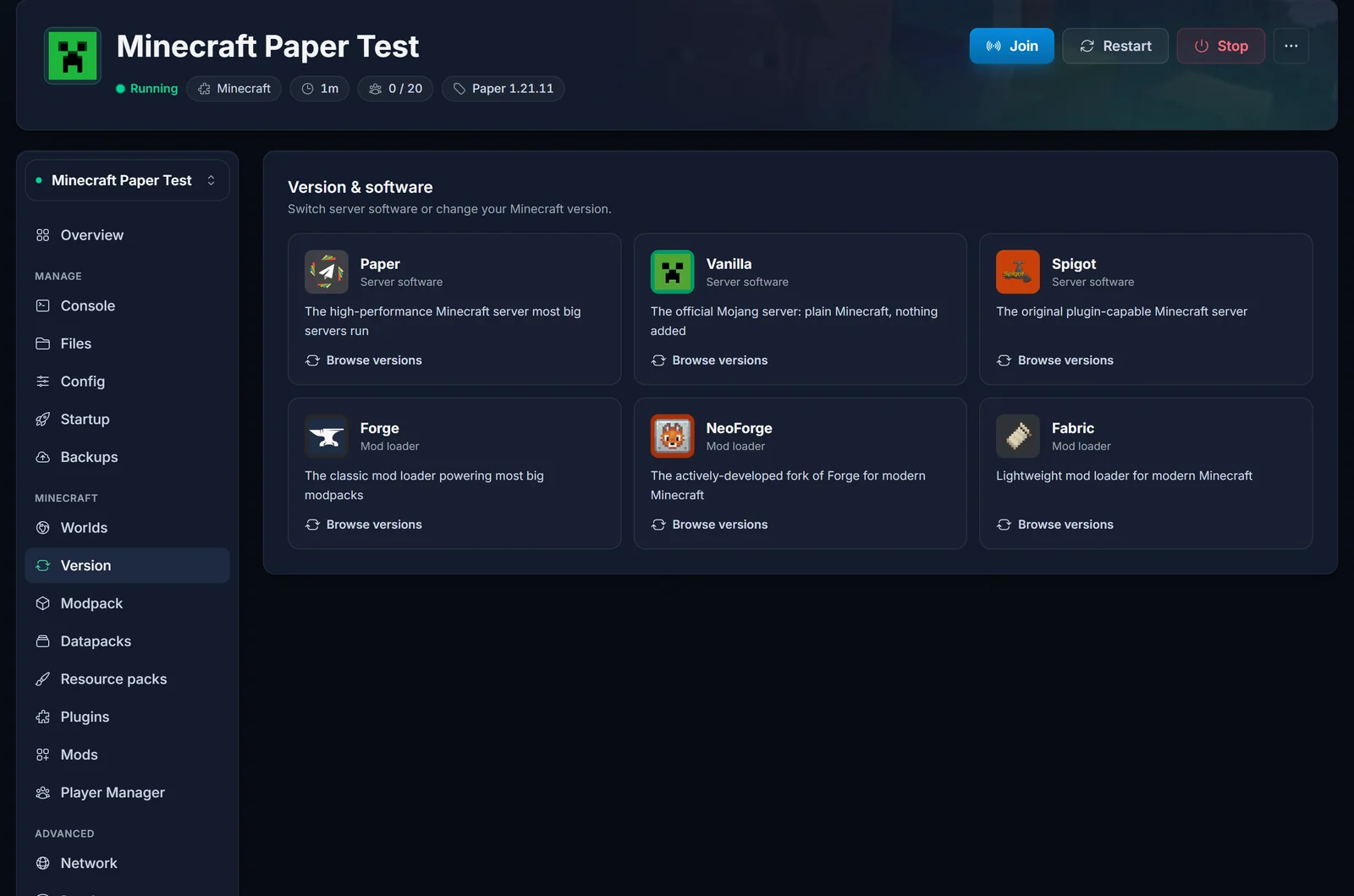
Was du wählen solltest:
| Software | Wähl sie, wenn |
|---|---|
| Vanilla | du ganz normales Minecraft willst, genau so, wie Mojang es ausliefert. |
| Paper | du die beste Performance und Plugins wie EssentialsX, LuckPerms oder GriefPrevention willst. Für die meisten Server die beste Standardwahl. |
| Spigot | ein Plugin, das du brauchst, nur Spigot unterstützt. Paper führt Spigot-Plugins ebenfalls aus. |
| Fabric | du leichtgewichtige Mods willst, zum Beispiel Lithium für bessere Performance. |
| Forge / NeoForge | du große Mods oder ein Modpack willst. Die meisten älteren Packs nutzen Forge, neuere oft NeoForge. |
Unsicher? Fang mit Paper an. Die Unterschiede erklärt Minecraft Servertypen verstehen.
Pass die Version an deine Spieler an. Das Minecraft jedes Spielers muss dieselbe Version wie der Server haben, sonst wird er mit "Inkompatibler Client! Verwende bitte 1.21.11" abgewiesen. Spieler wählen ihre Version im Minecraft Launcher unter Installations.
Schritt 3: Die Grundeinstellungen festlegen
Im Tab Konfiguration änderst du die wichtigsten Einstellungen, ohne eine Datei zu öffnen:
- Difficulty und Default game mode unter Gameplay
- World seed unter World, wenn du eine bestimmte Welt willst (leg ihn fest, bevor die Welt zum ersten Mal erstellt wird)
- Max players und Whitelist unter Players
- MOTD (server list message) unter Server, also der Text, den Spieler in ihrer Serverliste unter dem Namen deines Servers sehen. Mit unserem MOTD-Editor fügst du ganz einfach Farben hinzu.
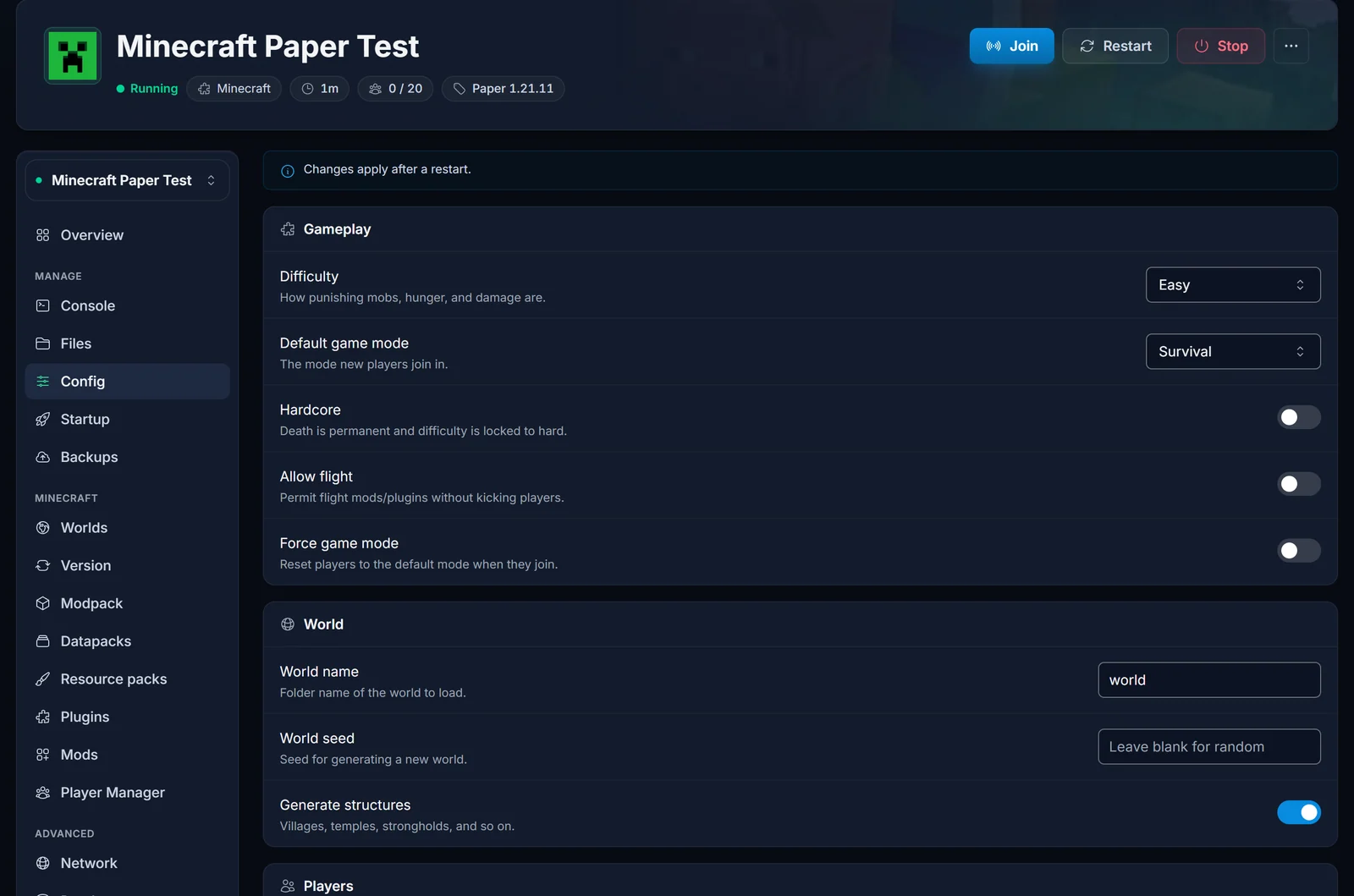
Wie der Hinweis oben im Tab sagt: Änderungen werden nach einem Neustart übernommen. Klick oben auf der Seite auf Restart, wenn du fertig bist.
Schritt 4: Server starten und beitreten
Ein neuer Server startet von selbst, sobald er installiert ist. Steht bei dir Offline, klick oben auf der Seite auf Start. Der erste Start dauert etwas länger, weil die Welt generiert wird. Sobald der Status auf Running springt, ist der Server bereit.
Die Adresse deines Servers findest du im Tab Übersicht unter Verbindungsadresse. Klick auf den Kopieren-Button daneben.
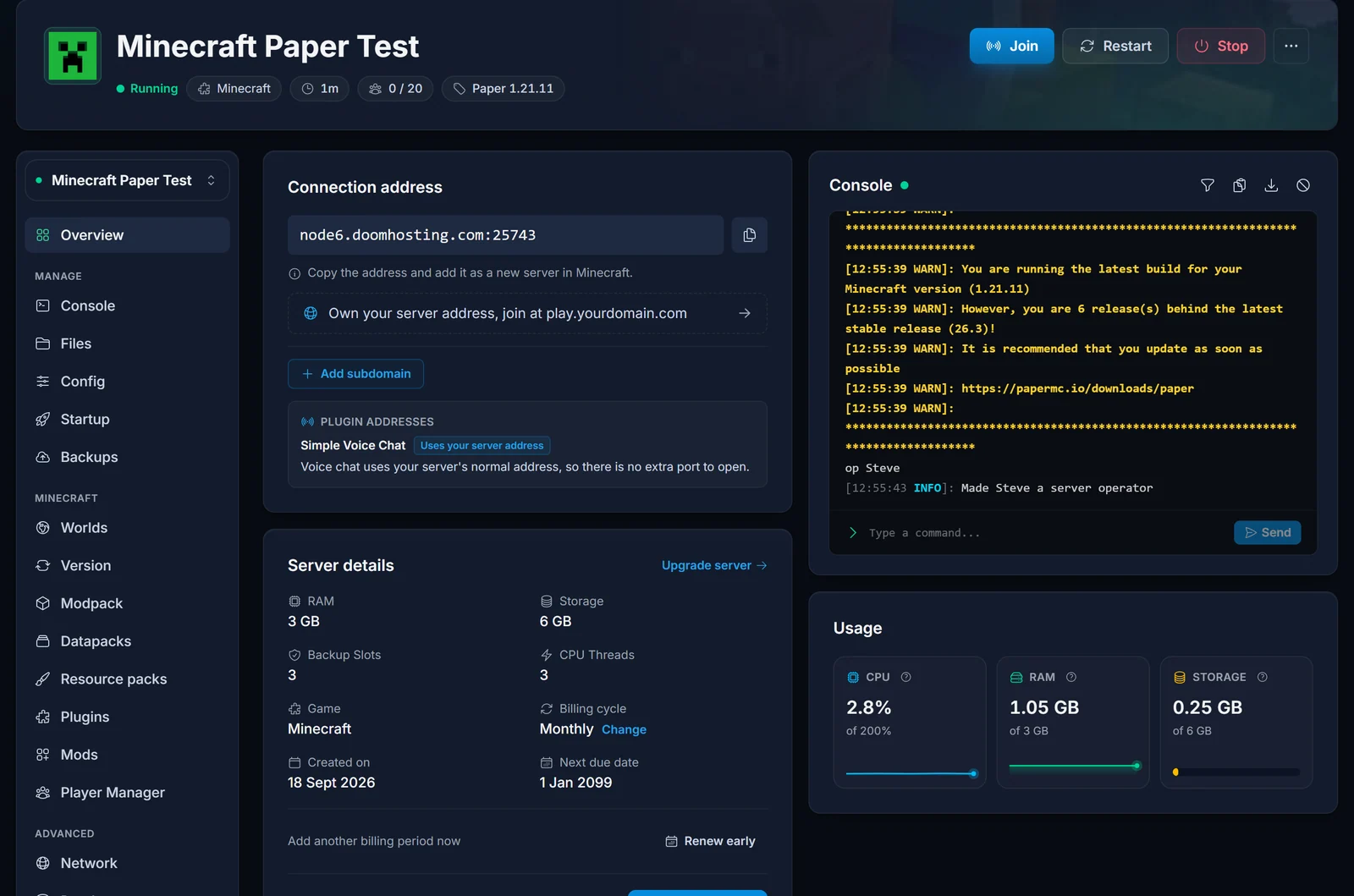
Dann in Minecraft:
- Klick auf Mehrspieler.
- Klick auf Server hinzufügen.
- Gib einen beliebigen Servername ein und füg die Adresse bei Serveradresse ein, inklusive des Teils nach dem Doppelpunkt.
- Klick auf Fertig, wähl deinen Server in der Liste aus und klick auf Server beitreten.
Schick dieselbe Adresse an deine Freunde, dann treten sie genauso bei. Direktverbindung funktioniert auch, allerdings merkt sich Minecraft den Server dann nicht fürs nächste Mal.
Du willst eine Adresse, die sich leichter weitergeben lässt, zum Beispiel play.yourname.com? Klick im Tab Übersicht auf Subdomain hinzufügen, oder verbinde deine eigene Domain. Den Unterschied erklärt Was ist eine Subdomain und eine dedizierte IP.
Schritt 5: Dich selbst zum Operator machen
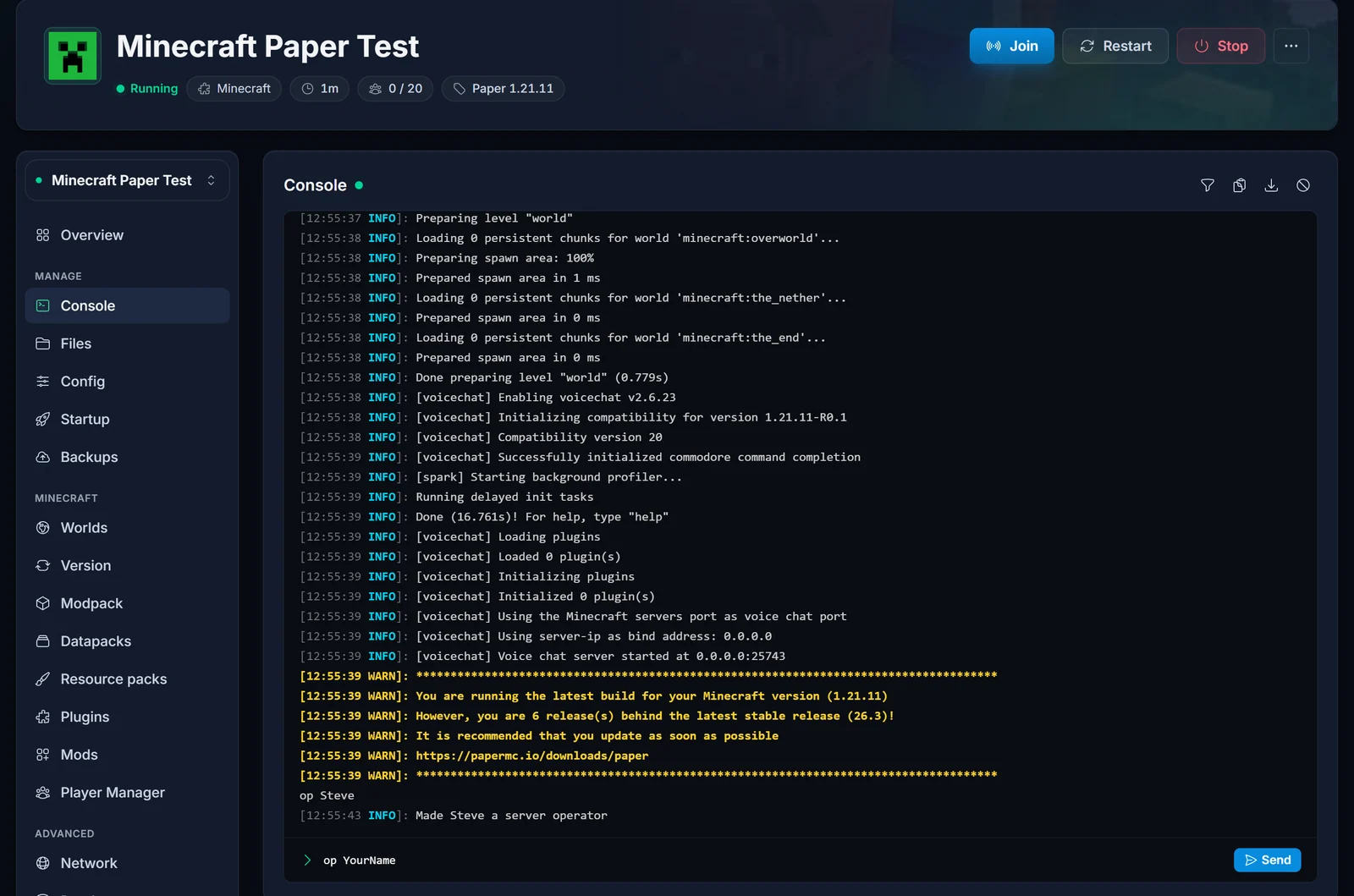
Operatoren können im Spiel Befehle wie /gamemode, /time set und /tp nutzen. Öffne den Tab Konsole und gib op gefolgt von deinem Minecraft-Benutzernamen ein:
op YourName
Die Konsole antwortet mit Made YourName a server operator. In der Java Edition kannst du Konsolenbefehle mit oder ohne führenden Schrägstrich eingeben.
Operator-Level und die Datei ops.json erklärt Dir selbst OP-Rechte auf deinem Minecraft Server geben.
Schritt 6: Mach ihn zu deinem Server
Dein Server läuft. Diese Anleitungen helfen dir bei den häufigsten nächsten Schritten:
- Privat halten: richte eine Whitelist ein, damit nur Leute beitreten können, die du hinzufügst.
- Plugins (Paper und Spigot): Plugins auf deinem Minecraft Server installieren.
- Mods (Fabric, Forge, NeoForge): Mods auf deinem Minecraft Server installieren.
- Modpacks: installiere ein Modpack mit wenigen Klicks über den Tab Modpack.
- Deine Einzelspielerwelt mitnehmen: lade deine eigene Welt hoch.
- Auf Nummer sicher gehen: sichere deine Minecraft-Welt vor großen Änderungen, zum Beispiel einem Versionswechsel.
Minecraft Server auf dem eigenen PC erstellen (kostenlos)
Du kannst einen Server auch kostenlos auf deinem eigenen Computer laufen lassen. Das funktioniert, aber der Computer muss an bleiben, wann immer jemand spielen will, und Freunde außerhalb deines Zuhauses können erst beitreten, wenn du einen Port an deinem Router öffnest. Kurz gesagt:
- Java installieren. Aktuelle Minecraft-Versionen brauchen Java 25. Minecraft 1.21 braucht Java 21.
- Den Server herunterladen (
server.jar) von der offiziellen Minecraft-Website und in einen leeren Ordner legen. - Ihn starten, und zwar über ein Terminal in diesem Ordner:
java -Xms2G -Xmx2G -jar server.jar nogui
- Die EULA akzeptieren. Der erste Start bricht sofort ab und erstellt
eula.txt. Öffne die Datei, ändereeula=falsezueula=trueund starte den Server erneut. Mehr dazu in Die Minecraft Server EULA akzeptieren. - Beitreten. Auf demselben Computer nutzt du
localhostals Serveradresse. Andere Spieler in deinem Heimnetz nutzen die lokale IP-Adresse deines Computers. - Port 25565 öffnen. Für Freunde außerhalb deines Zuhauses leitest du an deinem Router den TCP-Port 25565 an deinen Computer weiter und gibst ihnen deine öffentliche IP-Adresse. Jeder Router macht das anders, und manche Internetanbieter blockieren es komplett.
Denk daran: Ein Server zu Hause teilt sich den Arbeitsspeicher deines PCs und deine Upload-Geschwindigkeit mit allem anderen, und er verrät jedem Spieler deine private IP-Adresse. Ein gemieteter Server umgeht all das, deshalb landen die meisten Gruppen am Ende bei einem.
Häufige Probleme beim Beitreten
"Inkompatibler Client! Verwende bitte 1.21.11"
Dein Minecraft und der Server laufen auf unterschiedlichen Versionen (auf Englisch lautet die Meldung "Incompatible client! Please use 1.21.11"). Wähl im Minecraft Launcher unter Installations die Version des Servers aus, oder ändere die Serverversion im Tab Version.
"Du stehst nicht auf der Gästeliste dieses Servers!"
Die Whitelist ist aktiv und dein Benutzername steht nicht darauf (auf Englisch lautet die Meldung "You are not white-listed on this server!"). Füg dich in der Konsole mit whitelist add YourName hinzu, oder schalte Whitelist im Tab Konfiguration aus und starte neu. Siehe Eine Whitelist einrichten.
"Ungültige Sitzung (Versuche, das Spiel und ggf. den Launcher neu zu starten)"
Dein Minecraft-Login ist abgelaufen (auf Englisch lautet die Meldung "Invalid session (Try restarting your game and the launcher)"). Schließ Minecraft und den Minecraft Launcher komplett, öffne beide wieder und melde dich an.
Der Server wird nicht angezeigt oder ist nicht erreichbar
Prüf, ob der Server im Panel auf Running steht und ob du die vollständige Adresse inklusive Port nach dem Doppelpunkt kopiert hast. Unser Minecraft Server Status Checker zeigt dir, ob dein Server aus dem Internet antwortet.
Der Server laggt
Meistens heißt das: zu wenig RAM für deine Mods oder Spieler, oder eine Welt, die stark gewachsen ist. Fang mit Minecraft Server Lag beheben an.
Häufige Fragen
Kann ich einen Minecraft Server kostenlos erstellen?
Ja, auf deinem eigenen Computer, wie oben gezeigt. Du zahlst dafür auf andere Weise: Der PC muss an bleiben, und die Portweiterleitung braucht etwas Einrichtung. Ein gemieteter Server läuft rund um die Uhr, ganz ohne deinen Computer.
Wie viele Spieler können beitreten?
So viele, wie Max players im Tab Konfiguration erlaubt und dein RAM tragen kann. Wie du das Limit erhöhst, steht in Spieleranzahl ändern.
Kann ich später von Paper zu Forge wechseln oder die Version ändern?
Ja, jederzeit über den Tab Version. Mach vorher ein Backup: Ein Wechsel der Version oder Software kann eine bestehende Welt verändern oder beschädigen.
Können meine Freunde auf Handys oder Konsolen beitreten?
Mit der reinen Java Edition nicht. Installier GeyserMC, damit Bedrock-Spieler deinem Java-Server beitreten können, oder betreib stattdessen einen Minecraft Bedrock Server.
Bereit loszulegen? Unser Minecraft Server Hosting bietet dir jede Software von Vanilla bis NeoForge, Modpacks mit einem Klick und Backups, alles im oben gezeigten Panel.
