

Du hast einen Project Zomboid Server. Diese Anleitung führt dich von der Bestellung zu einem laufenden, abgesicherten Server, dem deine Freunde beitreten können: was beim ersten Start passiert, welche Panel-Tabs du wirklich brauchst, wie du Namen und Passwort setzt, wie du Admin wirst und wie du Mods hinzufügst. Jeder Schritt verlinkt auf eine ausführlichere Anleitung, falls du Details willst.
1. Bestellung und erster Start
Wähle deinen RAM auf der Seite Project Zomboid Server hosten und schließe die Bestellung ab. Hast du einen Rabattcode von einer Partner-Community, gib ihn im Warenkorb unter Apply Discount Code ein. Du bist unsicher, wie viel RAM du brauchst? Siehe Wie viel RAM braucht ein Project Zomboid Server?.
Der Server wird automatisch eingerichtet und installiert das aktuelle stabile Build 42. Du musst keine Version wählen und kein Installationsprogramm starten. Will deine Gruppe weiter Build 41 spielen, lies So behältst du deinen Project Zomboid Server auf Build 41, bevor ihr losspielt, denn Welten lassen sich nicht zwischen den beiden Versionen übertragen.
Öffne den Server im Panel und klicke auf Start. Beim ersten Start wird die Welt erzeugt, das dauert ein paar Minuten. Verfolge es im Console-Tab und warte auf diese Zeile, bevor du dich verbindest:
*** SERVER STARTED ****
Beim ersten Start entstehen auch die Config-Dateien des Servers. Mehrere Panel-Funktionen (der Config-Tab, der Mods-Tab) funktionieren erst, wenn das passiert ist.
2. Die Overview: deine Adresse und Zugangsdaten
Der Overview-Tab ist die Seite, zu der du am häufigsten zurückkehrst. Die Verbindungskarte zeigt IP und Port als zwei getrennte Felder mit Kopier-Buttons, weil Project Zomboid sie genau so abfragt.
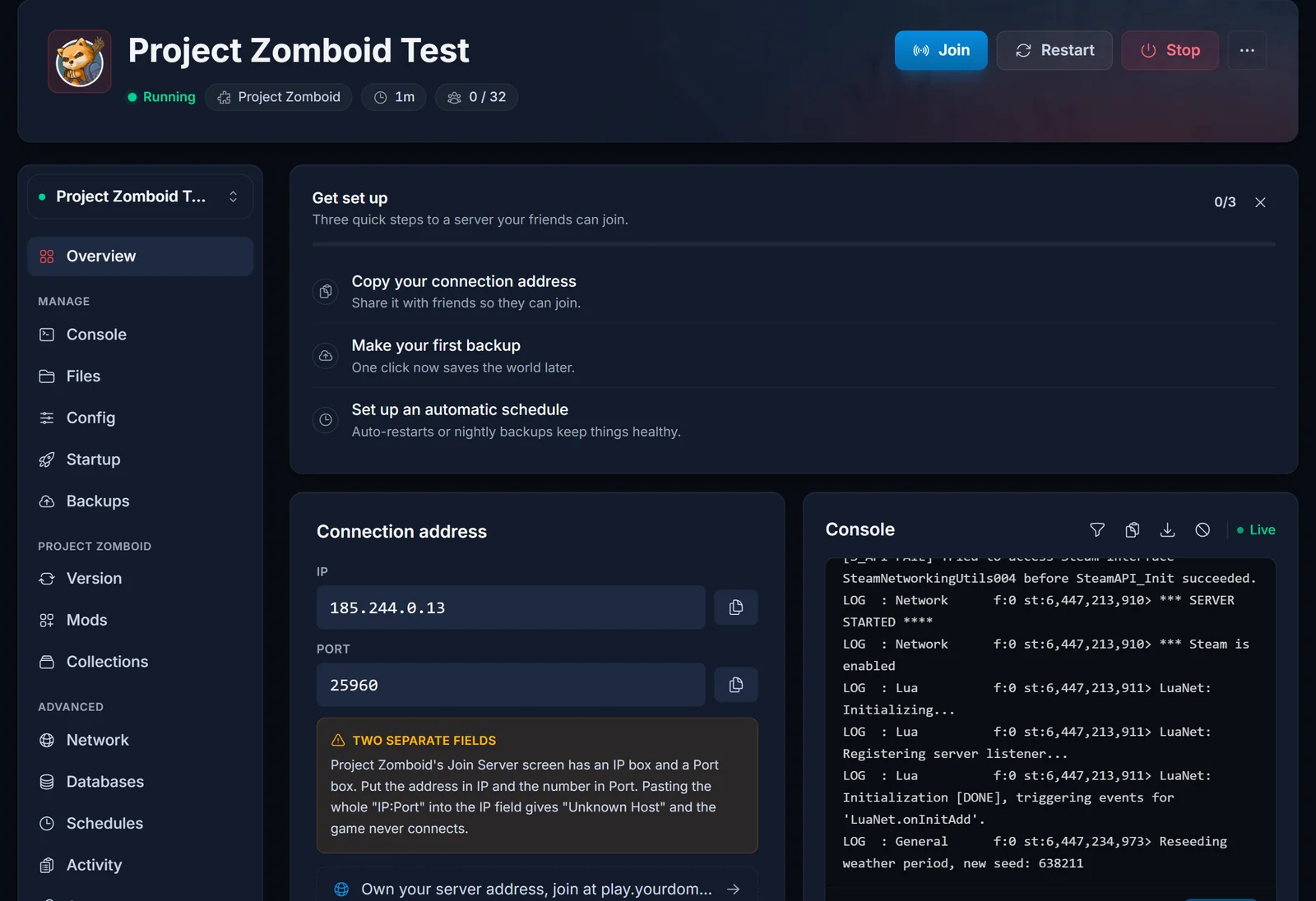
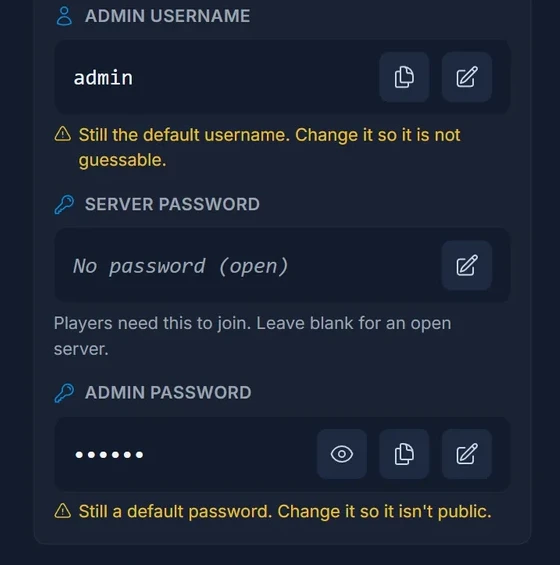
Darunter findest du Admin username, Server password und Admin password.
3. Zuerst den Admin-Account absichern
Jeder neue Server kommt mit einem eingebauten Admin-Account mit Standard-Benutzername und -Passwort, und das Panel markiert beides bernsteinfarben, bis du es änderst. Wer das Standardpaar kennt, kann sich mit voller Kontrolle über deine Welt einloggen. Ändere es also, bevor du die Adresse weitergibst.
- Klicke in der Overview auf den Stift neben Admin password und setze dein eigenes Passwort.
- Ändere optional auch Admin username. Project Zomboid akzeptiert entweder schlicht
adminoder einen Namen, der nicht mit "admin" beginnt. - Starte den Server neu.
Ändere das Admin-Passwort immer im Panel, nicht mit dem Ingame-Befehl changepwd: Der Server übernimmt bei jedem Start den Wert aus dem Panel, eine Änderung über die Konsole wird beim nächsten Neustart also zurückgesetzt.
4. Servername und Passwort festlegen
Öffne den Config-Tab. Die Einstellungen, die ein neuer Besitzer braucht, stehen ganz oben:
- Server name und Description: was Spieler im Ingame-Serverbrowser sehen.
- List on public browser: zeigt den Server im Spiel unter dem Tab Internet. Lass es für eine private Gruppe aus.
- Server password: ein gemeinsames Passwort, das jeder Spieler zum Beitreten eingibt. Lass es leer, damit jeder mit der Adresse beitreten kann.
- Open to new players: schalte es aus, sobald alle einen Charakter erstellt haben, um den Server auf bestehende Accounts zu beschränken.
- Max players, PvP, Pause when empty: die üblichen Gruppeneinstellungen.
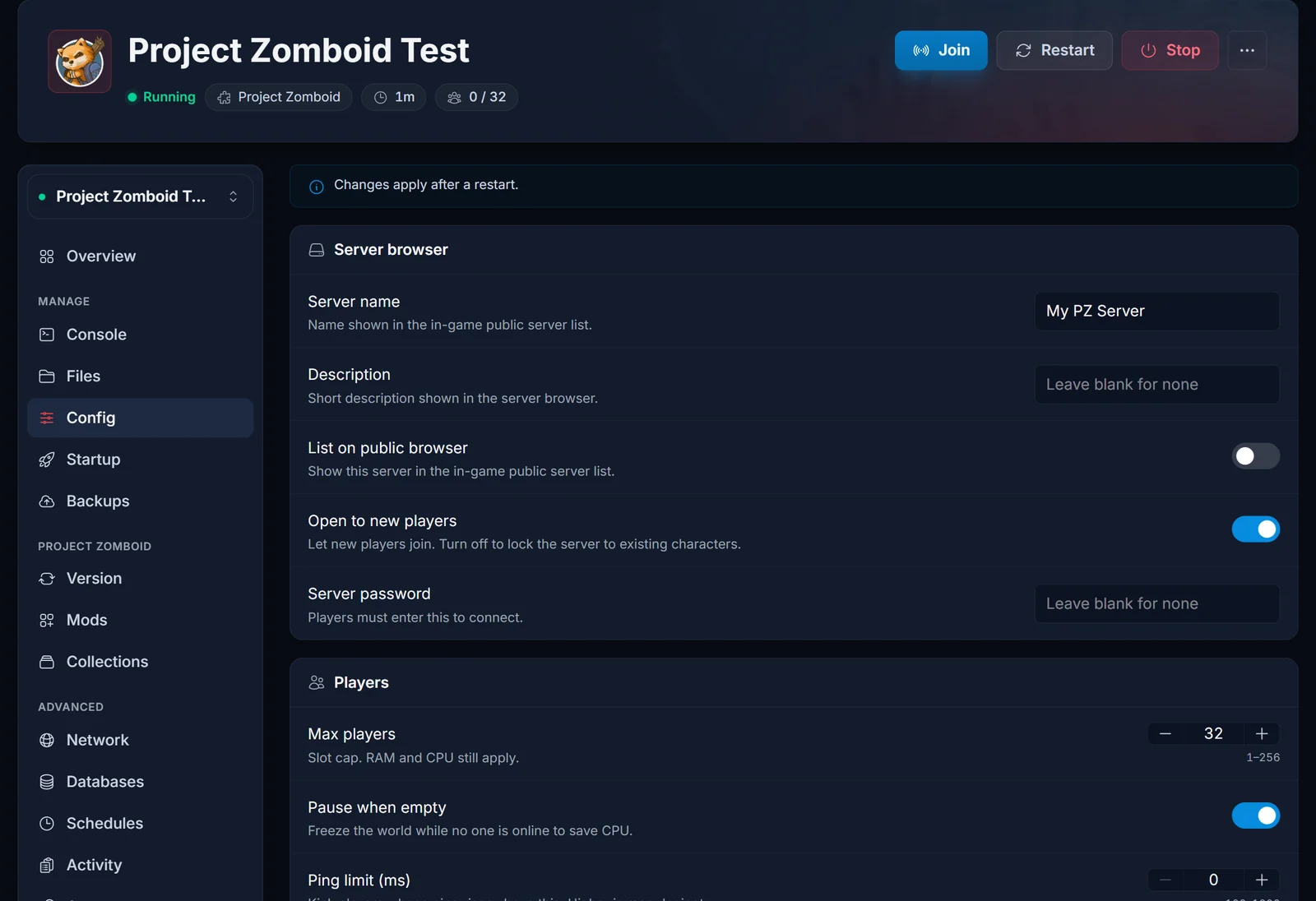
Speichere und starte den Server neu: Project Zomboid liest diese Einstellungen beim Start. Alles andere (Zombiemenge, Loot, Tageslänge, XP) steckt in den Sandbox-Einstellungen der Welt, erklärt in Project Zomboid Sandbox-Einstellungen erklärt. Wie du die Config-Dateien direkt bearbeitest, steht in So änderst du die Einstellungen deines Project Zomboid Servers.
Eine Einstellung solltest du in Ruhe lassen: Server Name im Startup-Tab. Das ist der interne Name, nicht der, den Spieler sehen. Project Zomboid benennt damit den Speicherordner, die Config-Datei und die Spielerdatenbank. Ändern startet also eine komplett neue Welt mit Standardeinstellungen. Für den öffentlichen Namen nimm Server name im Config-Tab.
5. Dem Server beitreten
- Starte Project Zomboid und klicke auf Join.
- Öffne den Tab Favorites.
- Füge die IP bei IP und den Port bei Port ein. Füge niemals
IP:Portins IP-Feld ein, das führt zu "Unknown Host". - Trage Server Password ein, falls du eins gesetzt hast.
- Wähle einen Account Username und ein Account Password. Das sind deine Charakter-Zugangsdaten auf diesem Server, schreib sie dir auf.
- Klicke auf Add, wähle den Server aus und klicke auf Join Server.
Die komplette Anleitung mit Screenshots steht in So trittst du einem Project Zomboid Server bei.
6. Admin werden
Du hast zwei Möglichkeiten:
- Mit dem Admin-Account einloggen: Nutze Admin username und Admin password aus der Overview als Account-Login im Beitrittsbildschirm. Gut für die erste Einrichtung und zur Wiederherstellung.
- Deinem eigenen Charakter Admin geben: Sobald du einmal beigetreten bist, tippe dies im Console-Tab ein (ohne Slash in der Konsole):
grantadmin YourUsername
Im Spiel funktionieren Admin-Befehle dann im Chat mit einem / davor. Mehr dazu in So wirst du Admin auf einem Project Zomboid Server und die komplette Liste in der Project Zomboid Server-Befehle Anleitung.
7. Mods installieren
Der Mods-Tab durchsucht den Steam Workshop für dich. Suche eine Mod, klicke auf Add und starte neu. Das Panel schreibt sowohl die Workshop-ID als auch die Mod-ID in deine Config, genau der Teil, den die meisten beim Bearbeiten von Hand falsch machen. Achte darauf, dass jede Mod, die du hinzufügst, Build 42 unterstützt.
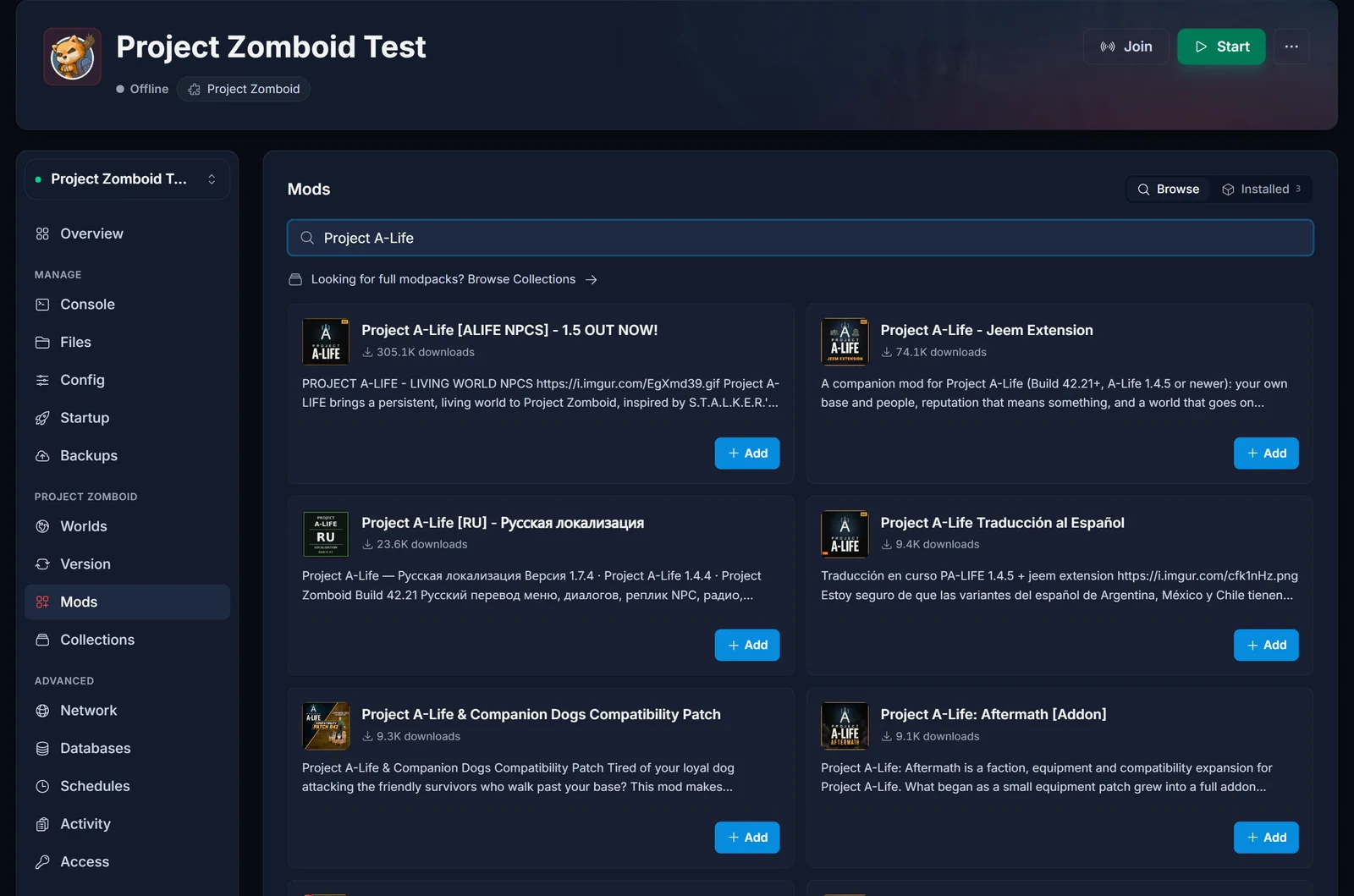
Der Collections-Tab daneben importiert eine komplette Steam-Workshop-Collection auf einmal. Spieler, die beitreten, abonnieren deine Mods automatisch.
- Manuelle Installation, Map-Mods und Ladereihenfolge: Mods auf einem Project Zomboid Server installieren (Build 42)
- NPC-Überlebende und Fraktionen gewünscht? Project A-Life auf deinem Project Zomboid Server installieren
8. Die anderen Tabs, die du kennen solltest
- Console: das Live-Serverlog, und der Ort, an dem du Serverbefehle eingibst.
- Files: Serverdateien durchsuchen und bearbeiten. Deine Config liegt in
/.cache/Server/, benannt nach dem Server Name aus dem Startup-Tab (Pterodactyl.iniauf einem neuen Server). - Backups: Mach ein Backup vor größeren Änderungen wie dem Hinzufügen einer schweren Mod. Siehe Project Zomboid Server sichern und wiederherstellen.
- Worlds: eine Welt von deinem PC oder einem anderen Host hochladen oder die Karte zurücksetzen. Siehe So lädst du eine Welt auf deinen Project Zomboid Server hoch und So setzt du die Karte deines Project Zomboid Servers zurück oder wipest sie.
- Schedules: automatische Neustarts, zum Beispiel einmal pro Nacht.
- Startup: der Admin-Login, Steam Auto Update und weitere Starteinstellungen.
Häufige Probleme
Spieler bekommen "Unknown Host". Sie haben IP und Port zusammen ins IP-Feld eingefügt. Trenne sie.
Die Verbindung läuft in ein Timeout. Der Server lädt noch. Warte auf SERVER STARTED in der Konsole.
Meine Änderungen im Config-Tab bewirken nichts. Starte den Server neu. Einstellungen werden beim Start gelesen.
Der Mods-Tab sagt, ich soll zuerst den Server starten. Die Config-Datei wird beim ersten Start erzeugt. Starte den Server einmal und füge dann Mods hinzu.
Eine Mod ist installiert, macht aber im Spiel nichts. Wahrscheinlich ist es eine Build-41-Mod, oder ihre Mod-ID fehlt in Mods=. Suche in der Konsole nach einer Zeile loading <ModID>.
Ich will einen privaten Server. Setze ein Server password oder schalte Open to new players aus und füge Leute selbst hinzu: So richtest du eine Whitelist auf einem Project Zomboid Server ein.
